中文 (中国)





如何在 AvaHost 上购买和部署自托管应用
AvaHost Cloud Apps 让您可以运行自托管应用程序,而无需自己安装和配置底层服务器。本指南将逐步介绍完整流程:购买合适的计划、从您的账户仪表板部署应用程序,以及首次打开应用程序。我们以 n8n 为例,但相同的常规流程适用于目录中的其他应用程序。
第 1 部分:购买云应用计划
1. 从目录中选择应用
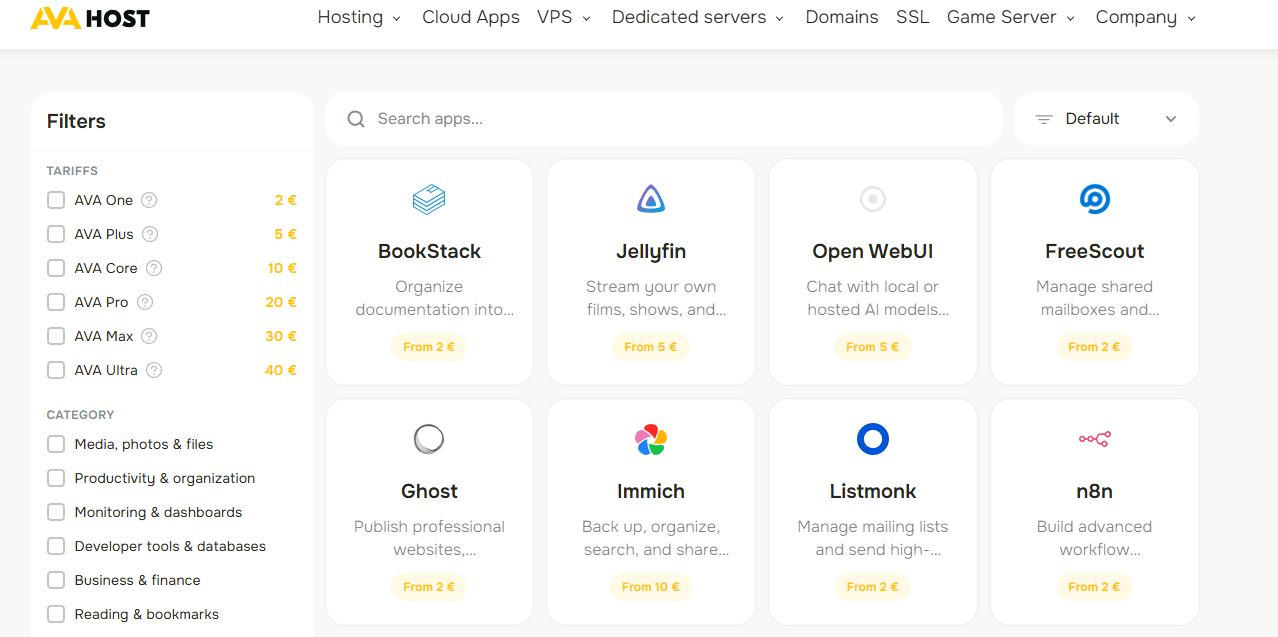
打开 AvaHost 云应用目录。浏览可用应用或使用搜索栏、分类筛选和计划筛选来缩小列表范围。
每张卡片都显示应用的起始价格。选择您要托管的应用。在本指南中,我们将选择 n8n。
2. 查看应用要求和起始价格
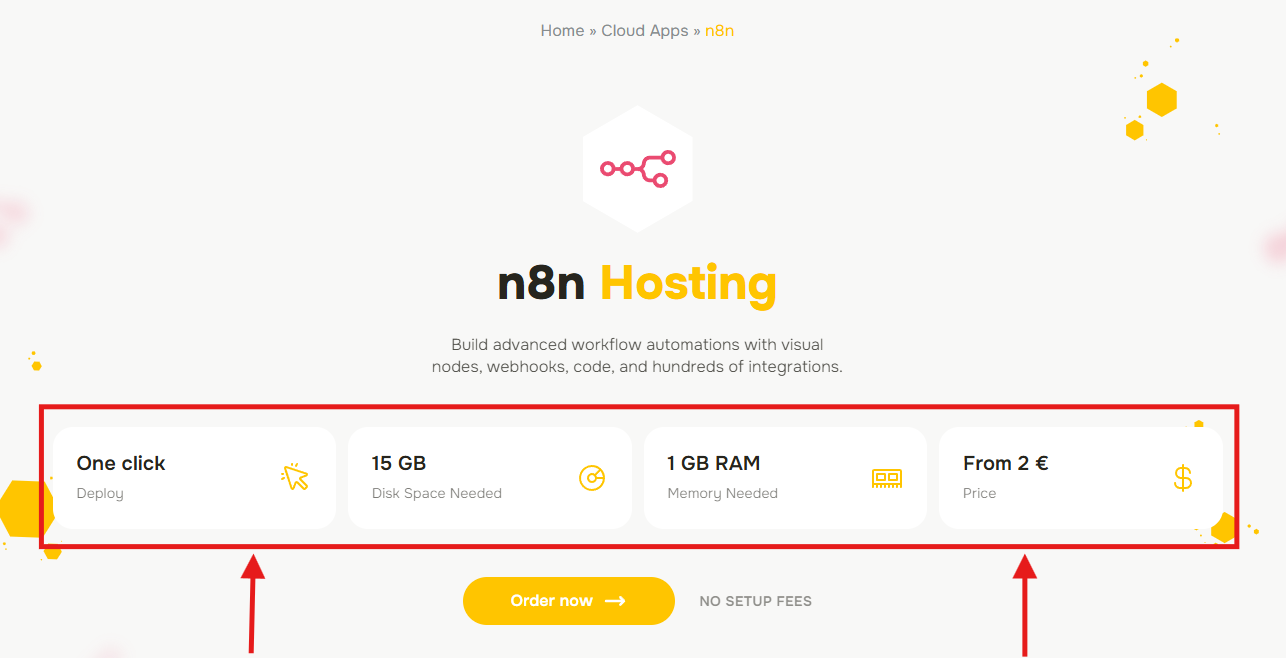
应用页面总结了应用的功能和所需的最低资源,包括磁盘空间和内存。它还显示了兼容计划的起始价格。
AvaHost 默认选择最低推荐计划。硬件要求较高的应用可能需要更大的计划,因此起始价格可能不同。查看信息后,点击 立即订购。
3. 选择计划
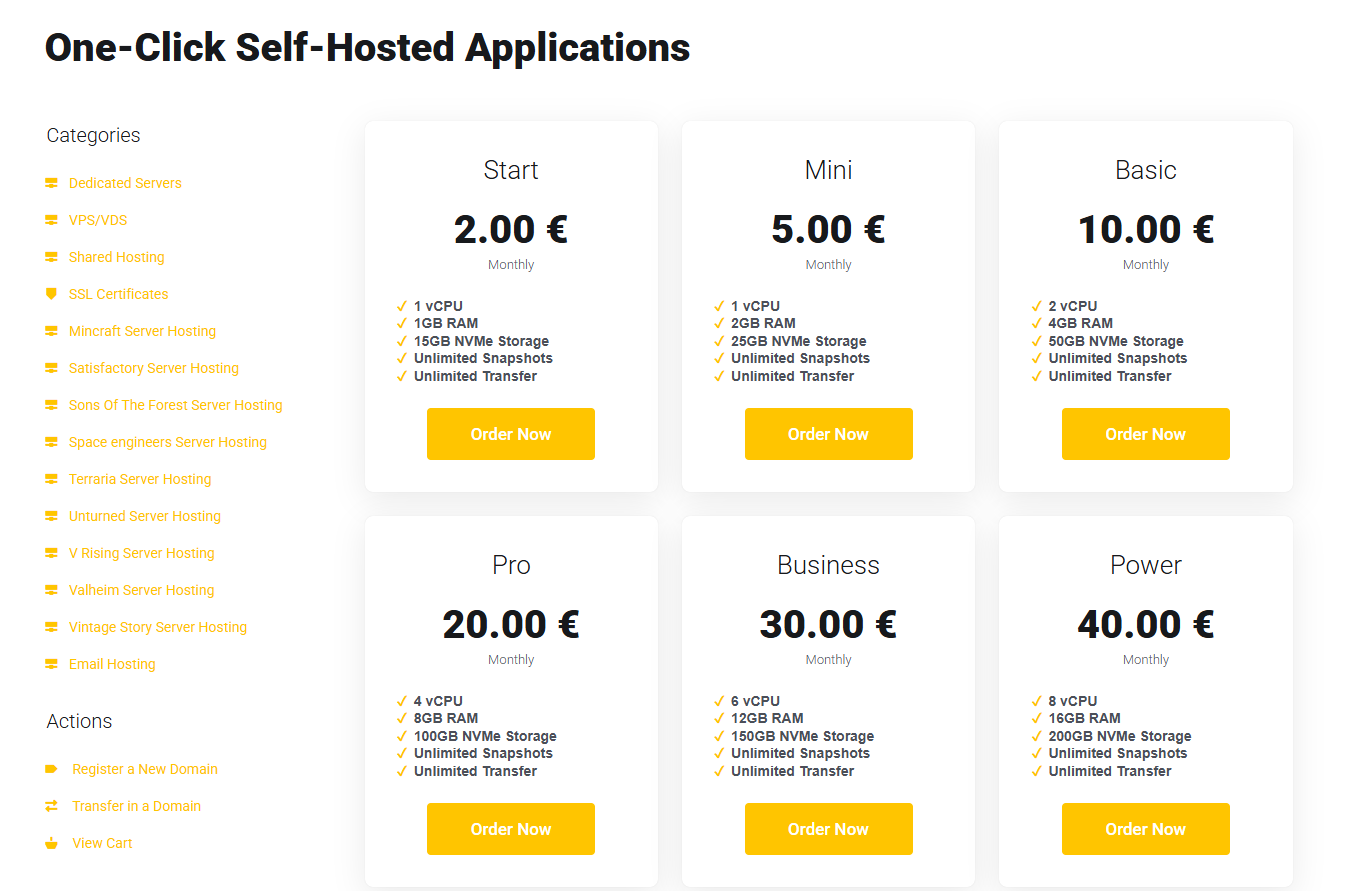
在计费页面上,比较可用计划及其包含的 CPU、RAM 和存储。显示的计划可能因所选应用的要求而异。
选择适合您预期工作负载的计划,然后点击 立即订购。对于小型 n8n 部署,Start 计划是本示例中显示的入门级选项。
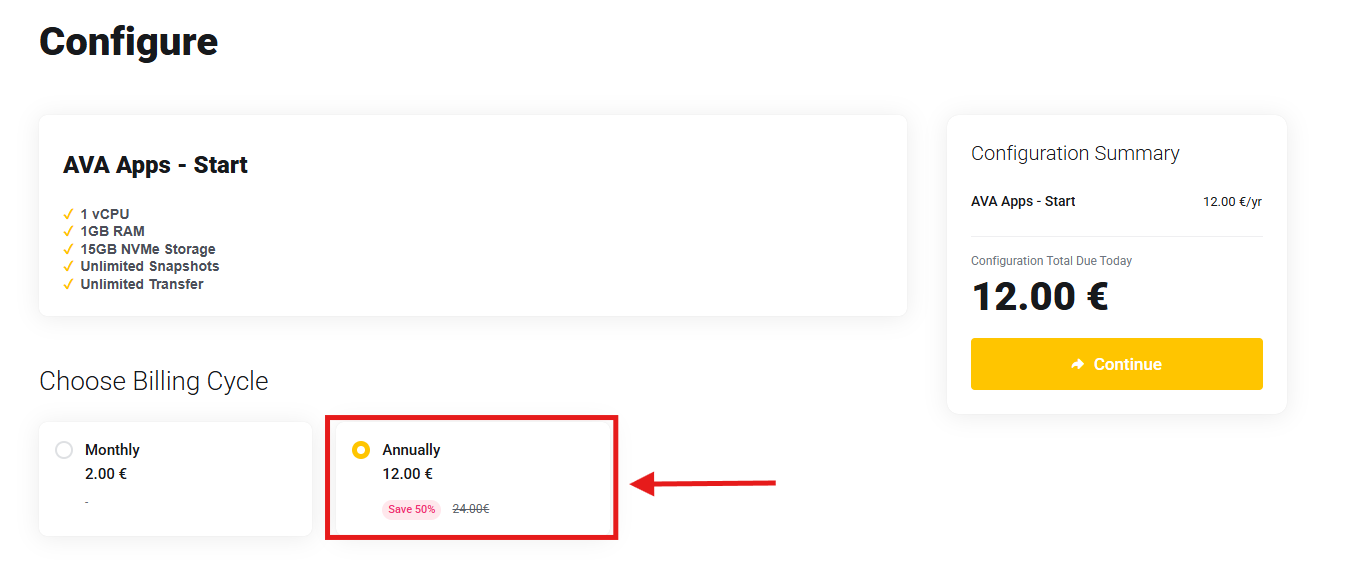
4. 选择计费周期
选择您偏好的计费周期。根据当前优惠,年度计费可能会提供更低的有效月价格。在下面的示例中,您可以在显示的年度优惠下以 EUR 12 全年 的价格获得 Start 计划。
检查配置摘要和应付金额,然后点击 继续。
注意:价格和折扣可能会变化。使用配置摘要中显示的金额作为订单的当前价格。
5. 查看并下单
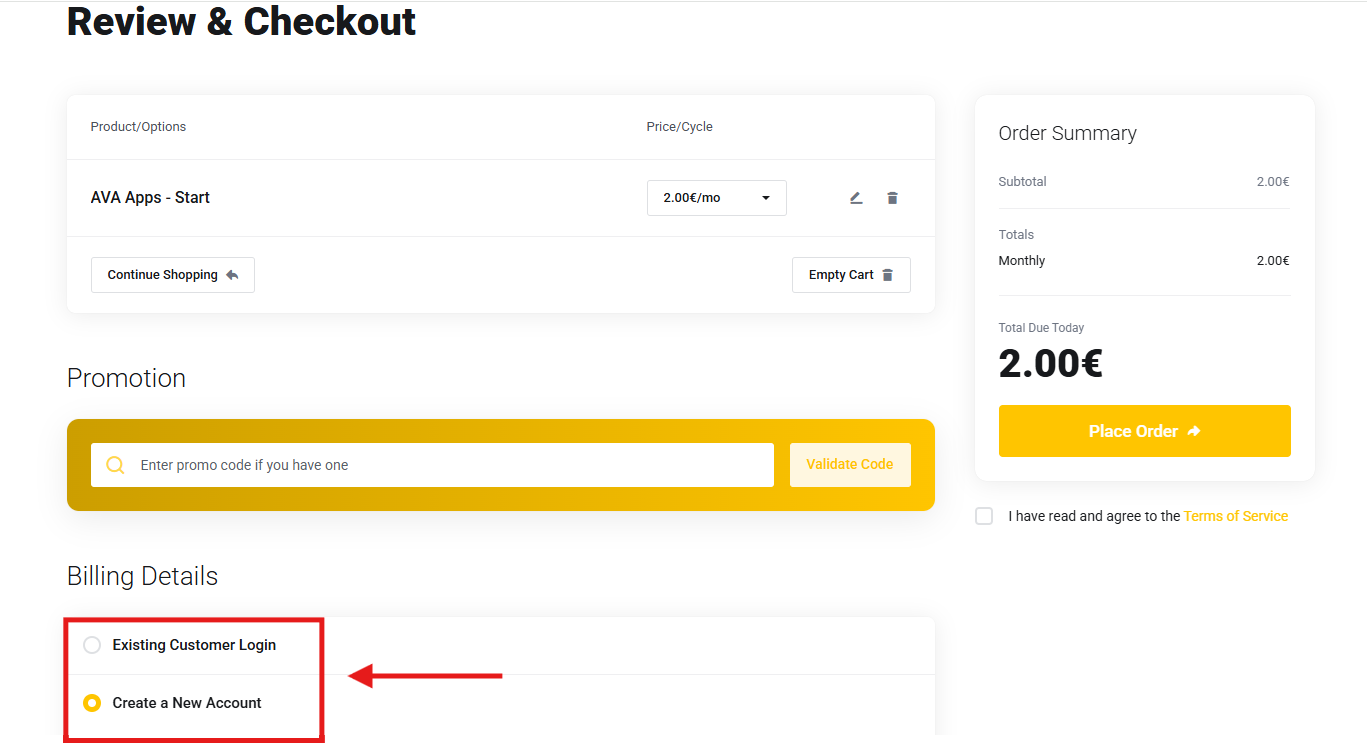
在 查看和结账 页面上:
- 确认选定的产品、计费周期和应付总额。
- 如果您有促销代码,请输入并验证。
- 以现有客户身份登录或通过完成计费详情创建新账户。
- 阅读并接受服务条款。
- 点击 下单 并完成所需的付款步骤。
您的云应用计划现已与您的 AvaHost 账户关联。您可以使用其容量来部署您的应用。
第 2 部分:部署和访问应用
1. 从仪表板启动部署
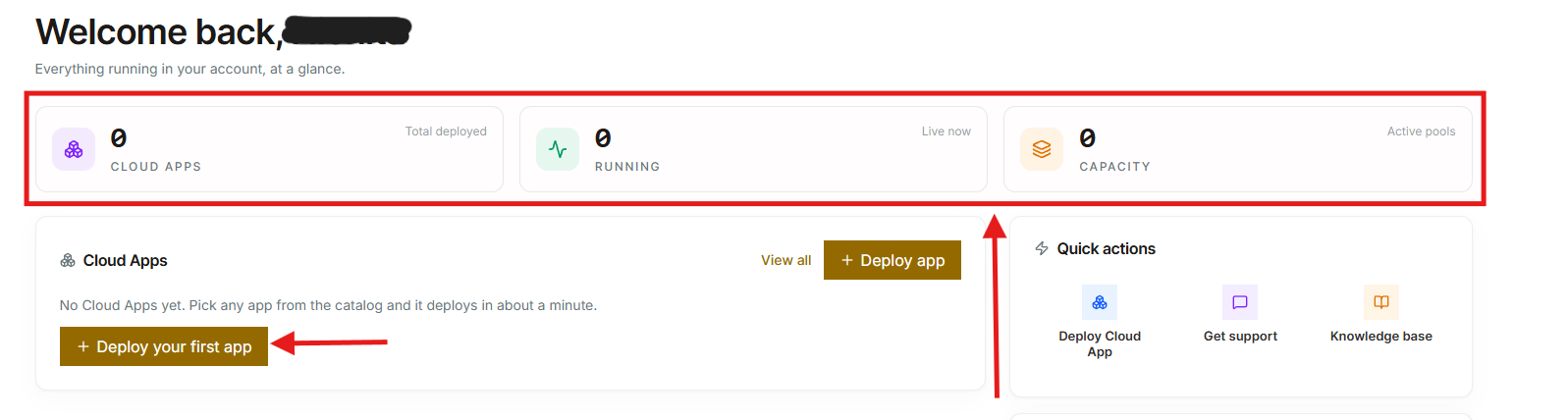
登录到 AvaHost Cloud Apps 仪表板。顶部的摘要显示:
- Cloud Apps:已部署应用的总数。
- Running:当前正在运行的应用数量。
- Capacity:您账户中可用的容量池。
要开始,请点击 Deploy your first app。如果您已经部署过应用,请改用 Deploy app。
2. 选择应用
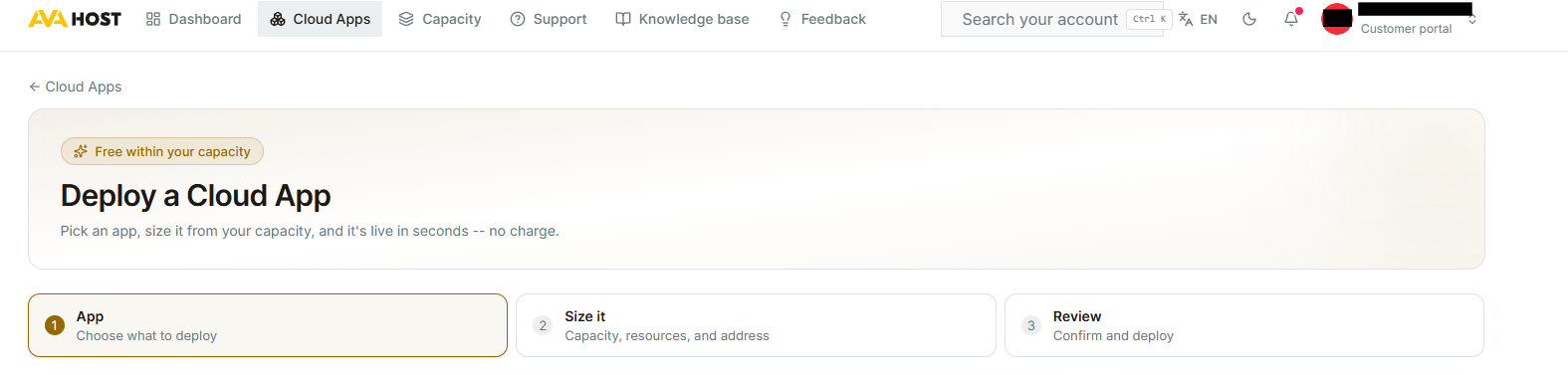
部署分为三个步骤:App、Size it 和 Review。
在第一步中,选择要部署的应用。在此示例中选择 n8n,然后点击 Continue。
3. 调整应用大小
选择容量和位置
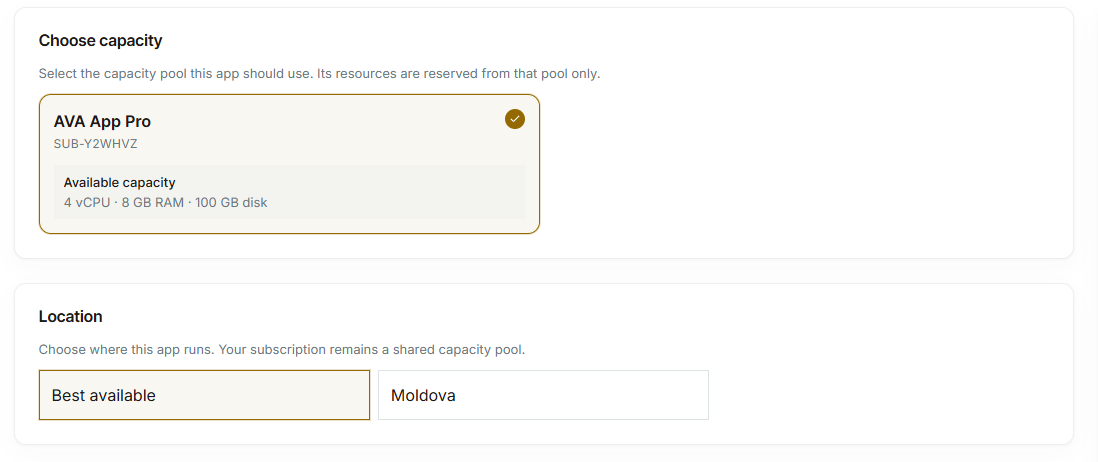
在 Size it 步骤中,选择应为应用提供资源的容量池。此池来自第 1 部分购买的计划。其卡片上显示了可用的 CPU、RAM 和磁盘空间。
接下来,选择应用应在何处运行。您可以保持选中 Best available,或在该选项可用时选择列出的位置。
分配硬件资源
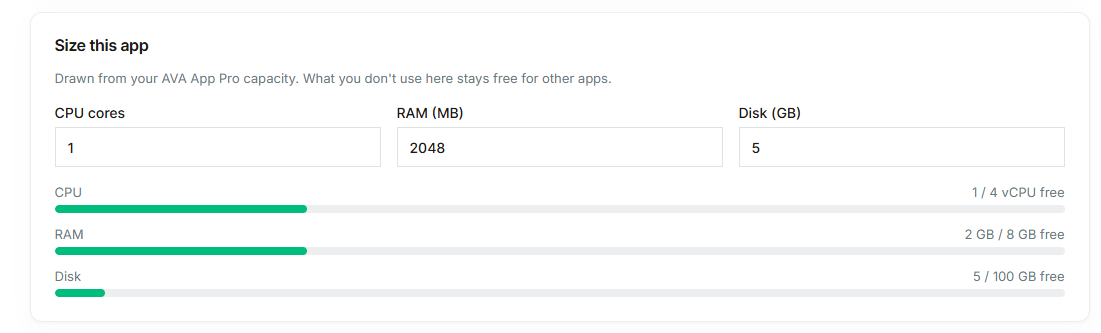
为应用设置 CPU 核心数以及 RAM 和磁盘空间的数量。使用条显示此部署将消耗所选容量池的多少,以及剩余多少供其他应用使用。
对于此 n8n 示例,部署屏幕使用 1 vCPU、2 GB RAM 和 5 GB 磁盘空间。将这些视为示例值而非通用要求:将其与应用页面上的当前要求进行比较,并在继续前遵循仪表板中显示的任何最小值或验证。
设置应用名称和地址
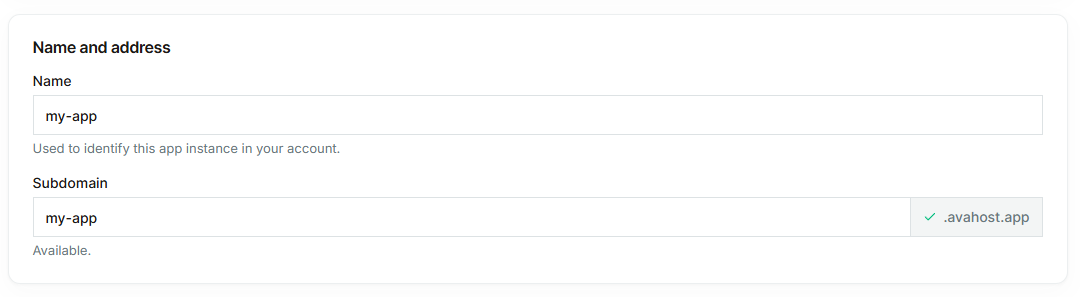
为应用实例输入一个易于识别的名称。然后选择一个可用的子域,它将成为应用在 avahost.app 下的地址。
下面的示例使用名称 my-app 和地址 my-app.avahost.app。当两个字段都准备好后,点击 Continue。
4. 审查并部署
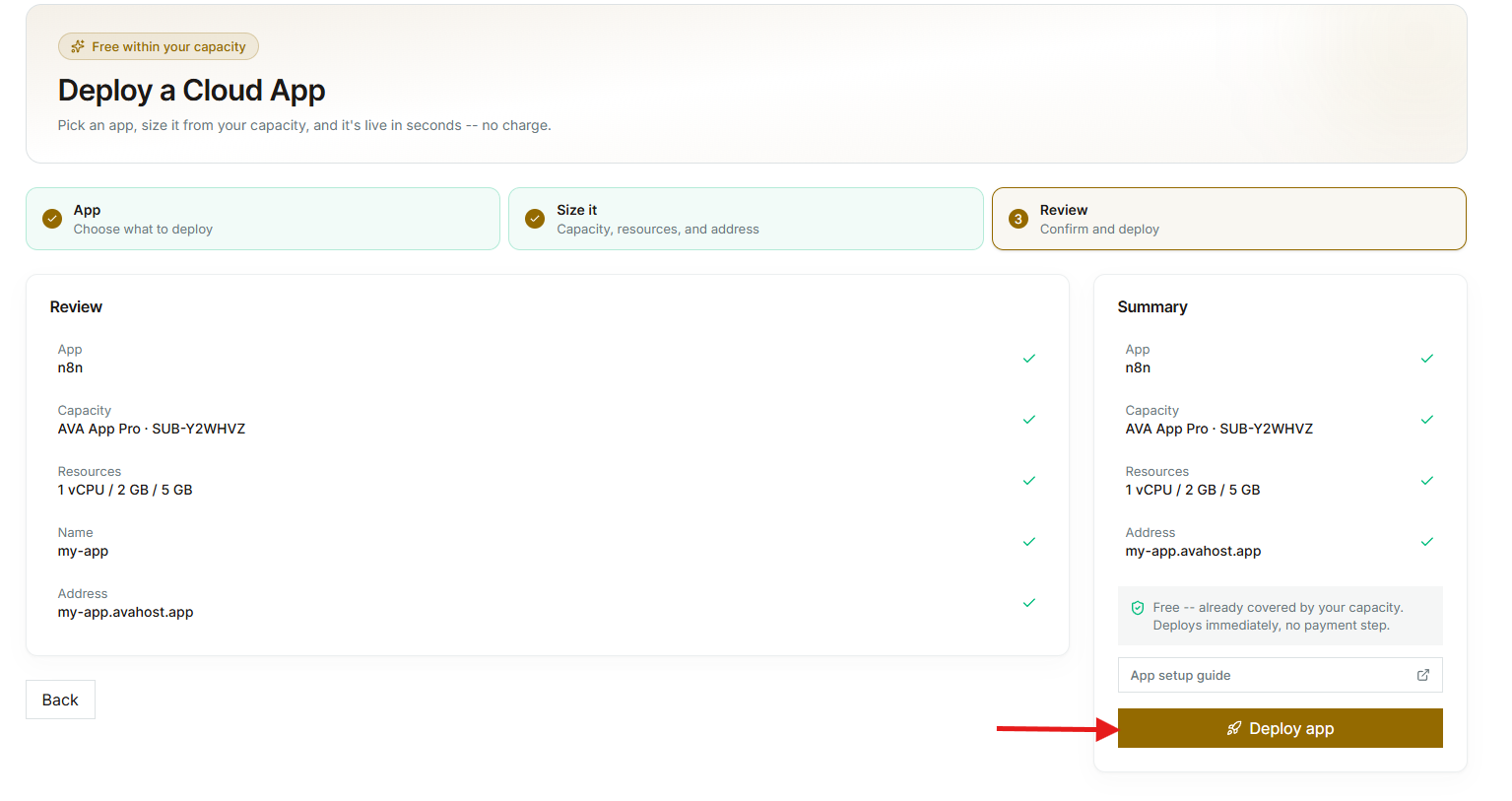
审查所选的应用、容量池、分配的资源、名称和地址。如果一切正确,点击 Deploy app。
部署使用您现有容量中的资源,因此在此阶段没有额外的付款步骤。
5. 等待部署电子邮件
AvaHost 现在安装并启动应用。部署时间取决于应用,因此在应用准备就绪前可能需要几分钟。
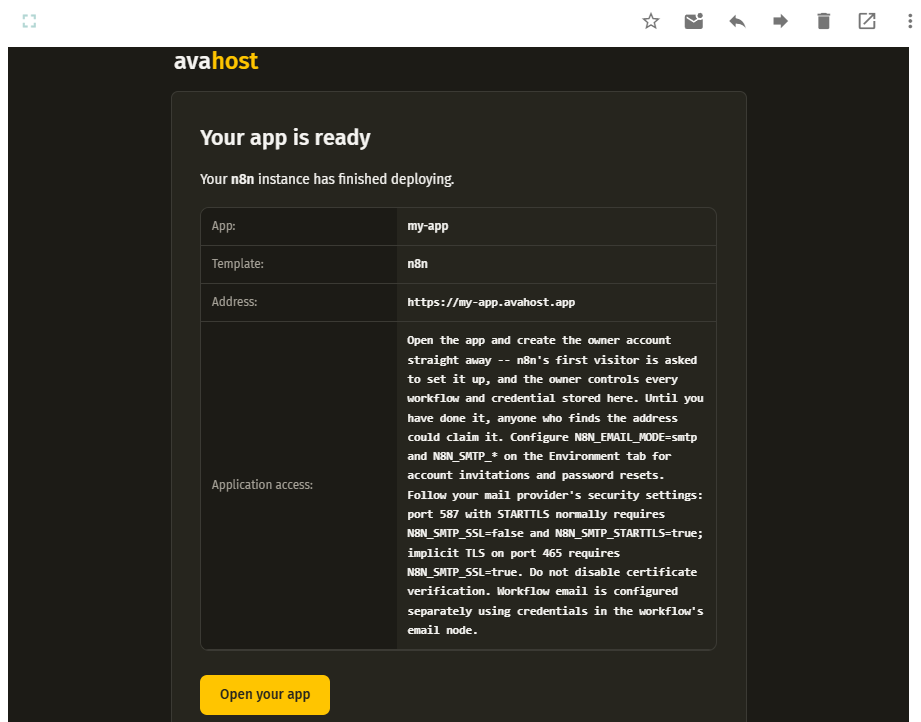
部署完成后,AvaHost 会向与您账户关联的地址发送确认电子邮件。此电子邮件包含应用 URL 和特定于应用的设置或访问说明。在打开应用前请阅读这些说明。
对于 n8n,第一个访问者必须创建所有者账户。请及时打开应用并完成此步骤,以便保护访问安全。
6. 打开应用并完成其设置
点击电子邮件中的 Open your app 或直接打开提供的地址。按照应用的屏幕上设置过程进行操作。
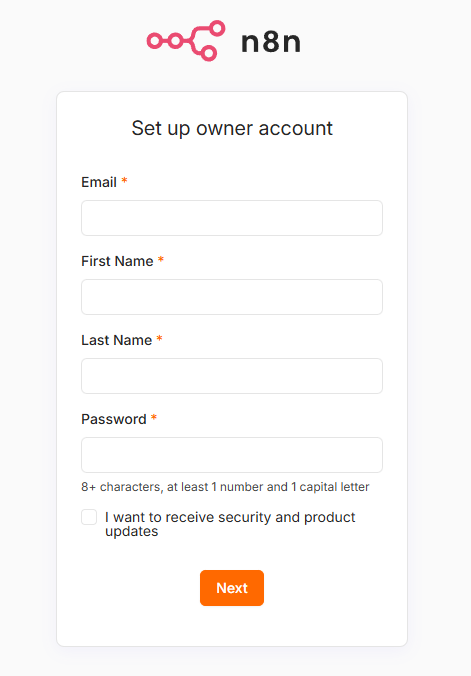
在 n8n 中,第一页要求您通过输入电子邮件地址、名字、姓氏和密码来创建所有者账户。其他应用可能会显示不同的登录或初始化屏幕,因此请始终遵循 AvaHost 电子邮件中的说明。
完成应用的设置后,每当您想要登录时,请使用其 AvaHost 地址以及您创建或收到的凭据。
7. 管理已部署的应用
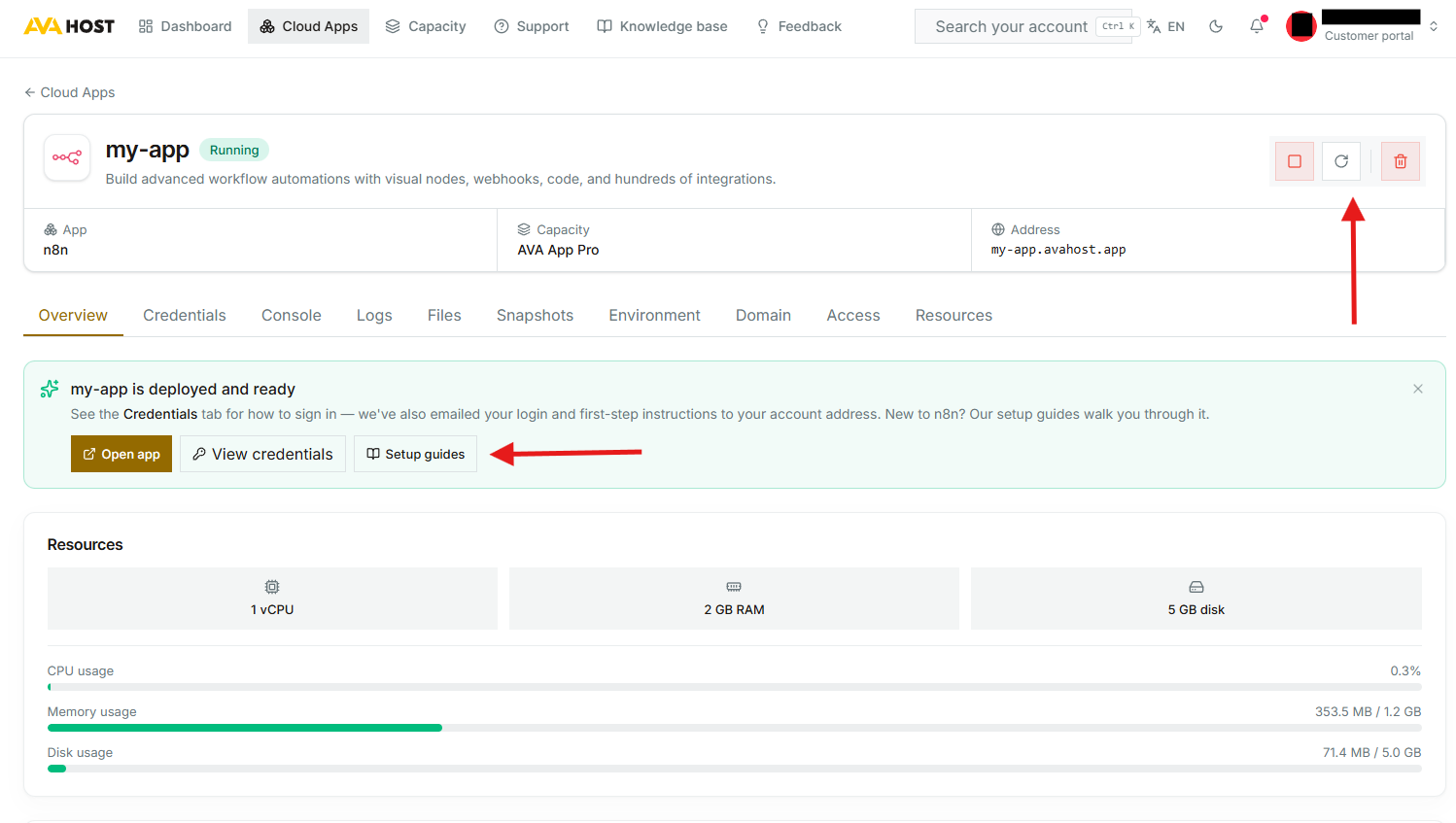
返回 AvaHost 仪表板中的 Cloud Apps 并选择您的应用进行管理。应用页面显示其状态、地址、分配的容量和当前资源使用情况。它还提供了停止、重启或删除部署的控制。
根据应用和账户配置,您还可以使用可用的选项卡来查看凭据、打开控制台、检查日志和文件、创建快照、管理环境变量和域、调整访问权限以及查看资源。使用 Open app 启动应用,使用 Setup guides 获取特定于应用的帮助。
分享您的反馈和想法
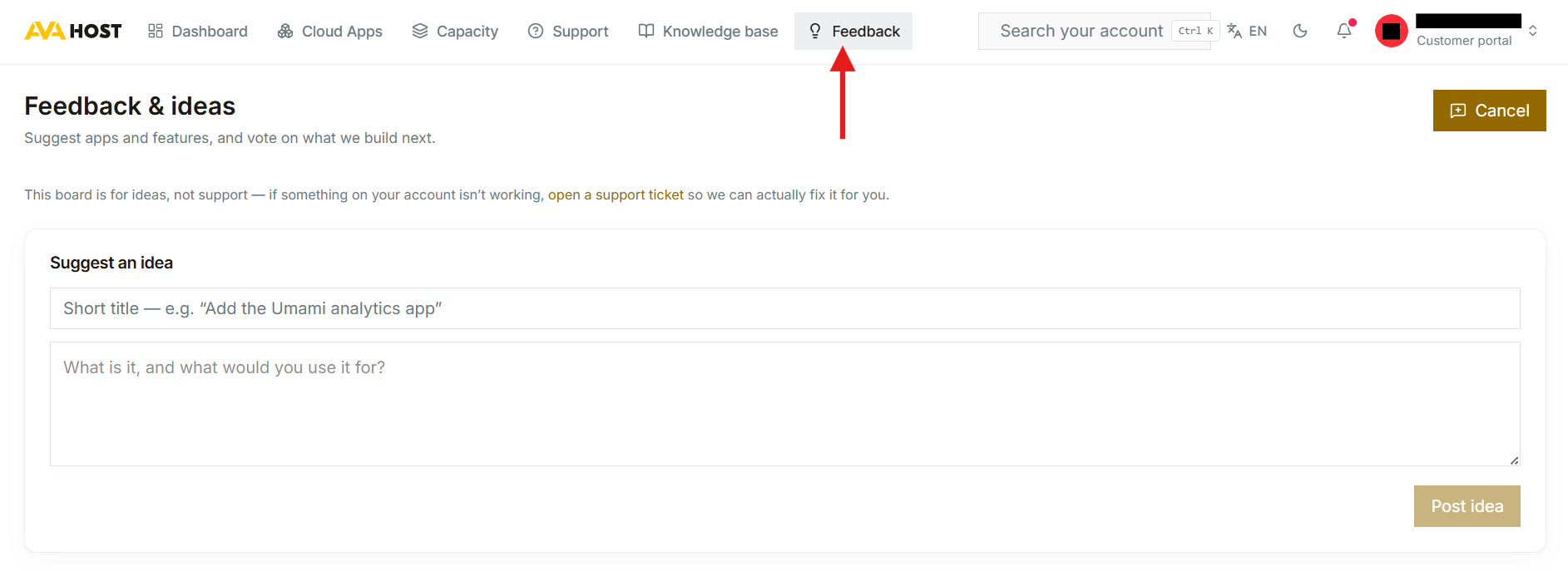
有想要看到的应用或功能?在仪表板导航中选择反馈,建议新的应用和功能,分享您将如何使用它们,并投票支持您希望 AvaHost 接下来构建的想法。
注意:此板块用于想法和产品反馈。如果您需要帮助解决账户上不工作的问题,请改为提交支持工单。
一切就绪
您的自托管应用已部署完成并可访问。请保留部署电子邮件以获取应用特定的说明,并在需要监控或管理实例时使用 AvaHost 仪表板。
相关帖子