Italiano





Come Acquistare e Distribuire un’App Self-Hosted su AvaHost
AvaHost Cloud Apps ti consente di eseguire applicazioni self-hosted senza installare e configurare il server sottostante da solo. Questa guida illustra l’intero processo: acquistare un piano adatto, distribuire un’app dal tuo dashboard dell’account e aprire l’app per la prima volta. Utilizziamo n8n come esempio, ma lo stesso flusso generale si applica ad altre app nel catalogo.
Parte 1: Acquista un piano Cloud Apps
1. Scegli un’app dal catalogo
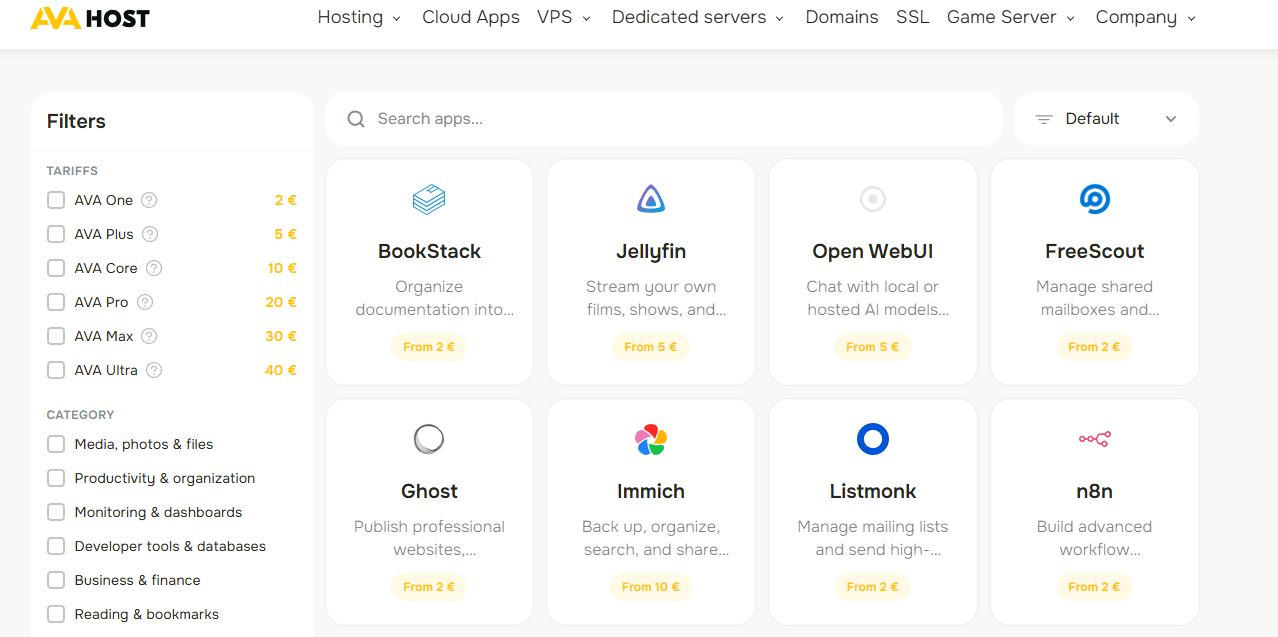
Apri il catalogo AvaHost Cloud Apps. Sfoglia le app disponibili oppure utilizza la barra di ricerca, i filtri per categoria e i filtri per piano per restringere l’elenco.
Ogni scheda mostra il prezzo iniziale dell’app. Seleziona l’app che desideri ospitare. In questa guida sceglieremo n8n.
2. Rivedi i requisiti dell’app e il prezzo iniziale
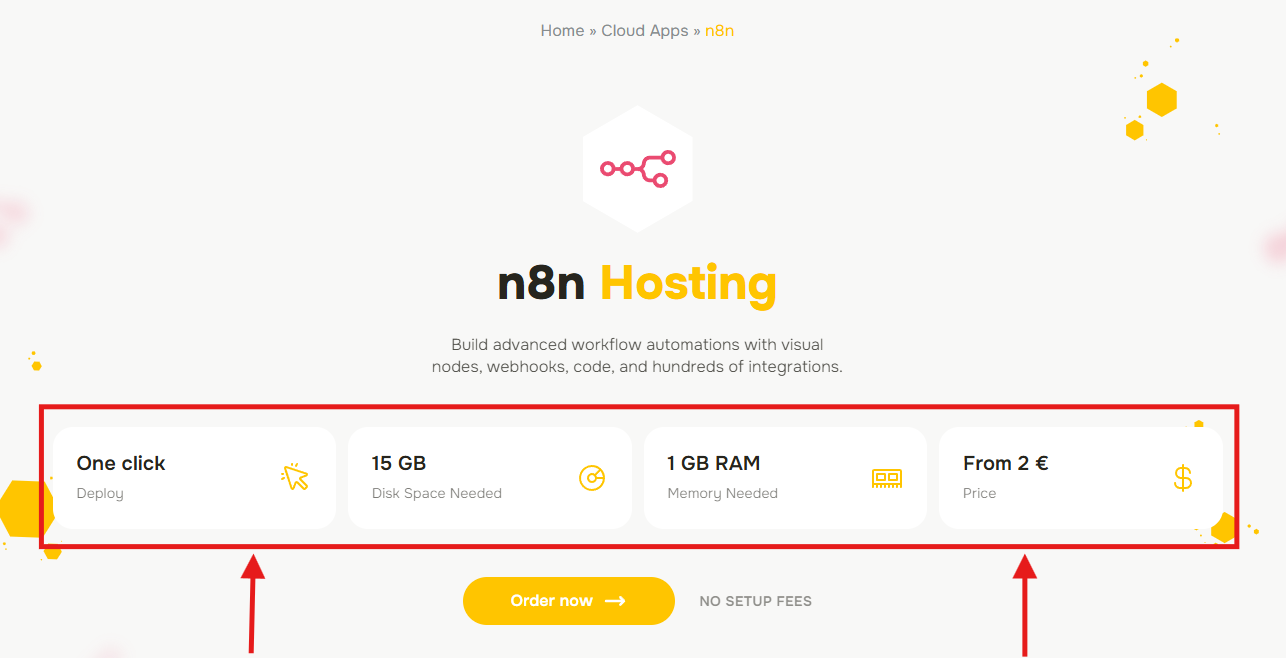
La pagina dell’app riassume cosa fa l’applicazione e le risorse minime di cui ha bisogno, inclusi spazio su disco e memoria. Mostra anche il prezzo iniziale per un piano compatibile.
AvaHost seleziona il piano consigliato minimo per impostazione predefinita. Le app con requisiti hardware superiori potrebbero richiedere un piano più grande e quindi avere un prezzo iniziale diverso. Rivedi le informazioni, quindi fai clic su Ordina ora.
3. Seleziona un piano
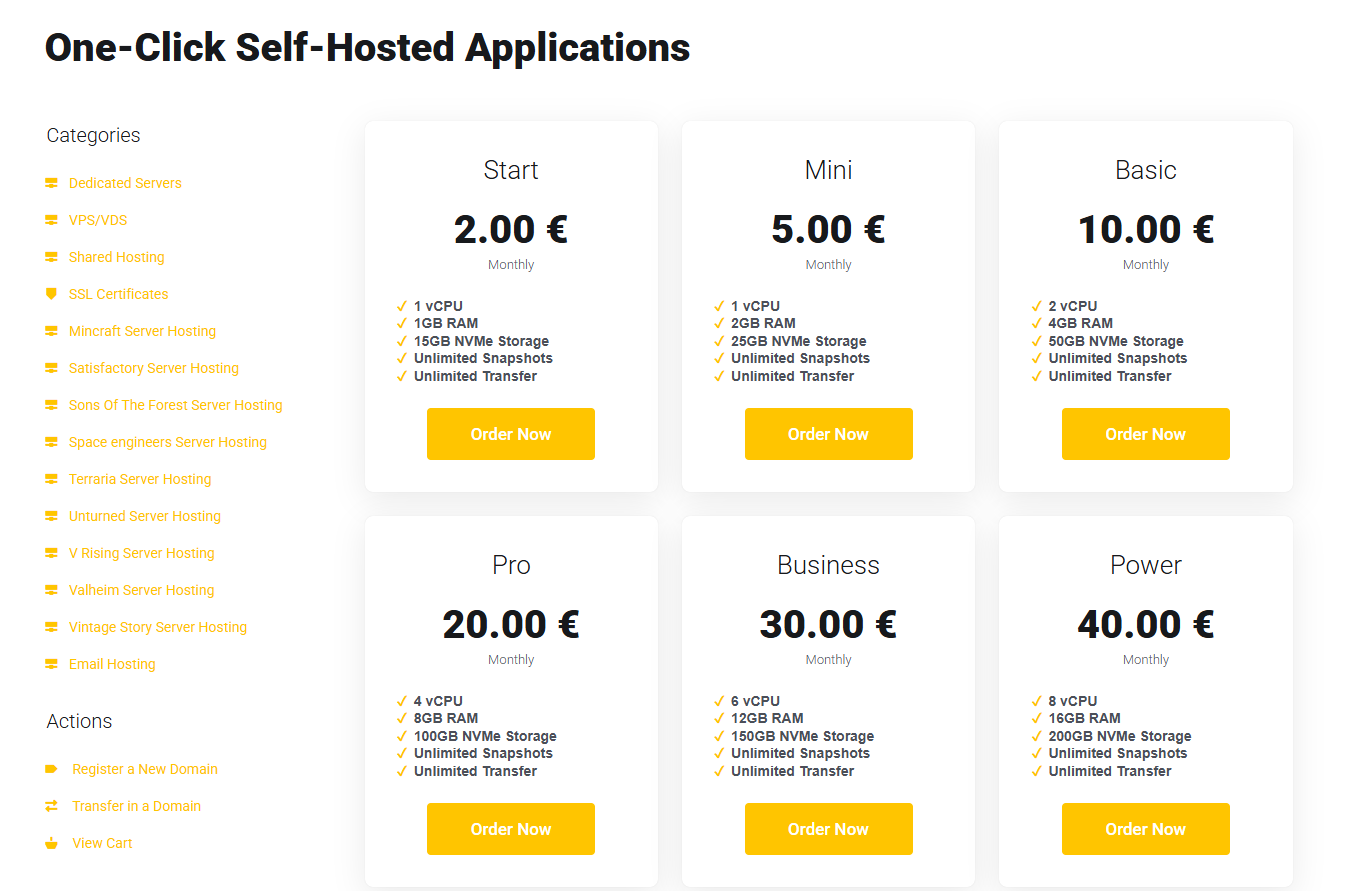
Nella pagina di fatturazione, confronta i piani disponibili e le loro CPU, RAM e spazio di archiviazione inclusi. I piani mostrati possono variare a seconda dei requisiti dell’applicazione selezionata.
Scegli il piano che si adatta al tuo carico di lavoro previsto e fai clic su Ordina ora. Per una piccola distribuzione di n8n, il piano Start è l’opzione di livello base mostrata in questo esempio.
4. Scegli un ciclo di fatturazione
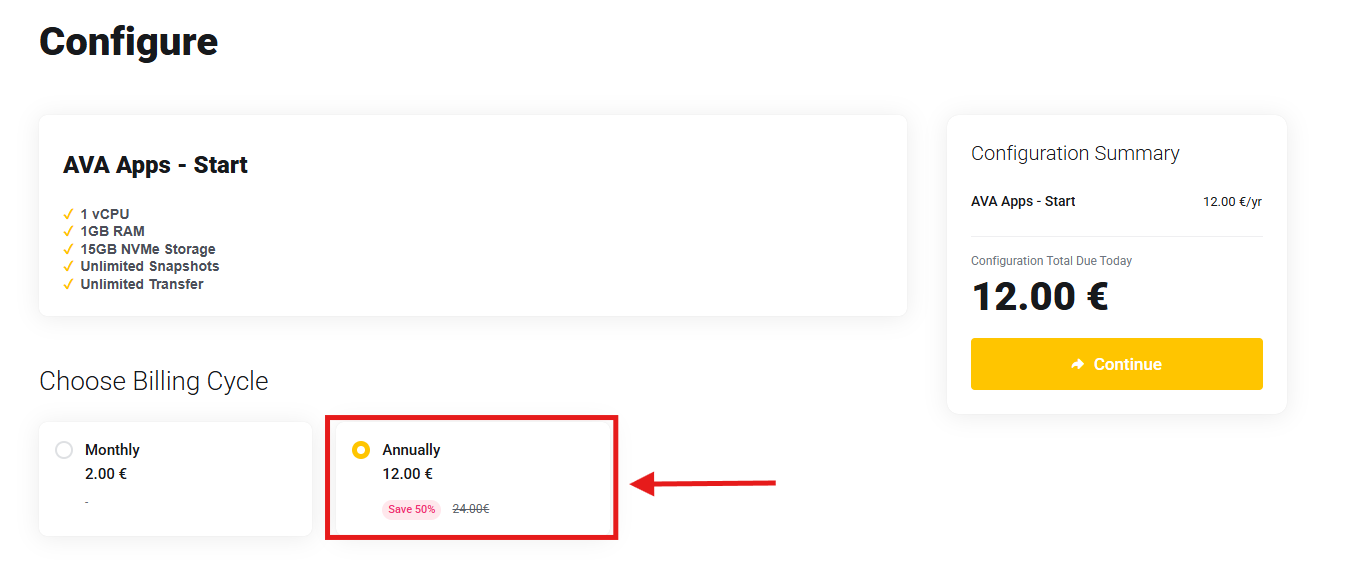
Seleziona il tuo ciclo di fatturazione preferito. A seconda dell’offerta attuale, la fatturazione annuale potrebbe fornire un prezzo mensile effettivo inferiore. Nell’esempio seguente, puoi ottenere il piano Start per soli EUR 12 per l’intero anno secondo l’offerta annuale visualizzata.
Controlla il riepilogo della configurazione e l’importo dovuto, quindi fai clic su Continua.
Nota: i prezzi e gli sconti possono cambiare. Utilizza l’importo mostrato nel riepilogo della configurazione come prezzo attuale per il tuo ordine.
5. Rivedi e effettua l’ordine
Nella pagina Rivedi e Checkout:
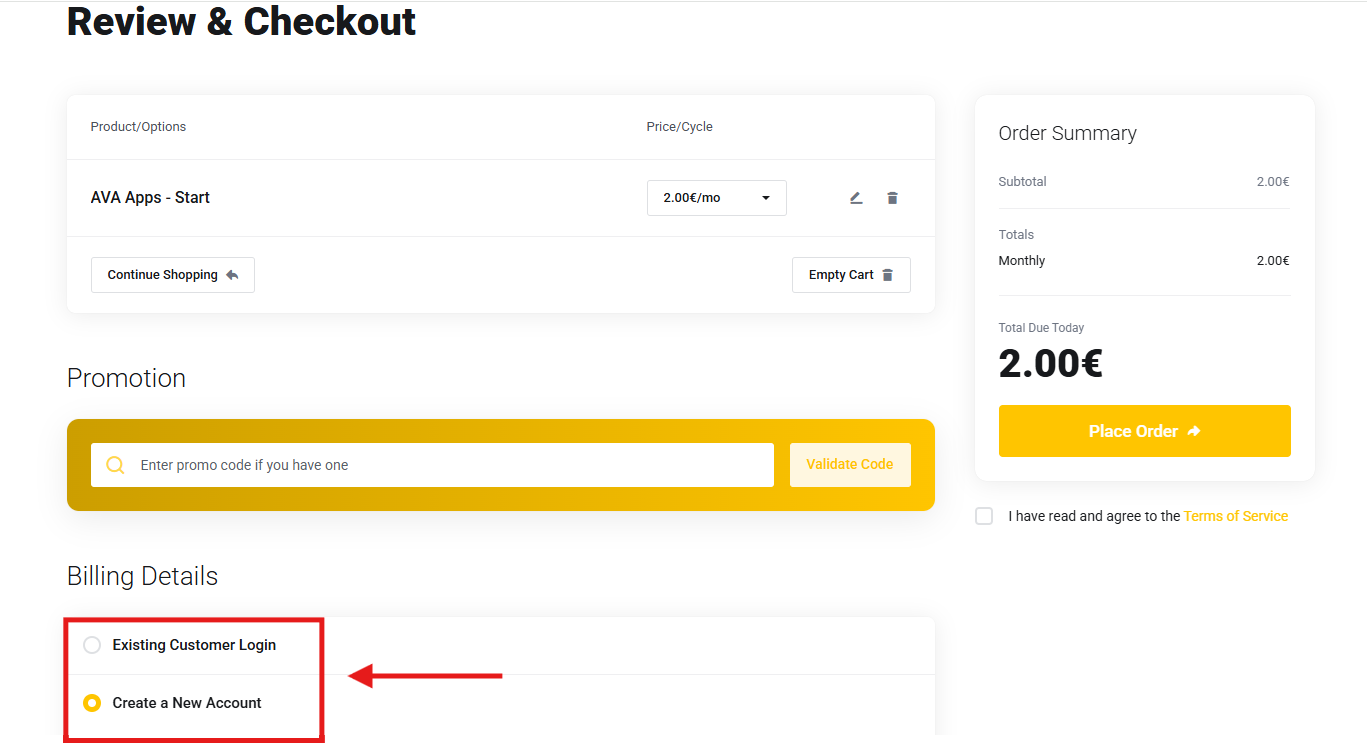
- Conferma il prodotto selezionato, il ciclo di fatturazione e l’importo totale dovuto.
- Inserisci e convalida un codice promozionale se ne hai uno.
- Accedi come cliente esistente o crea un nuovo account completando i dettagli di fatturazione.
- Leggi e accetta i Termini di Servizio.
- Fai clic su Effettua ordine e completa i passaggi di pagamento richiesti.
Il tuo piano Cloud Apps è ora associato al tuo account AvaHost. Puoi utilizzare la sua capacità per distribuire la tua applicazione.
Parte 2: Distribuisci e accedi all’app
1. Avvia una distribuzione dalla dashboard
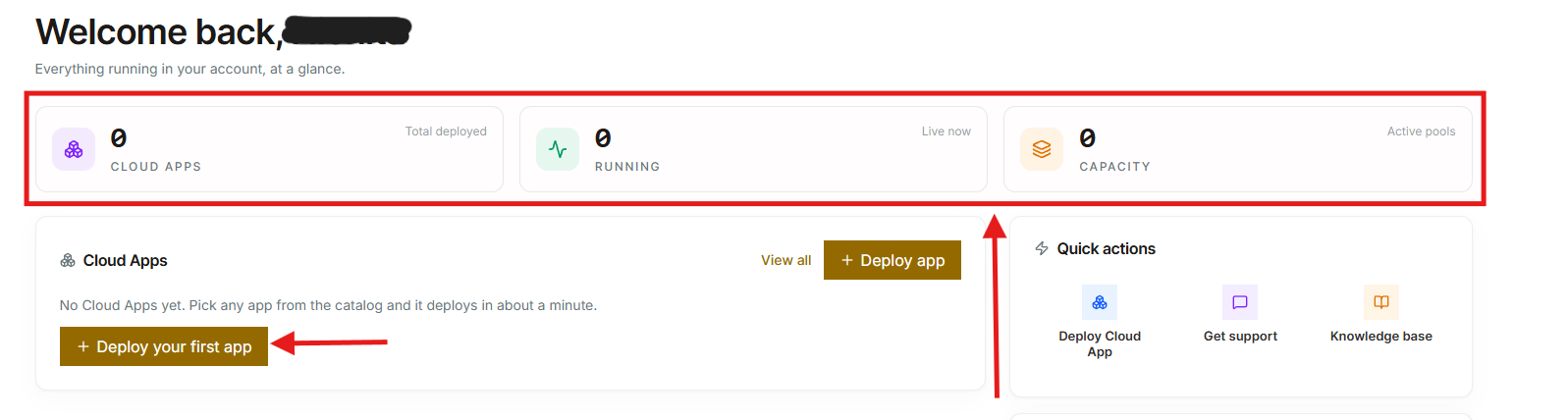
Accedi alla dashboard AvaHost Cloud Apps. Il riepilogo in alto mostra:
- Cloud Apps: il numero totale di app distribuite.
- Running: il numero di app attualmente in esecuzione.
- Capacity: i pool di capacità disponibili nel tuo account.
Per iniziare, fai clic su Deploy your first app. Se hai già distribuito un’app, utilizza invece Deploy app.
2. Scegli l’app
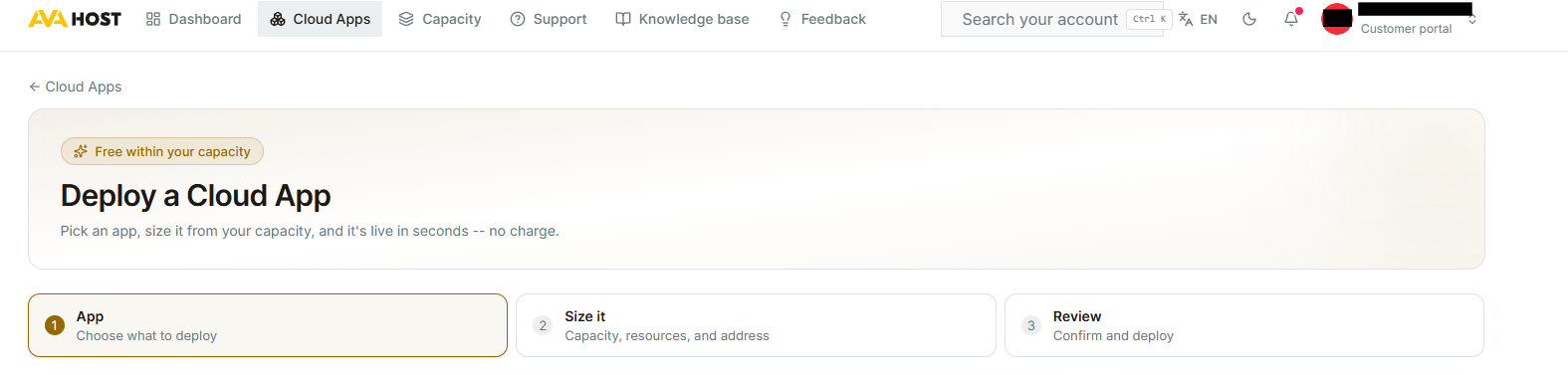
La distribuzione segue tre passaggi: App, Size it e Review.
Nel primo passaggio, scegli l’applicazione che desideri distribuire. Seleziona n8n per questo esempio, quindi fai clic su Continue.
3. Dimensiona l’app
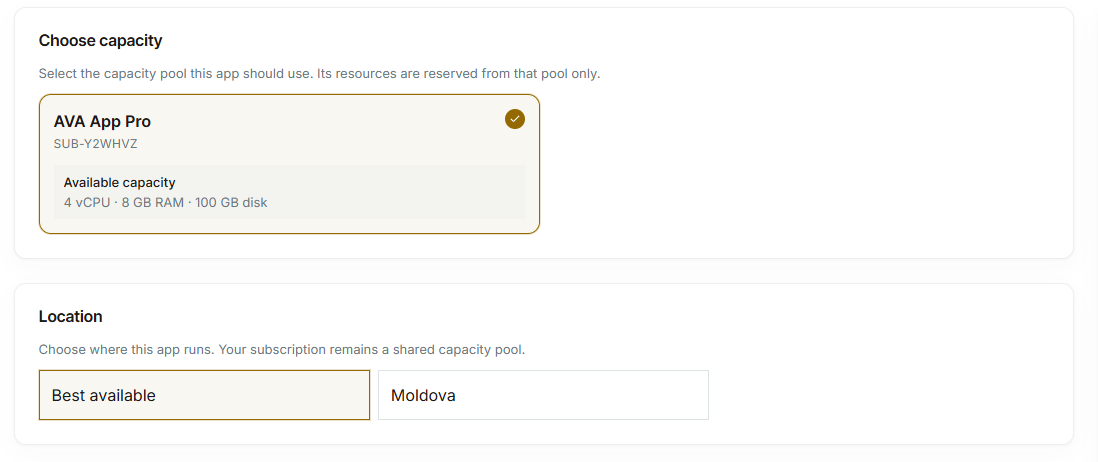
Seleziona capacità e posizione
Nel passaggio Size it, seleziona il pool di capacità che deve fornire risorse all’app. Questo pool proviene dal piano acquistato nella Parte 1. La CPU, la RAM e lo spazio su disco disponibili sono visualizzati sulla sua scheda.
Successivamente, scegli dove l’app deve essere eseguita. Puoi lasciare selezionato Best available o scegliere una posizione elencata quando tale opzione è disponibile.
Alloca risorse hardware
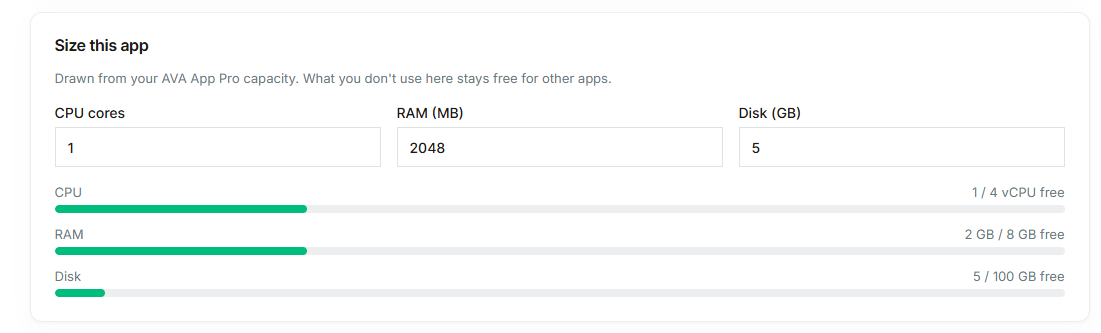
Imposta il numero di core CPU e la quantità di RAM e spazio su disco per l’app. Le barre di utilizzo mostrano quanto di questo pool di capacità selezionato verrà consumato da questa distribuzione e quanto rimarrà per altre app.
Per questo esempio n8n, la schermata di distribuzione utilizza 1 vCPU, 2 GB RAM e 5 GB di spazio su disco. Considera questi come valori di esempio piuttosto che requisiti universali: confrontali con i requisiti attuali nella pagina dell’app e segui eventuali minimi o convalide mostrati nella tua dashboard prima di continuare.
Imposta il nome e l’indirizzo dell’app
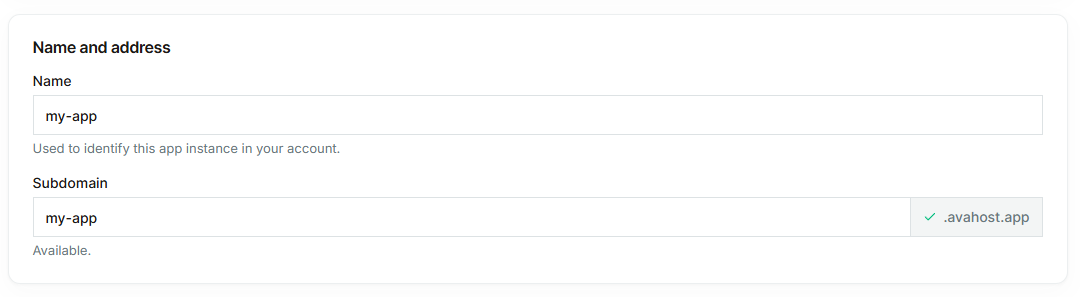
Immetti un nome riconoscibile per l’istanza dell’app. Quindi scegli un sottodominio disponibile, che diventerà l’indirizzo dell’app sotto avahost.app.
L’esempio seguente utilizza il nome my-app e l’indirizzo my-app.avahost.app. Quando entrambi i campi sono pronti, fai clic su Continue.
4. Rivedi e distribuisci
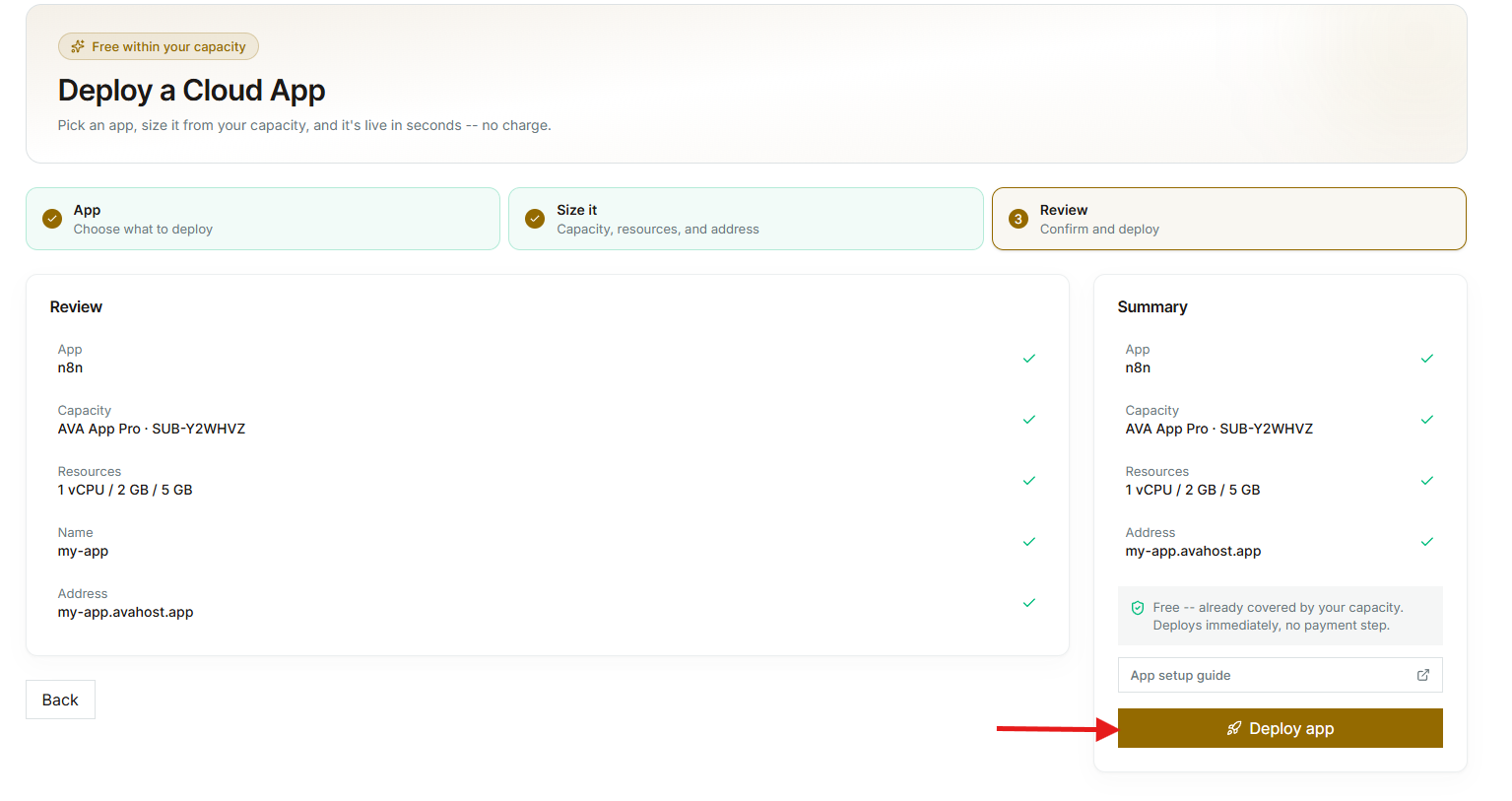
Rivedi l’app selezionata, il pool di capacità, le risorse allocate, il nome e l’indirizzo. Se tutto è corretto, fai clic su Deploy app.
La distribuzione utilizza risorse dalla tua capacità esistente, quindi non c’è alcun passaggio di pagamento aggiuntivo in questa fase.
5. Attendi l’email di distribuzione
AvaHost ora installa e avvia l’app. Il tempo di distribuzione dipende dall’applicazione, quindi potrebbero passare alcuni minuti prima che l’app sia pronta.
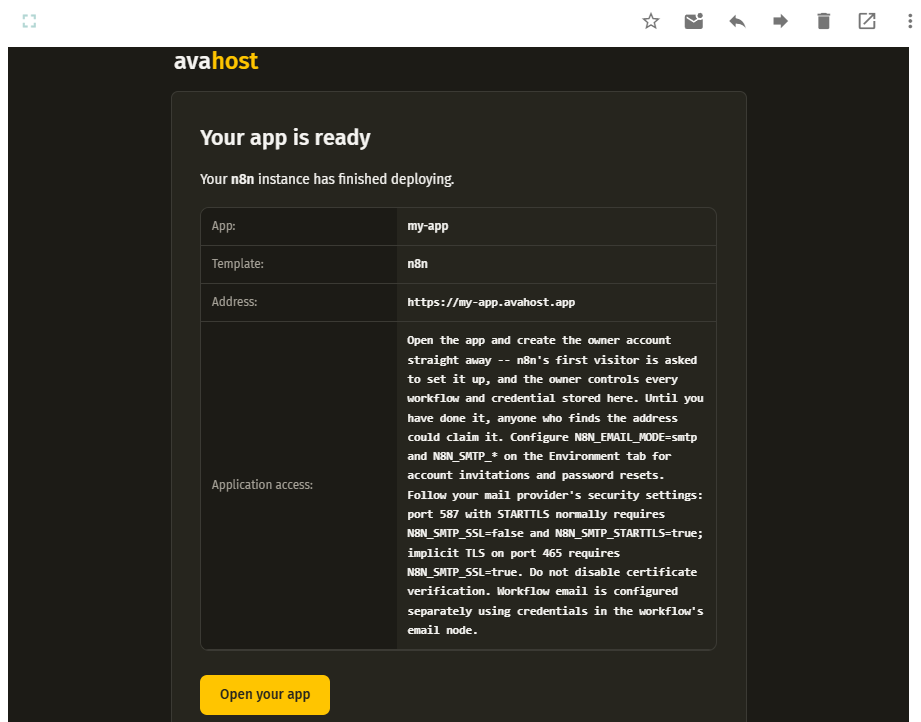
Al termine della distribuzione, AvaHost invia un’email di conferma all’indirizzo collegato al tuo account. Questa email contiene l’URL dell’app e le istruzioni di configurazione o accesso specifiche dell’applicazione. Leggi queste istruzioni prima di aprire l’app.
Per n8n, il primo visitatore deve creare l’account proprietario. Apri l’app prontamente e completa questo passaggio in modo che l’accesso sia protetto.
6. Apri l’app e completa la sua configurazione
Fai clic su Open your app nell’email o apri direttamente l’indirizzo fornito. Segui il processo di configurazione on-screen dell’applicazione.
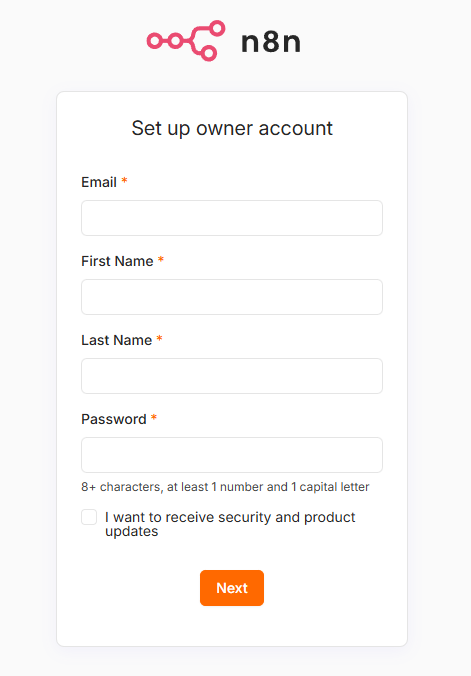
In n8n, la prima pagina ti chiede di creare l’account proprietario inserendo un indirizzo email, nome, cognome e password. Altre applicazioni potrebbero mostrare una schermata di accesso o inizializzazione diversa, quindi segui sempre le istruzioni nell’email di AvaHost.
Dopo aver completato la configurazione dell’app, utilizza l’indirizzo AvaHost e le credenziali che hai creato o ricevuto ogni volta che desideri accedere.
7. Gestisci l’app distribuita
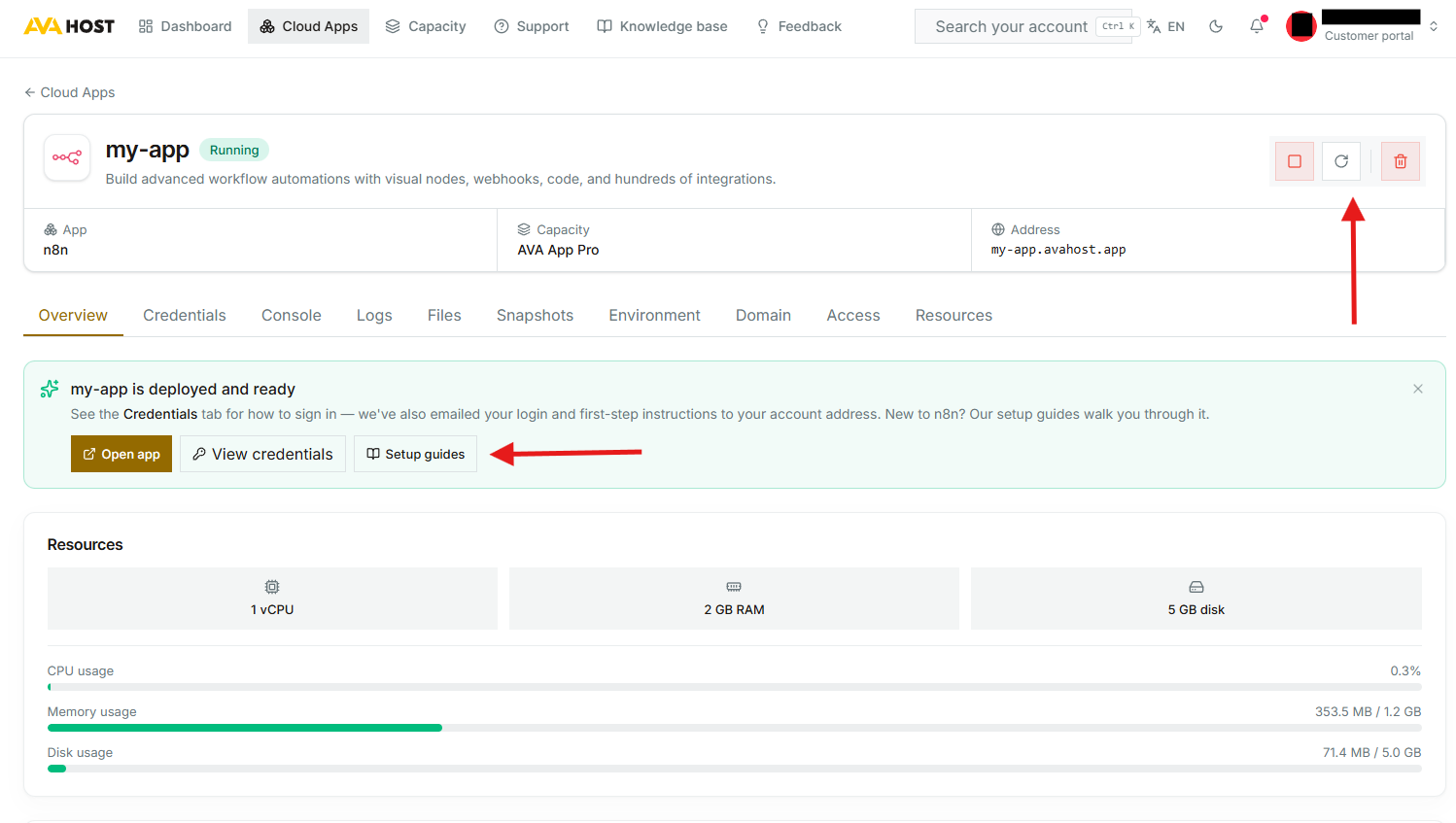
Torna a Cloud Apps nella dashboard AvaHost e seleziona la tua app per gestirla. La pagina dell’app mostra il suo stato, l’indirizzo, la capacità assegnata e l’utilizzo attuale delle risorse. Fornisce anche controlli per arrestare, riavviare o eliminare la distribuzione.
A seconda dell’applicazione e della configurazione dell’account, puoi anche utilizzare le schede disponibili per visualizzare le credenziali, aprire la console, ispezionare i log e i file, creare snapshot, gestire le variabili di ambiente e i domini, regolare l’accesso e rivedere le risorse. Utilizza Open app per avviare l’applicazione e Setup guides per l’aiuto specifico dell’app.
Condividi il Tuo Feedback e le Tue Idee
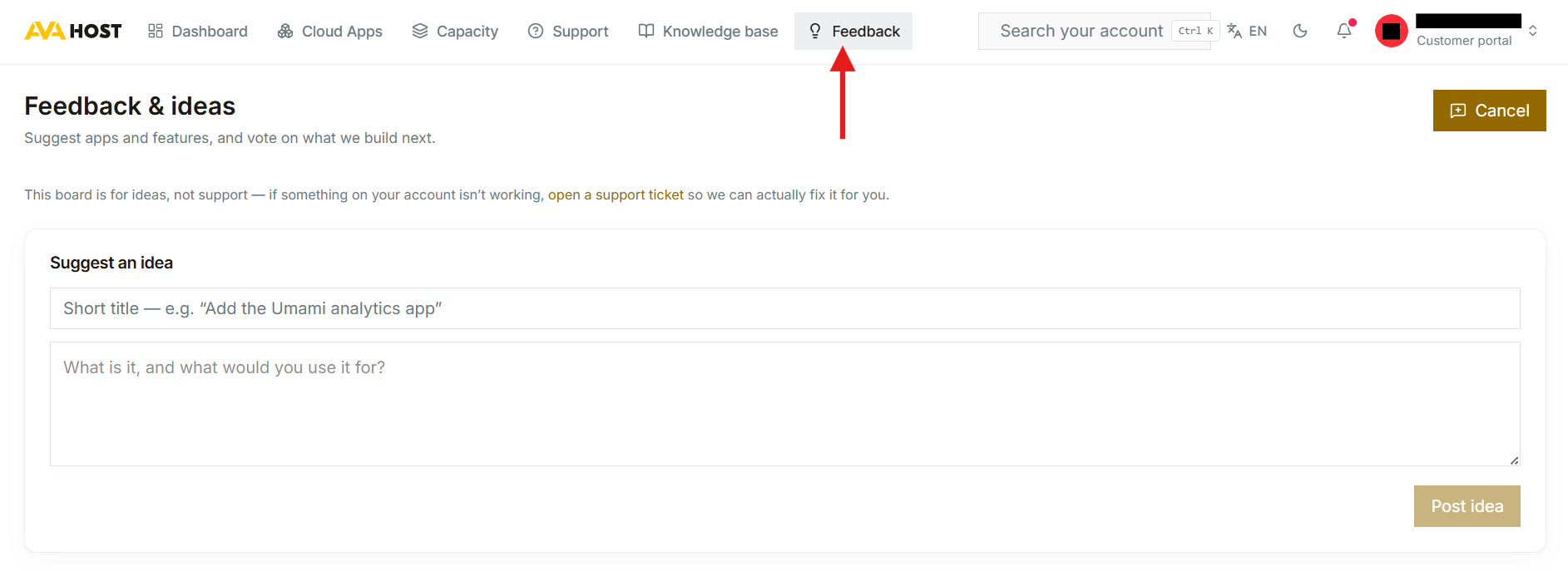
Hai un’app o una funzionalità che vorresti vedere? Seleziona Feedback nella navigazione della dashboard per suggerire nuove app e funzionalità, condividere come le utilizzeresti e votare le idee che vorresti che AvaHost sviluppi successivamente.
Nota: Questa bacheca è destinata a idee e feedback sui prodotti. Se hai bisogno di aiuto con qualcosa che non funziona sul tuo account, apri un ticket di supporto.
Tutto è Pronto
La tua app self-hosted è ora distribuita e accessibile. Conserva l’email di distribuzione per le istruzioni specifiche dell’app e utilizza il dashboard AvaHost ogni volta che hai bisogno di monitorare o gestire l’istanza.
Post Correlati