Українська





Як купити та розгорнути самостійно розміщену програму на AvaHost
AvaHost Cloud Apps дозволяють запускати самостійно розміщені додатки без необхідності самостійно встановлювати та налаштовувати базовий сервер. Цей посібник проходить через весь процес: придбання відповідного плану, розгортання додатка з панелі керування вашого облікового запису та відкриття додатка вперше. Ми використовуємо n8n як приклад, але той самий загальний процес застосовується до інших додатків у каталозі.
Частина 1: Придбання плану Cloud Apps
1. Виберіть додаток із каталогу
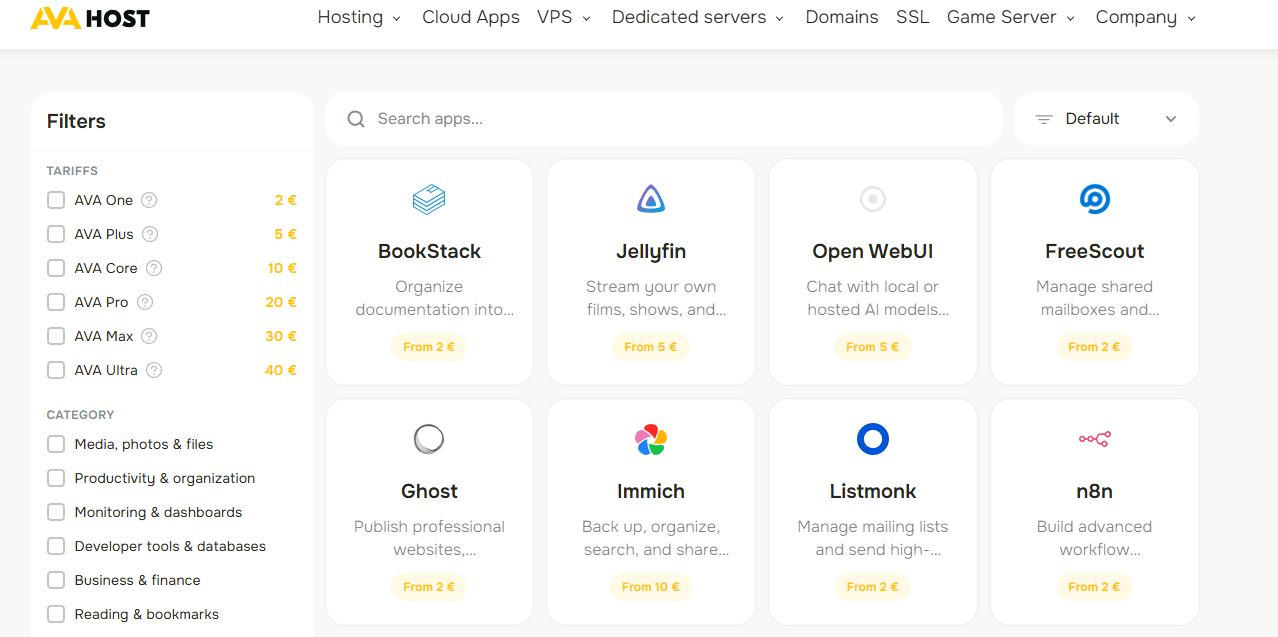
Відкрийте каталог AvaHost Cloud Apps. Переглядайте доступні додатки або скористайтеся панеллю пошуку, фільтрами категорій і фільтрами планів, щоб звузити список.
На кожній карточці показана стартова ціна додатку. Виберіть додаток, який ви хочете розмістити. У цьому посібнику ми виберемо n8n.
2. Перевірте вимоги додатку та стартову ціну
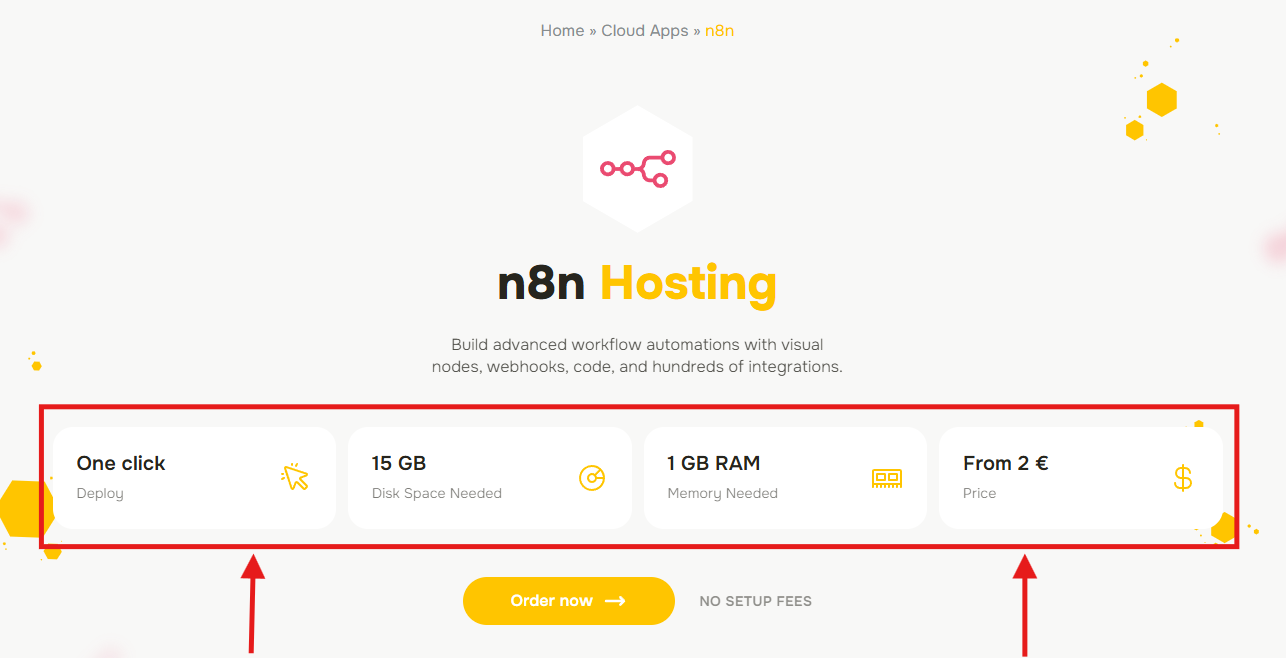
На сторінці додатку наведено опис того, що робить програма, і мінімальні ресурси, які їй потрібні, включаючи дисковий простір і пам’ять. Також показана стартова ціна для сумісного плану.
AvaHost за замовчуванням вибирає мінімально рекомендований план. Додатки з вищими вимогами до обладнання можуть потребувати більшого плану і, відповідно, мати іншу стартову ціну. Перевірте інформацію, а потім натисніть Замовити зараз.
3. Виберіть план
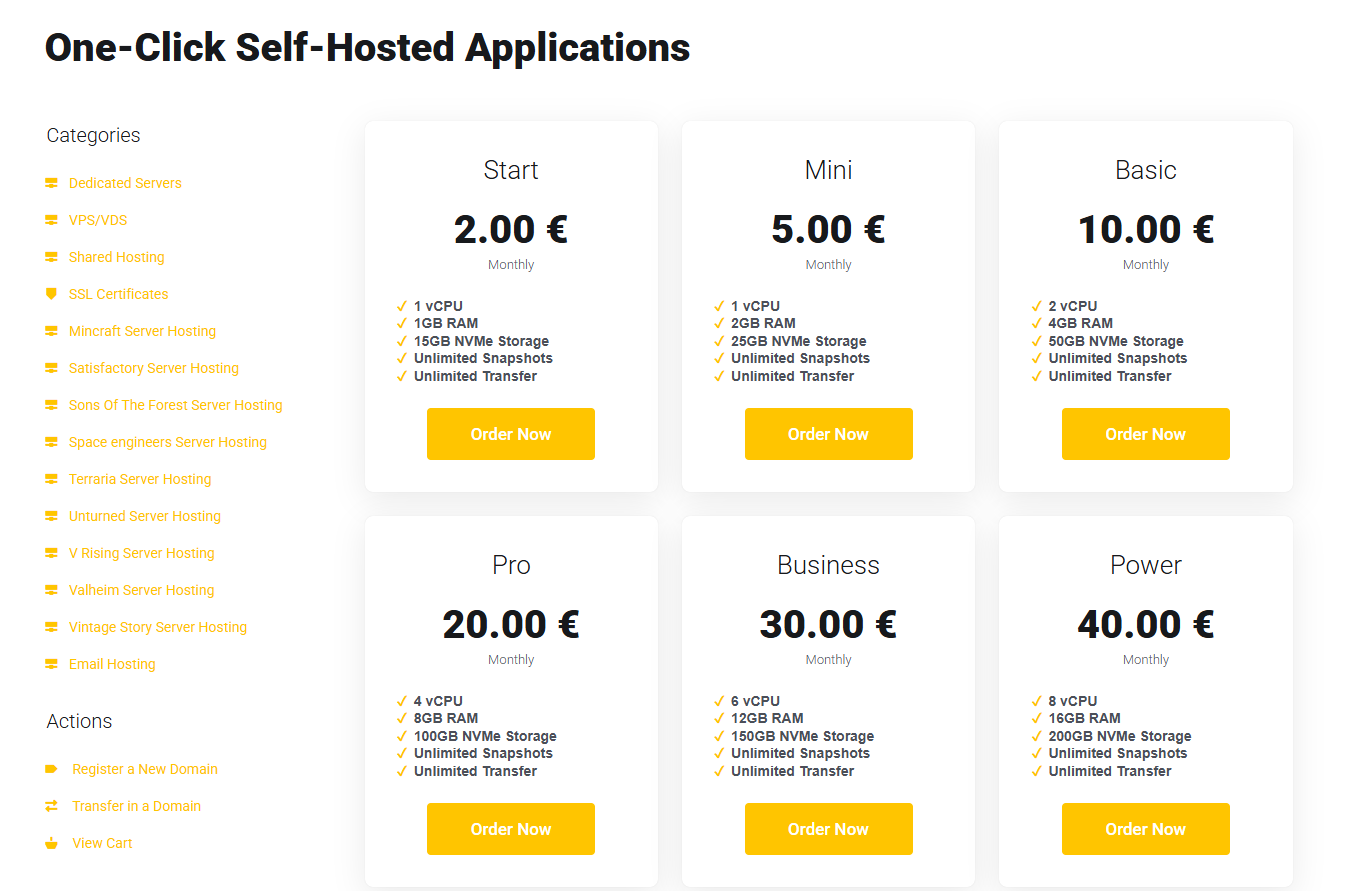
На сторінці виставлення рахунків порівняйте доступні плани та включені в них CPU, RAM і сховище. Показані плани можуть відрізнятися залежно від вимог вибраного додатку.
Виберіть план, який відповідає вашому очікуваному навантаженню, і натисніть Замовити зараз. Для невеликого розгортання n8n план Start є варіантом входу, показаним у цьому прикладі.
4. Виберіть цикл виставлення рахунків
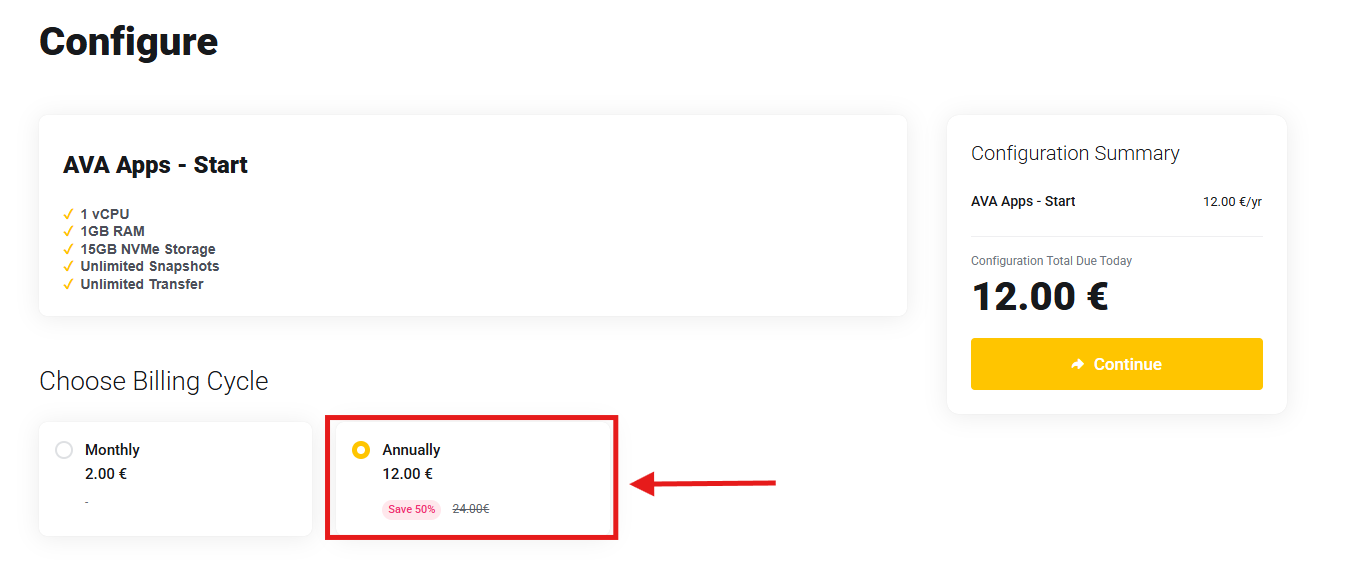
Виберіть бажаний цикл виставлення рахунків. Залежно від поточної пропозиції, річне виставлення рахунків може забезпечити нижчу ефективну місячну ціну. У наведеному нижче прикладі ви можете отримати план Start всього за 12 EUR на весь рік за умови відображеної річної пропозиції.
Перевірте резюме конфігурації та суму до сплати, а потім натисніть Продовжити.
Примітка: ціни та знижки можуть змінюватися. Використовуйте суму, показану в резюме вашої конфігурації, як поточну ціну для вашого замовлення.
5. Перевірте та розмістіть замовлення
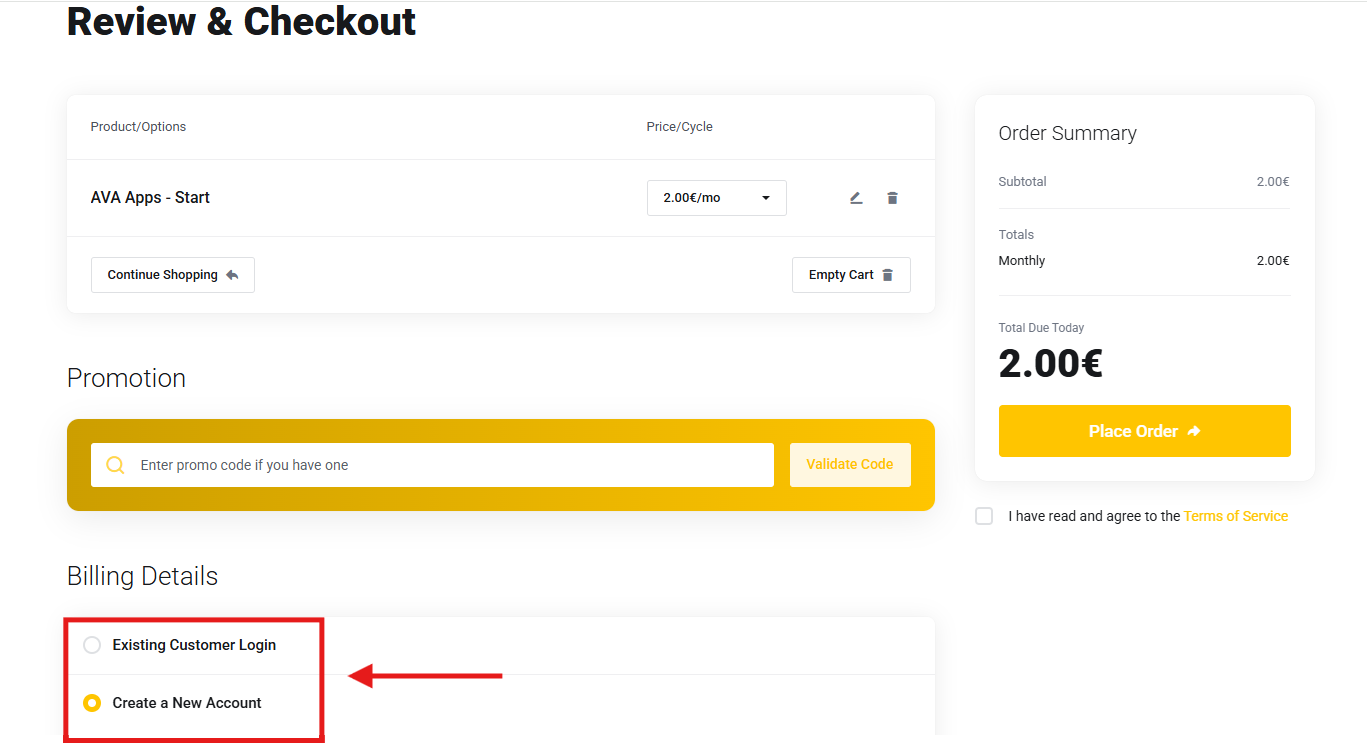
На сторінці Перевірка та оформлення:
- Підтвердьте вибраний продукт, цикл виставлення рахунків і загальну суму до сплати.
- Введіть і перевірте код промоції, якщо він у вас є.
- Увійдіть як існуючий клієнт або створіть новий обліковий запис, заповнивши дані виставлення рахунків.
- Прочитайте та прийміть Умови обслуговування.
- Натисніть Розмістити замовлення і завершіть запитані кроки оплати.
Ваш план Cloud Apps тепер пов’язаний з вашим обліковим записом AvaHost. Ви можете використовувати його потужність для розгортання своєї програми.
Частина 2: Розгортання та доступ до додатка
1. Запустіть розгортання з панелі керування
Увійдіть до панелі керування AvaHost Cloud Apps. Резюме у верхній частині показує:
- Cloud Apps: загальна кількість розгорнутих додатків.
- Running: кількість додатків, які наразі запущені.
- Capacity: пули потужності, доступні у вашому обліковому записі.
Для початку натисніть Deploy your first app. Якщо ви вже розгорнули додаток, натисніть Deploy app.

2. Виберіть додаток
Розгортання складається з трьох етапів: App, Size it та Review.
На першому етапі виберіть додаток, який ви хочете розгорнути. Виберіть n8n для цього прикладу, а потім натисніть Continue.

3. Визначте розмір додатка
Виберіть пулу потужності та місцезнаходження
На етапі Size it виберіть пулу потужності, яка повинна надавати ресурси додатку. Ця пула походить від плану, придбаного в Частині 1. Доступні CPU, RAM та дисковий простір відображаються на її карті.
Далі виберіть, де повинен запуститися додаток. Ви можете залишити вибір Best available або вибрати місцезнаходження зі списку, якщо цей варіант доступний.

Виділіть апаратні ресурси
Встановіть кількість ядер CPU та обсяг RAM та дискового простору для додатка. Смуги використання показують, скільки обраної пули потужності буде використано цим розгортанням та скільки залишиться для інших додатків.
Для цього прикладу n8n екран розгортання використовує 1 vCPU, 2 GB RAM та 5 GB дискового простору. Розглядайте ці значення як приклади, а не універсальні вимоги: порівняйте їх з поточними вимогами на сторінці додатка та дотримуйтесь будь-яких мінімумів або перевірок, показаних у вашій панелі керування, перш ніж продовжити.

Встановіть ім’я та адресу додатка
Введіть впізнаване ім’я для екземпляра додатка. Потім виберіть доступний піддомен, який стане адресою додатка під avahost.app.
Приклад нижче використовує ім’я my-app та адресу my-app.avahost.app. Коли обидва поля готові, натисніть Continue.

4. Перегляд та розгортання
Перегляньте вибраний додаток, пулу потужності, виділені ресурси, ім’я та адресу. Якщо все правильно, натисніть Deploy app.
Розгортання використовує ресурси з вашої існуючої пули потужності, тому на цьому етапі немає додаткового кроку оплати.

5. Очікуйте на лист розгортання
AvaHost тепер встановлює та запускає додаток. Час розгортання залежить від додатка, тому може пройти кілька хвилин, перш ніж додаток буде готовий.
Коли розгортання завершиться, AvaHost надішле лист підтвердження на адресу, пов’язану з вашим обліковим записом. Цей лист містить URL додатка та інструкції з налаштування або доступу, специфічні для додатка. Прочитайте ці інструкції перед відкриттям додатка.
Для n8n перший відвідувач повинен створити обліковий запис власника. Відкрийте додаток негайно та завершіть цей крок, щоб доступ був захищений.

6. Відкрийте додаток та завершіть його налаштування
Натисніть Open your app у листі або відкрийте надану адресу безпосередньо. Дотримуйтесь процесу налаштування додатка на екрані.
У n8n перша сторінка пропонує вам створити обліковий запис власника, введивши адресу електронної пошти, ім’я, прізвище та пароль. Інші додатки можуть показати інший екран входу або ініціалізації, тому завжди дотримуйтесь інструкцій у вашому листі AvaHost.

Після завершення налаштування додатка використовуйте його адресу AvaHost та облікові дані, які ви створили або отримали, щоразу, коли хочете увійти.
7. Керуйте розгорнутим додатком
Повертайтесь до Cloud Apps у панелі керування AvaHost та виберіть свій додаток для його керування. Сторінка додатка показує його статус, адресу, призначену пулу потужності та поточне використання ресурсів. Вона також надає елементи керування для зупинення, перезавантаження або видалення розгортання.
Залежно від додатка та конфігурації облікового запису, ви також можете використовувати доступні вкладки для перегляду облікових даних, відкриття консолі, перевірки журналів та файлів, створення снімків, керування змінними середовища та доменами, налаштування доступу та перегляду ресурсів. Використовуйте Open app для запуску додатка та Setup guides для довідки, специфічної для додатка.

Поділіться своїм відгуком та ідеями
Маєте додаток або функцію, яку б хотіли бачити? Виберіть Feedback в навігації панелі керування, щоб запропонувати нові додатки та функції, розповісти, як ви їх використовуватимете, та голосувати за ідеї, які ви хотіли б, щоб AvaHost розробила далі.
Примітка: Ця дошка призначена для ідей та відгуків про продукт. Якщо вам потрібна допомога з чимось, що не працює на вашому обліковому записі, відкрийте квиток підтримки.

Все готово
Ваш самостійно розміщений додаток тепер розгорнутий і доступний. Збережіть електронний лист розгортання для інструкцій, специфічних для додатка, і використовуйте панель керування AvaHost, коли вам потрібно моніторити або керувати екземпляром.
Схожі публікації