Español





Cómo Comprar e Implementar una Aplicación Auto-Hospedada en AvaHost
AvaHost Cloud Apps te permite ejecutar aplicaciones auto-hospedadas sin necesidad de instalar y configurar el servidor subyacente por tu cuenta. Esta guía te acompaña a través del proceso completo: adquirir un plan adecuado, desplegar una aplicación desde tu panel de control de cuenta y abrir la aplicación por primera vez. Utilizamos n8n como ejemplo, pero el mismo flujo general se aplica a otras aplicaciones en el catálogo.
Parte 1: Compra de un Plan de Cloud Apps
1. Elige una aplicación del catálogo
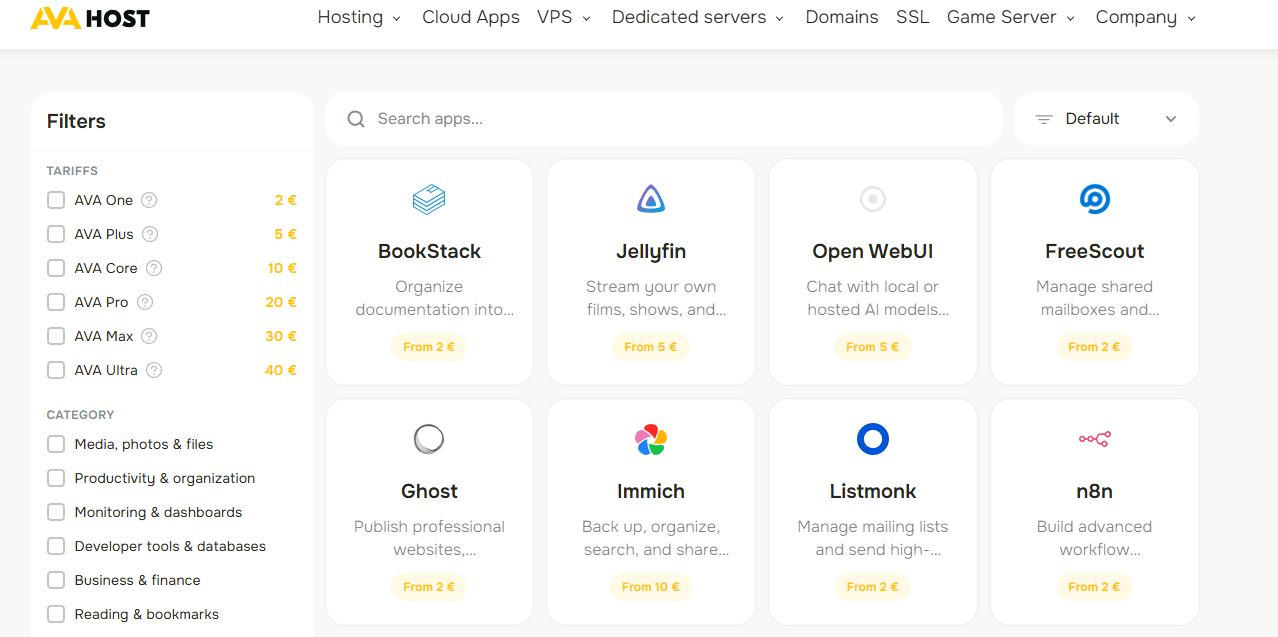
Abre el catálogo de Cloud Apps de AvaHost. Explora las aplicaciones disponibles o utiliza la barra de búsqueda, filtros de categoría y filtros de plan para reducir la lista.
Cada tarjeta muestra el precio inicial de la aplicación. Selecciona la aplicación que deseas alojar. En esta guía, elegiremos n8n.
2. Revisa los requisitos de la aplicación y el precio inicial
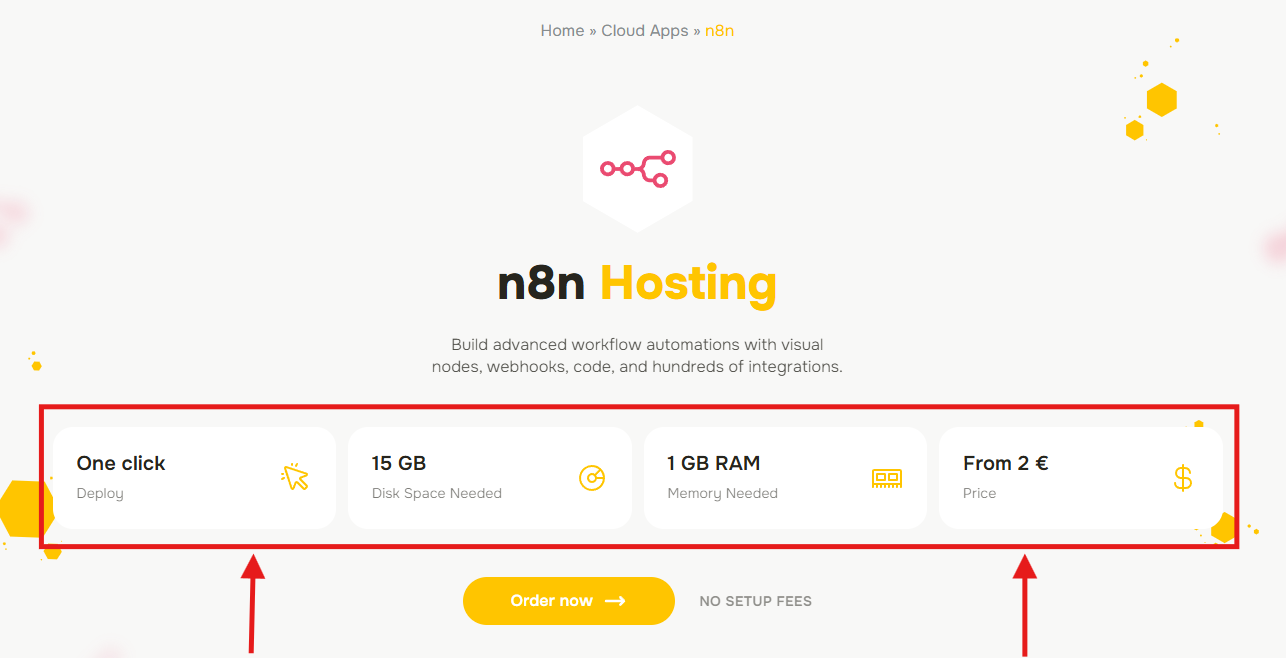
La página de la aplicación resume qué hace la aplicación y los recursos mínimos que necesita, incluyendo espacio en disco y memoria. También muestra el precio inicial para un plan compatible.
AvaHost selecciona el plan mínimo recomendado por defecto. Las aplicaciones con requisitos de hardware más altos pueden necesitar un plan más grande y, por lo tanto, tener un precio inicial diferente. Revisa la información y luego haz clic en Ordenar ahora.
3. Selecciona un plan
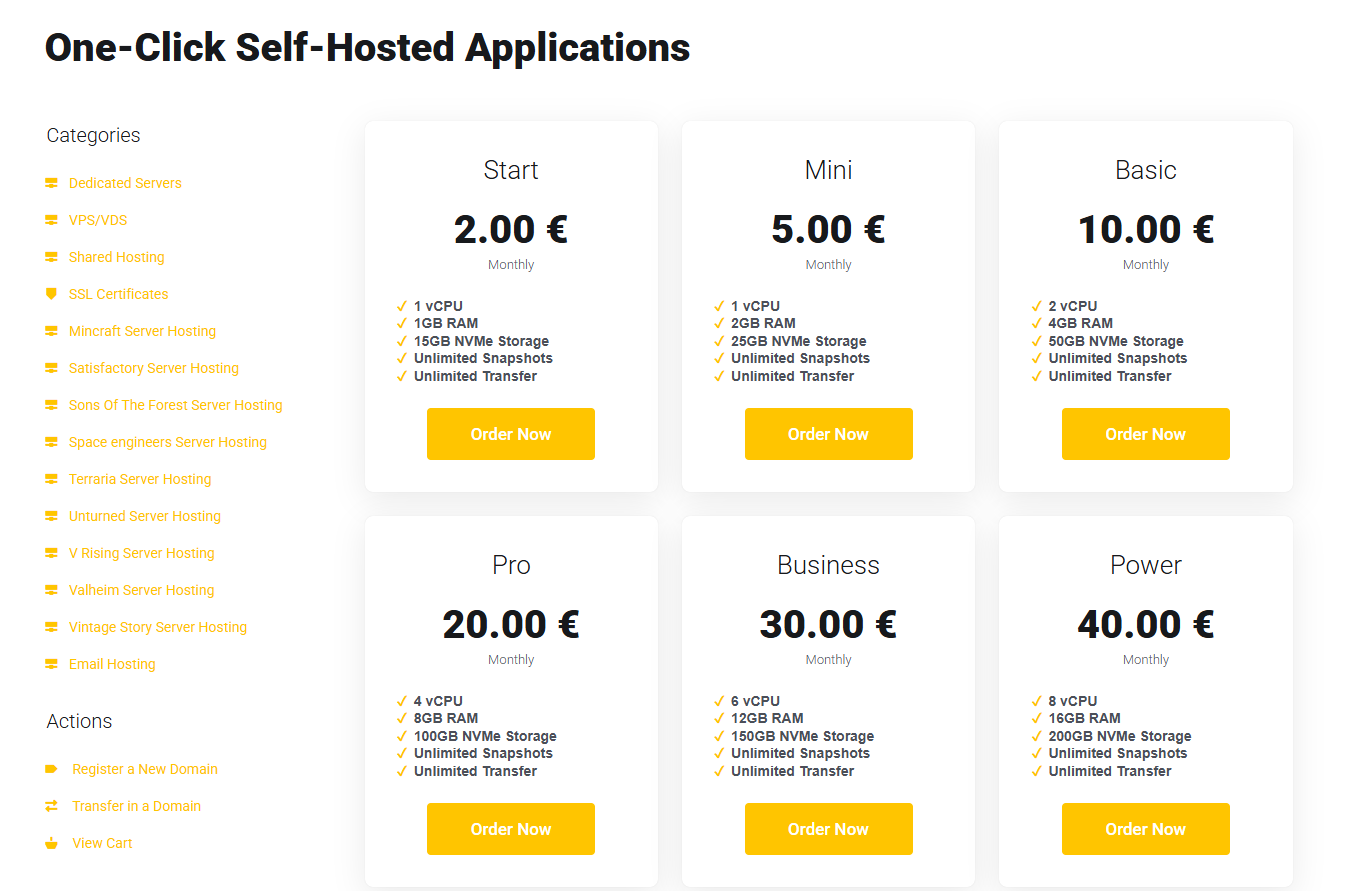
En la página de facturación, compara los planes disponibles y sus CPU, RAM y almacenamiento incluidos. Los planes mostrados pueden variar según los requisitos de la aplicación seleccionada.
Elige el plan que se ajuste a tu carga de trabajo esperada y haz clic en Ordenar ahora. Para una implementación pequeña de n8n, el plan Start es la opción de nivel de entrada que se muestra en este ejemplo.
4. Elige un ciclo de facturación
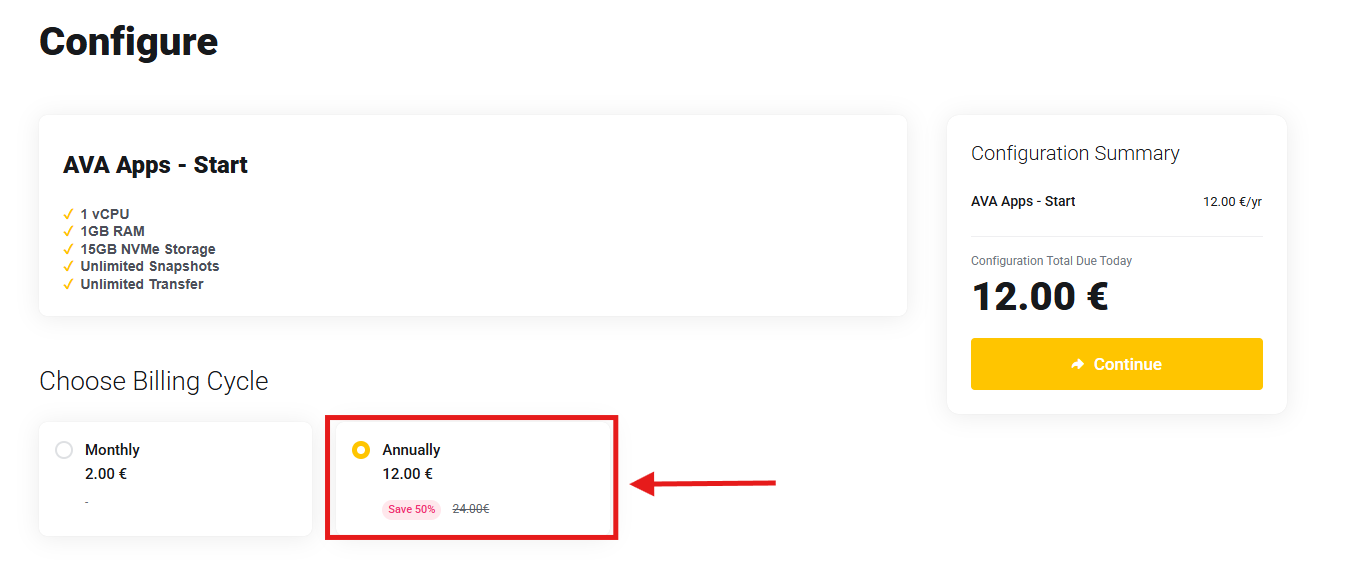
Selecciona tu ciclo de facturación preferido. Dependiendo de la oferta actual, la facturación anual puede proporcionar un precio mensual efectivo más bajo. En el ejemplo siguiente, puedes obtener el plan Start por solo EUR 12 durante todo el año bajo la oferta anual mostrada.
Verifica el resumen de la configuración y el monto adeudado, luego haz clic en Continuar.
Nota: los precios y descuentos pueden cambiar. Utiliza el monto que se muestra en tu resumen de configuración como el precio actual de tu pedido.
5. Revisa y realiza el pedido
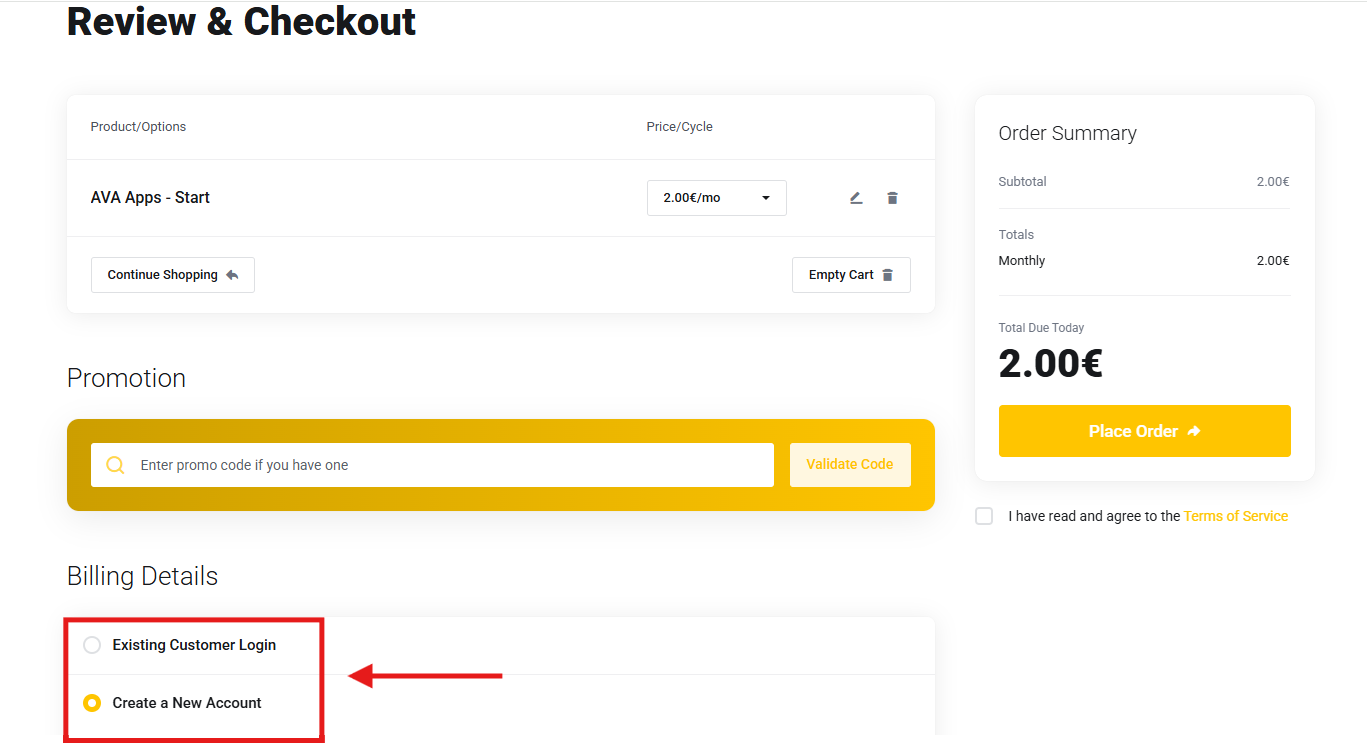
En la página Revisar y Pagar:
- Confirma el producto seleccionado, el ciclo de facturación y el total adeudado.
- Ingresa y valida un código de promoción si tienes uno.
- Inicia sesión como cliente existente o crea una nueva cuenta completando los detalles de facturación.
- Lee y acepta los Términos de Servicio.
- Haz clic en Realizar Pedido y completa los pasos de pago solicitados.
Tu plan de Cloud Apps ahora está asociado con tu cuenta de AvaHost. Puedes utilizar su capacidad para implementar tu aplicación.
Parte 2: Desplegar y acceder a la aplicación
1. Iniciar un despliegue desde el panel de control
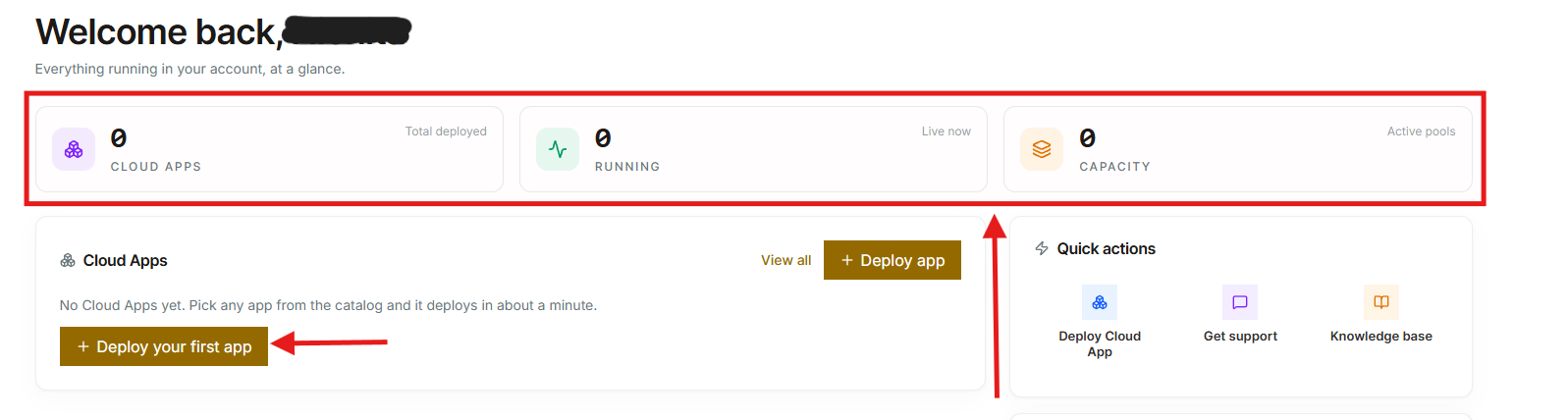
Inicia sesión en el panel de control de AvaHost Cloud Apps. El resumen en la parte superior muestra:
- Cloud Apps: el número total de aplicaciones desplegadas.
- En ejecución: el número de aplicaciones que se están ejecutando actualmente.
- Capacidad: los grupos de capacidad disponibles en tu cuenta.
Para comenzar, haz clic en Desplegar tu primera aplicación. Si ya has desplegado una aplicación, utiliza Desplegar aplicación en su lugar.
2. Elegir la aplicación
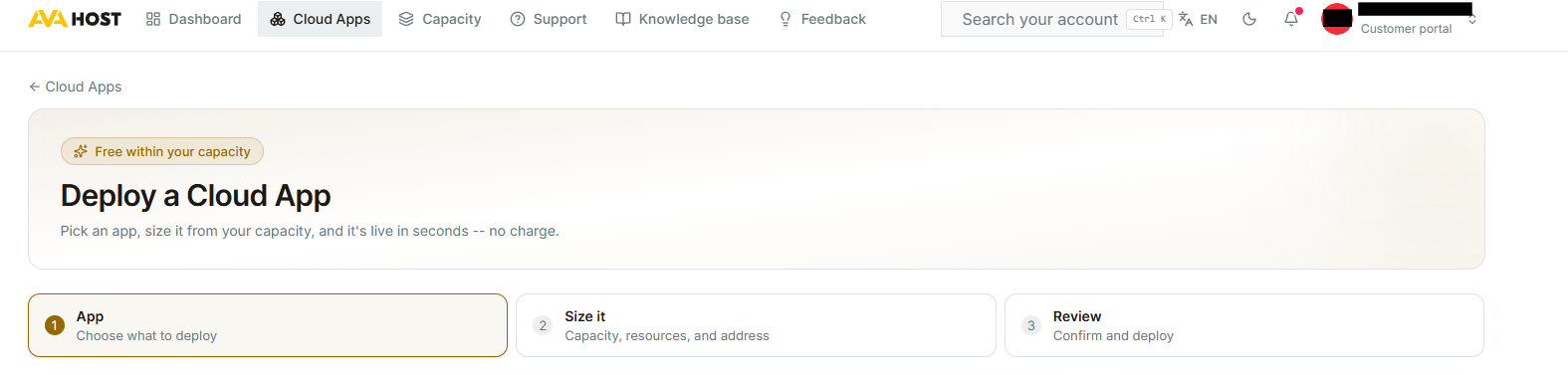
El despliegue sigue tres pasos: Aplicación, Dimensionarlo y Revisar.
En el primer paso, elige la aplicación que deseas desplegar. Selecciona n8n para este ejemplo y luego haz clic en Continuar.
3. Dimensionar la aplicación
Seleccionar capacidad y ubicación
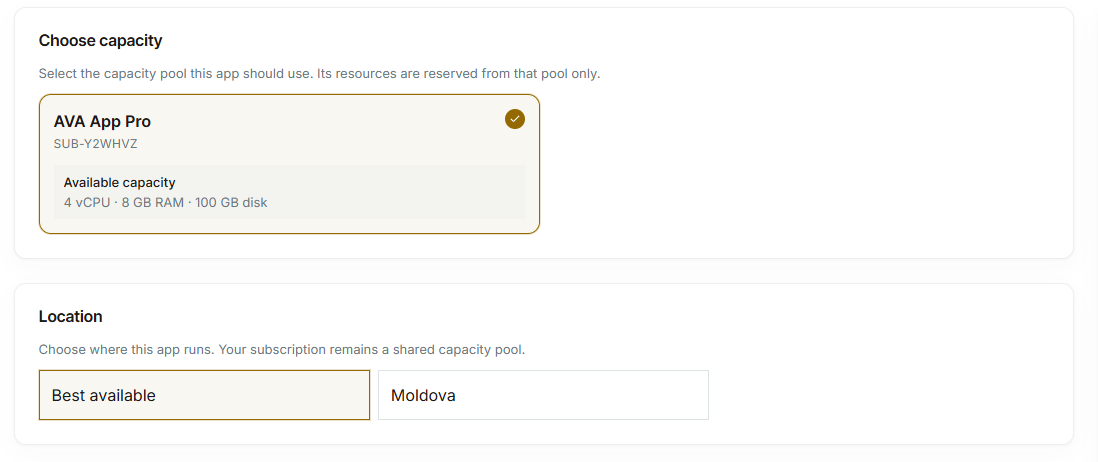
En el paso Dimensionarlo, selecciona el grupo de capacidad que debe proporcionar recursos a la aplicación. Este grupo proviene del plan adquirido en la Parte 1. La CPU, RAM y espacio en disco disponibles se muestran en su tarjeta.
A continuación, elige dónde debe ejecutarse la aplicación. Puedes dejar Mejor disponible seleccionado o elegir una ubicación listada cuando esa opción esté disponible.
Asignar recursos de hardware
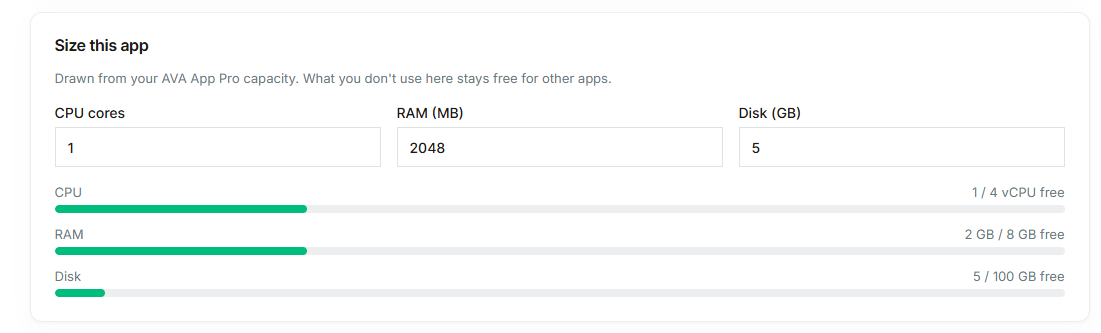
Establece el número de núcleos de CPU y la cantidad de RAM y espacio en disco para la aplicación. Las barras de uso muestran cuánto de la capacidad del grupo seleccionado consumirá este despliegue y cuánto quedará disponible para otras aplicaciones.
Para este ejemplo de n8n, la pantalla de despliegue utiliza 1 vCPU, 2 GB de RAM y 5 GB de espacio en disco. Trata estos como valores de ejemplo en lugar de requisitos universales: compáralos con los requisitos actuales en la página de la aplicación y sigue los mínimos o validaciones mostradas en tu panel de control antes de continuar.
Establecer el nombre y la dirección de la aplicación
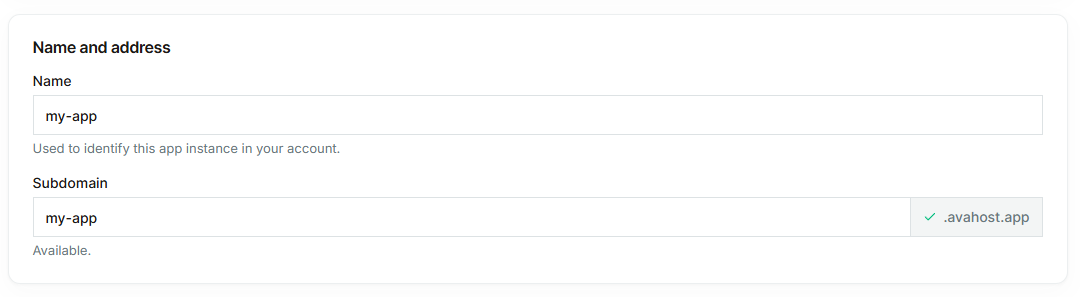
Introduce un nombre reconocible para la instancia de la aplicación. Luego elige un subdominio disponible, que se convertirá en la dirección de la aplicación bajo avahost.app.
El ejemplo siguiente utiliza el nombre my-app y la dirección my-app.avahost.app. Cuando ambos campos estén listos, haz clic en Continuar.
4. Revisar y desplegar
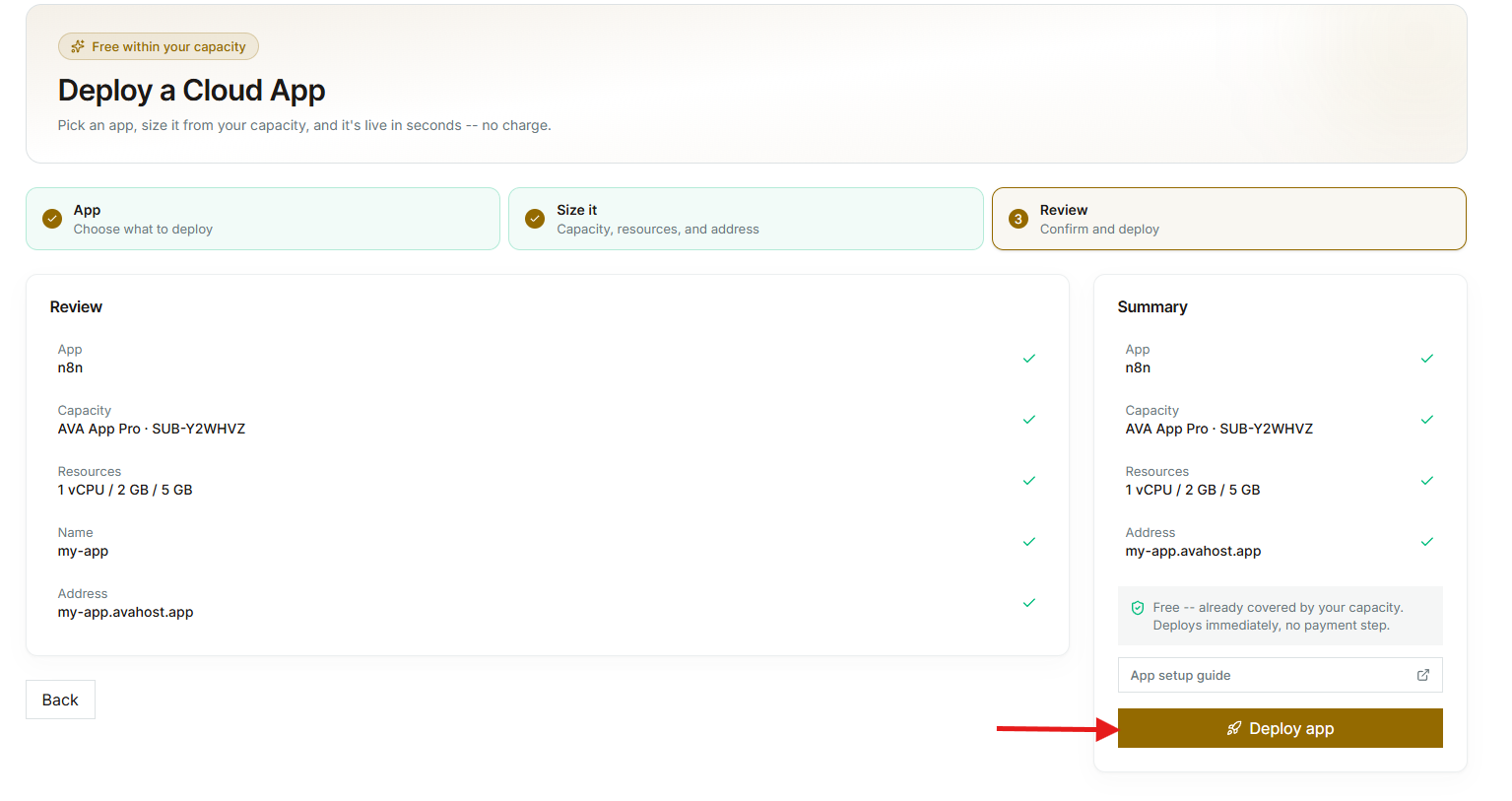
Revisa la aplicación seleccionada, el grupo de capacidad, los recursos asignados, el nombre y la dirección. Si todo es correcto, haz clic en Desplegar aplicación.
El despliegue utiliza recursos de tu capacidad existente, por lo que no hay ningún paso de pago adicional en esta etapa.
5. Esperar el correo electrónico de despliegue
AvaHost ahora instala e inicia la aplicación. El tiempo de despliegue depende de la aplicación, por lo que puede tomar algunos minutos antes de que la aplicación esté lista.
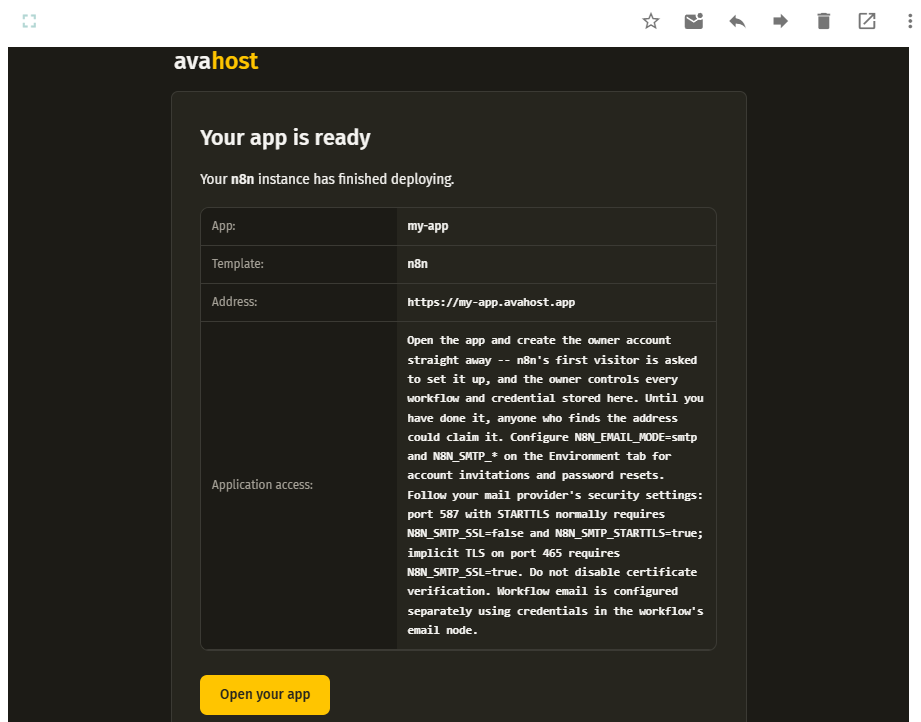
Cuando finaliza el despliegue, AvaHost envía un correo electrónico de confirmación a la dirección asociada a tu cuenta. Este correo electrónico contiene la URL de la aplicación e instrucciones de configuración o acceso específicas de la aplicación. Lee estas instrucciones antes de abrir la aplicación.
Para n8n, el primer visitante debe crear la cuenta del propietario. Abre la aplicación rápidamente y completa este paso para que el acceso esté asegurado.
6. Abrir la aplicación y completar su configuración
Haz clic en Abrir tu aplicación en el correo electrónico o abre la dirección proporcionada directamente. Sigue el proceso de configuración en pantalla de la aplicación.
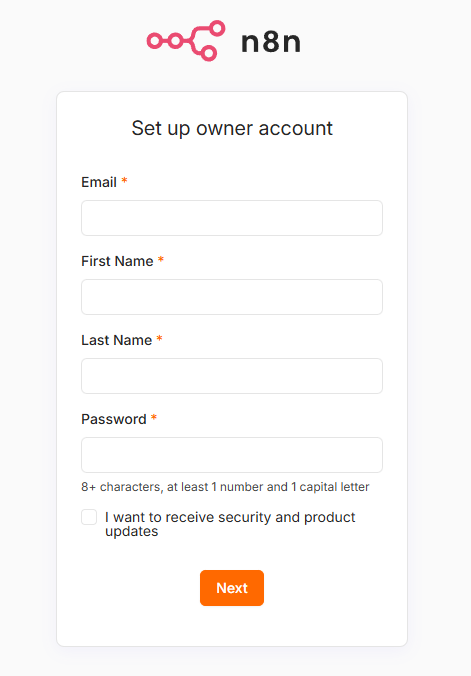
En n8n, la primera página te pide que crees la cuenta del propietario introduciendo una dirección de correo electrónico, nombre, apellido y contraseña. Otras aplicaciones pueden mostrar una pantalla de inicio de sesión o inicialización diferente, así que siempre sigue las instrucciones en tu correo electrónico de AvaHost.
Después de completar la configuración de la aplicación, utiliza su dirección de AvaHost y las credenciales que creaste o recibiste siempre que desees iniciar sesión.
7. Gestionar la aplicación desplegada
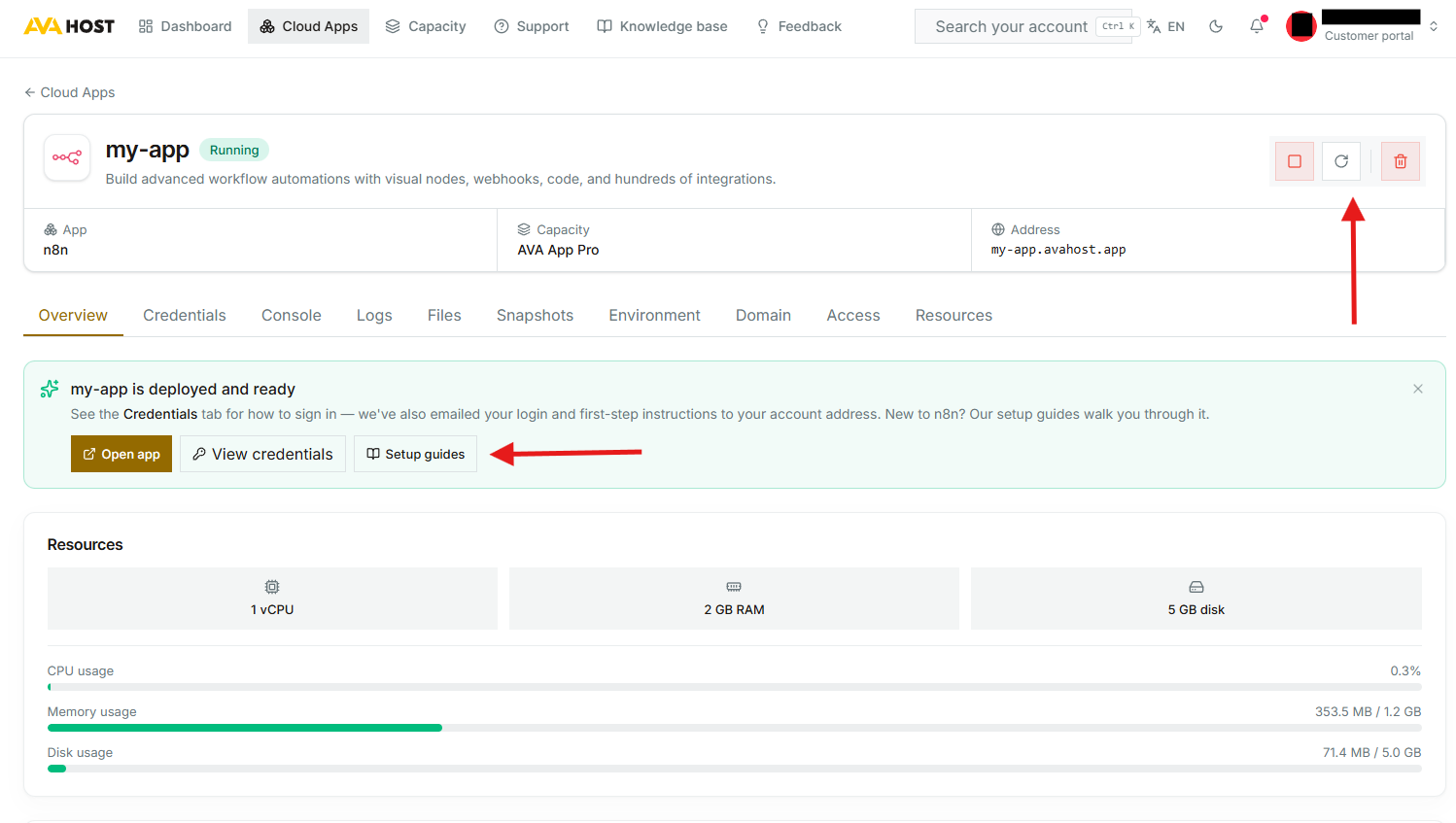
Vuelve a Cloud Apps en el panel de control de AvaHost y selecciona tu aplicación para gestionarla. La página de la aplicación muestra su estado, dirección, capacidad asignada y uso actual de recursos. También proporciona controles para detener, reiniciar o eliminar el despliegue.
Dependiendo de la aplicación y la configuración de la cuenta, también puedes utilizar las pestañas disponibles para ver credenciales, abrir la consola, inspeccionar registros y archivos, crear instantáneas, gestionar variables de entorno y dominios, ajustar el acceso y revisar recursos. Utiliza Abrir aplicación para lanzar la aplicación y Guías de configuración para obtener ayuda específica de la aplicación.
Comparte tu Retroalimentación e Ideas
¿Tienes una aplicación o función que te gustaría ver? Selecciona Feedback en la navegación del panel de control para sugerir nuevas aplicaciones y funciones, compartir cómo las utilizarías y votar por las ideas que te gustaría que AvaHost desarrolle a continuación.
Nota: Este tablero está destinado a ideas y retroalimentación de productos. Si necesitas ayuda con algo que no funciona en tu cuenta, abre un ticket de soporte en su lugar.

Todo Listo
Tu aplicación auto-alojada ya está desplegada y accesible. Conserva el correo electrónico de despliegue para las instrucciones específicas de la aplicación, y utiliza el panel de control de AvaHost siempre que necesites monitorear o gestionar la instancia.
Entradas relacionadas