Deutsch





Wie man eine selbstgehostete App auf AvaHost kauft und bereitstellt
AvaHost Cloud Apps ermöglichen es Ihnen, selbstgehostete Anwendungen auszuführen, ohne den zugrunde liegenden Server selbst zu installieren und zu konfigurieren. Diese Anleitung führt Sie durch den gesamten Prozess: Kauf eines geeigneten Plans, Bereitstellung einer App aus Ihrem Account-Dashboard und erstmaliges Öffnen der App. Wir verwenden n8n als Beispiel, aber der gleiche allgemeine Ablauf gilt für andere Apps im Katalog.
Teil 1: Einen Cloud Apps Plan kaufen
1. Wählen Sie eine App aus dem Katalog
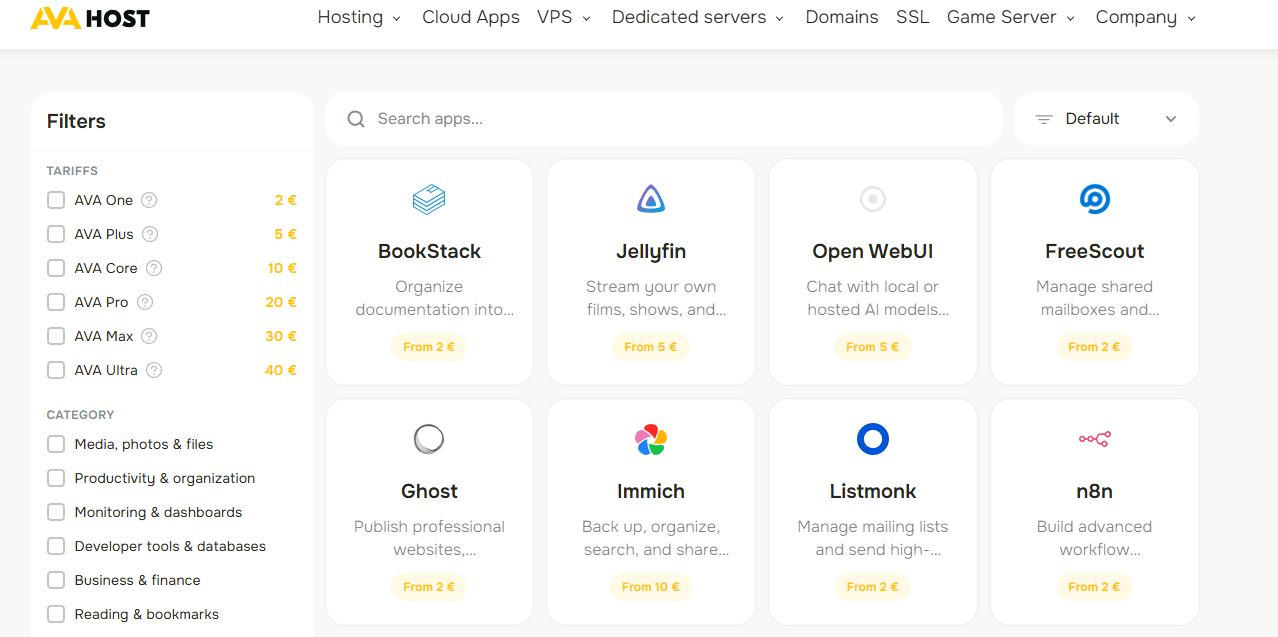
Öffnen Sie den AvaHost Cloud Apps Katalog. Durchsuchen Sie die verfügbaren Apps oder nutzen Sie die Suchleiste, Kategoriefilter und Planfilter, um die Liste einzugrenzen.
Jede Karte zeigt den Startpreis der App. Wählen Sie die App aus, die Sie hosten möchten. In dieser Anleitung wählen wir n8n.
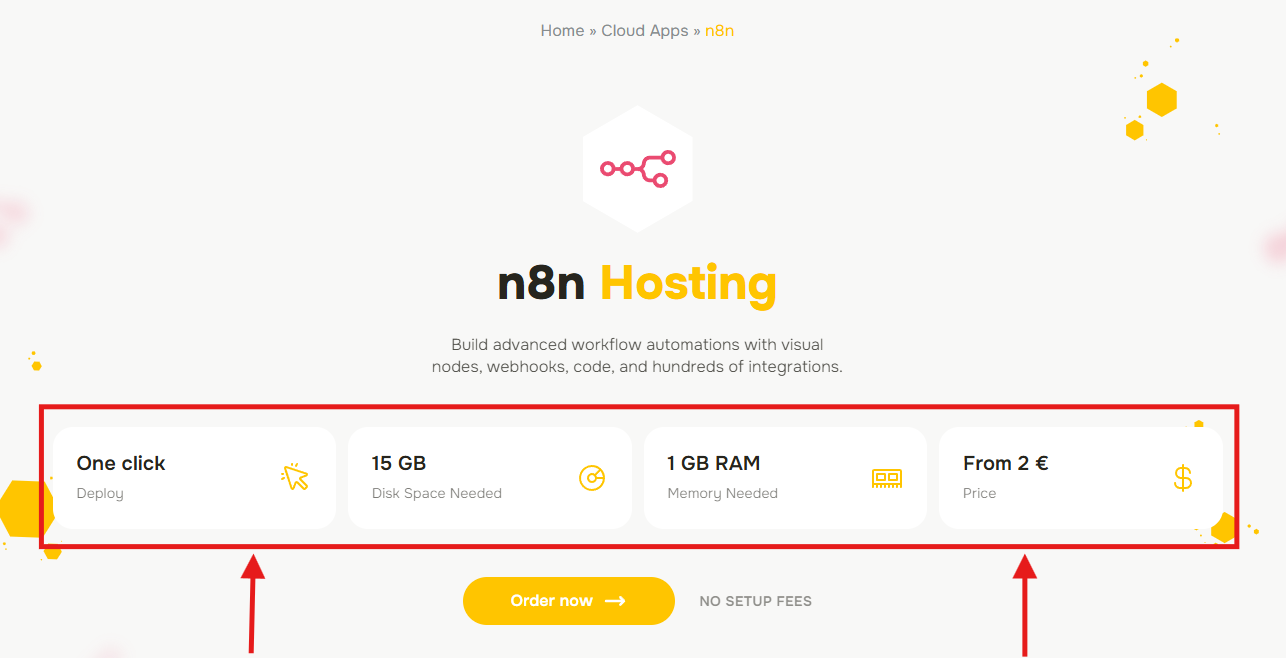
2. Überprüfen Sie die App-Anforderungen und den Startpreis
Die App-Seite fasst zusammen, was die Anwendung tut und welche Mindestressourcen sie benötigt, einschließlich Speicherplatz und Arbeitsspeicher. Sie zeigt auch den Startpreis für einen kompatiblen Plan.
AvaHost wählt standardmäßig den minimal empfohlenen Plan aus. Apps mit höheren Hardwareanforderungen benötigen möglicherweise einen größeren Plan und haben daher einen anderen Startpreis. Überprüfen Sie die Informationen und klicken Sie dann auf Jetzt bestellen.
3. Wählen Sie einen Plan
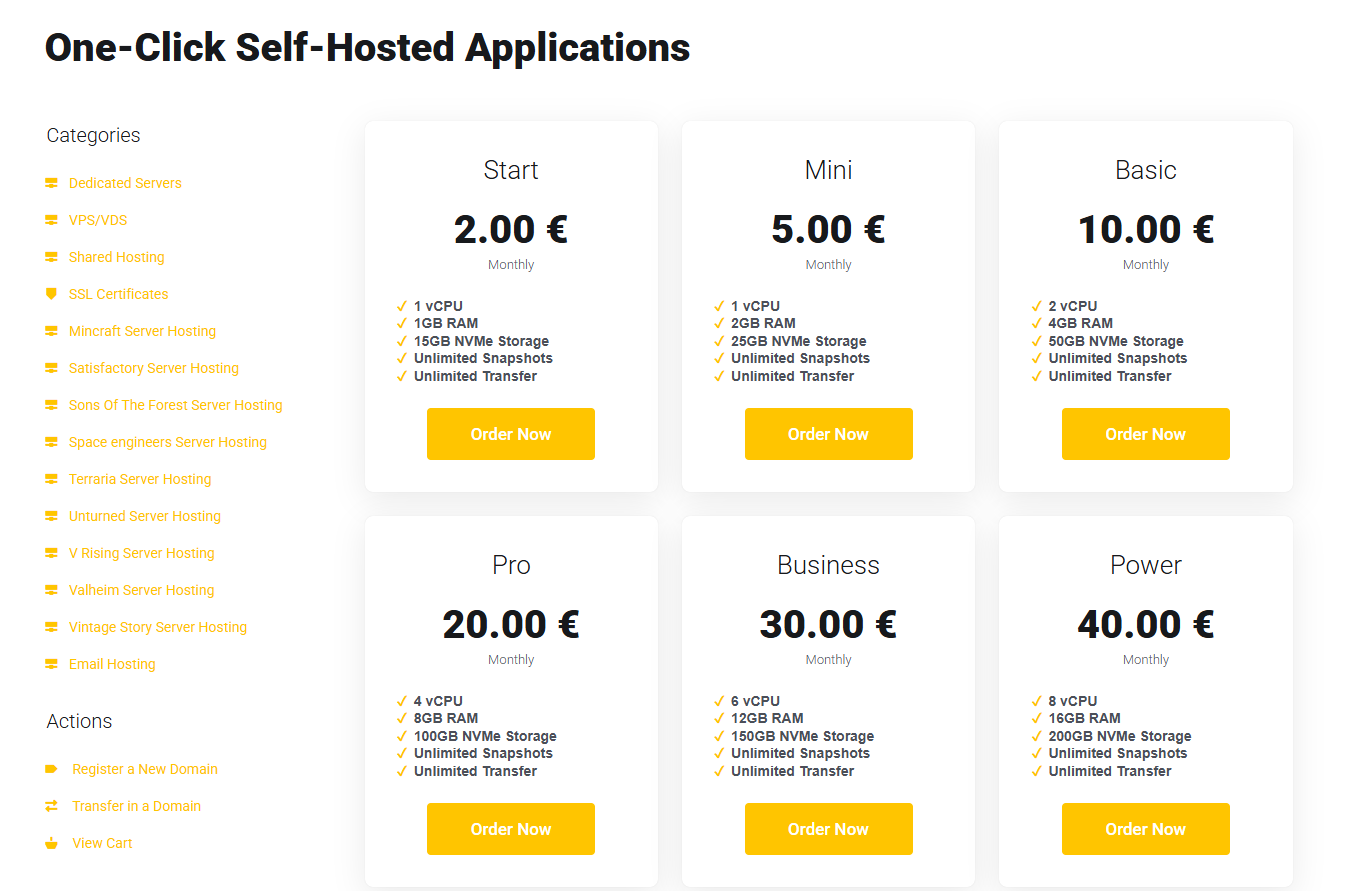
Vergleichen Sie auf der Abrechnungsseite die verfügbaren Pläne und ihre enthaltene CPU, RAM und Speicher. Die angezeigten Pläne können je nach den Anforderungen der ausgewählten Anwendung variieren.
Wählen Sie den Plan, der zu Ihrer erwarteten Arbeitslast passt, und klicken Sie auf Jetzt bestellen. Für eine kleine n8n-Bereitstellung ist der Start-Plan die in diesem Beispiel gezeigte Einstiegsoption.
4. Wählen Sie einen Abrechnungszyklus
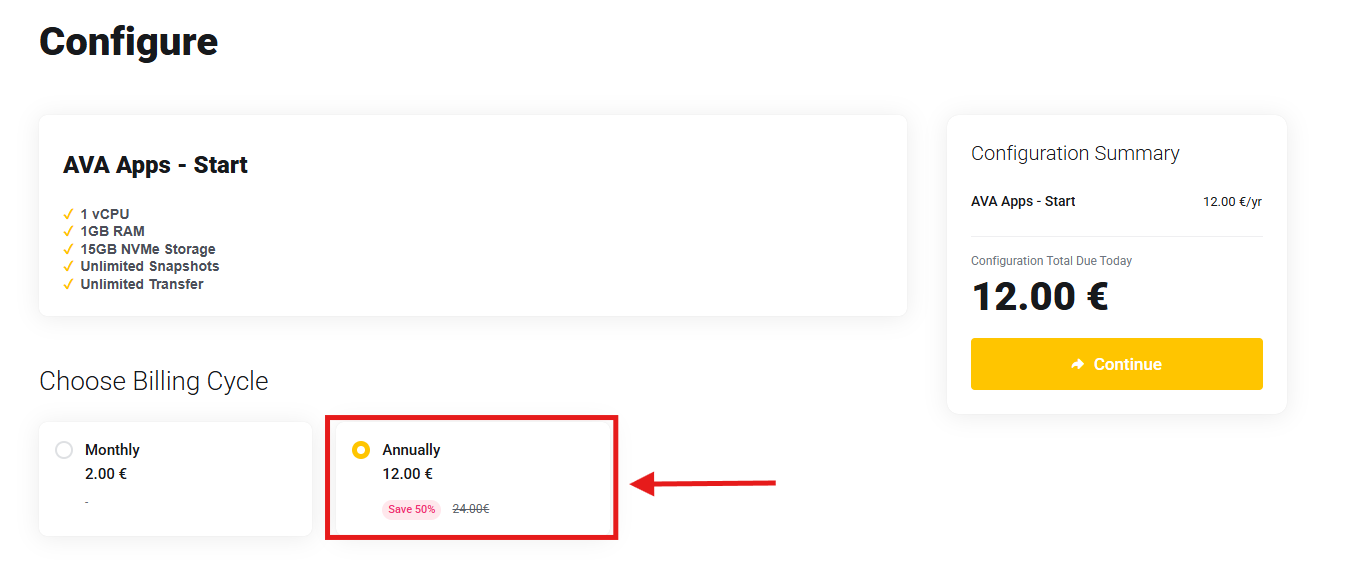
Wählen Sie Ihren bevorzugten Abrechnungszyklus. Je nach aktuellem Angebot kann die jährliche Abrechnung einen niedrigeren effektiven Monatspreis bieten. Im folgenden Beispiel können Sie den Start-Plan für nur EUR 12 für das ganze Jahr unter dem angezeigten Jahresangebot erhalten.
Überprüfen Sie die Konfigurationsübersicht und den fälligen Betrag und klicken Sie dann auf Weiter.
Hinweis: Preise und Rabatte können sich ändern. Verwenden Sie den in Ihrer Konfigurationsübersicht angezeigten Betrag als aktuellen Preis für Ihre Bestellung.
5. Überprüfen Sie und geben Sie die Bestellung auf
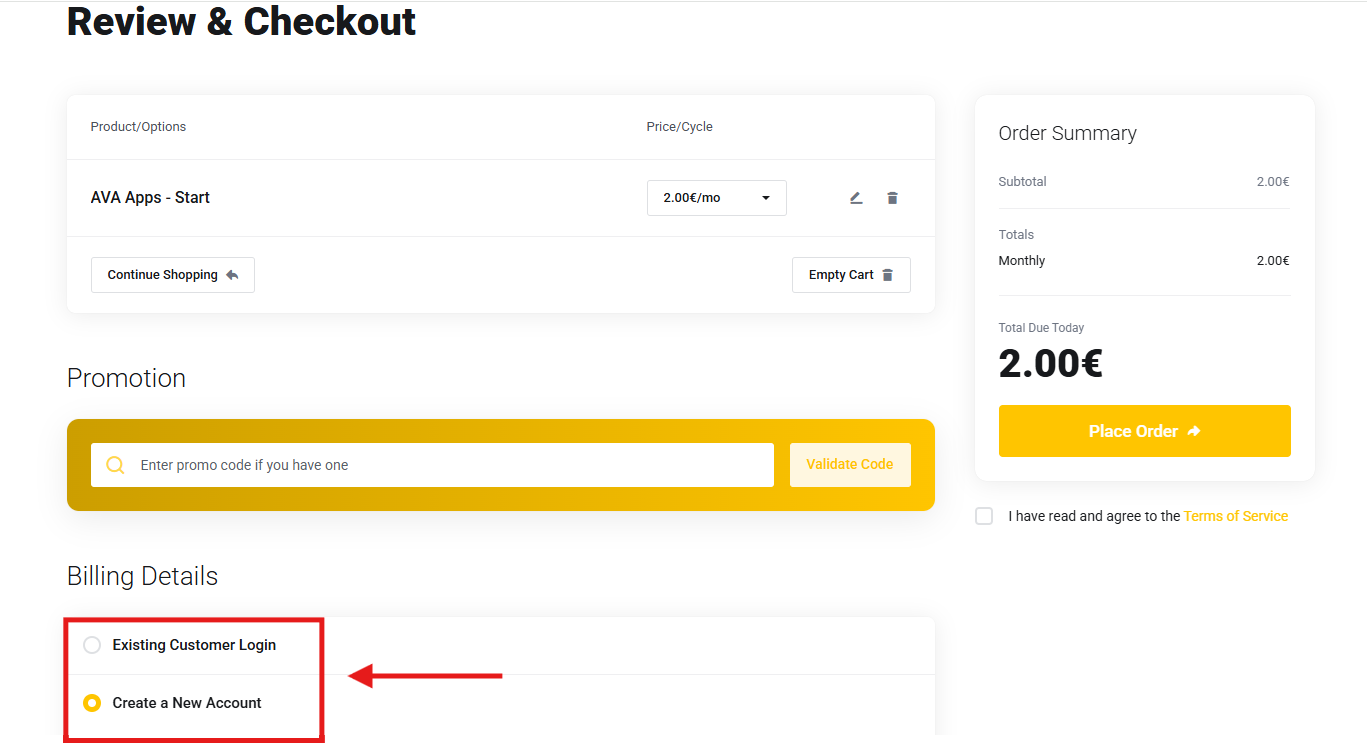
Auf der Seite Überprüfung & Kasse:
- Bestätigen Sie das ausgewählte Produkt, den Abrechnungszyklus und den fälligen Gesamtbetrag.
- Geben Sie einen Aktionscode ein und validieren Sie ihn, falls Sie einen haben.
- Melden Sie sich als bestehender Kunde an oder erstellen Sie ein neues Konto, indem Sie die Abrechnungsdetails ausfüllen.
- Lesen Sie die Nutzungsbedingungen und akzeptieren Sie diese.
- Klicken Sie auf Bestellung aufgeben und führen Sie die angeforderten Zahlungsschritte durch.
Ihr Cloud Apps Plan ist jetzt mit Ihrem AvaHost Konto verknüpft. Sie können seine Kapazität nutzen, um Ihre Anwendung bereitzustellen.
Teil 2: App bereitstellen und zugreifen
1. Bereitstellung vom Dashboard starten
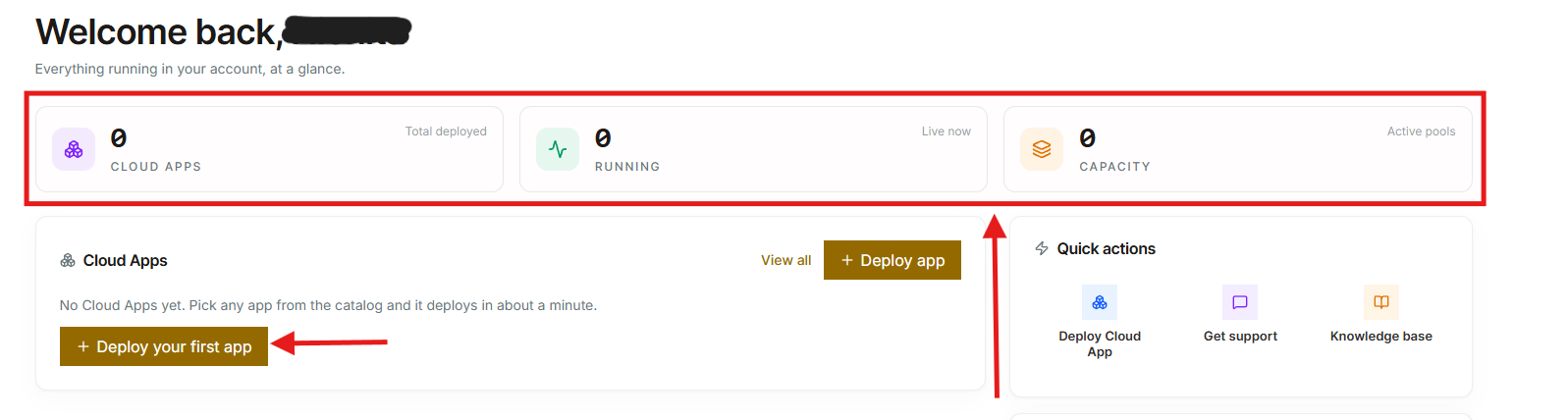
Melden Sie sich beim AvaHost Cloud Apps Dashboard an. Die Zusammenfassung oben zeigt:
- Cloud Apps: die Gesamtzahl der bereitgestellten Apps.
- Running: die Anzahl der Apps, die derzeit ausgeführt werden.
- Capacity: die in Ihrem Konto verfügbaren Capacity Pools.
Klicken Sie zunächst auf Deploy your first app. Wenn Sie bereits eine App bereitgestellt haben, verwenden Sie stattdessen Deploy app.
2. App auswählen
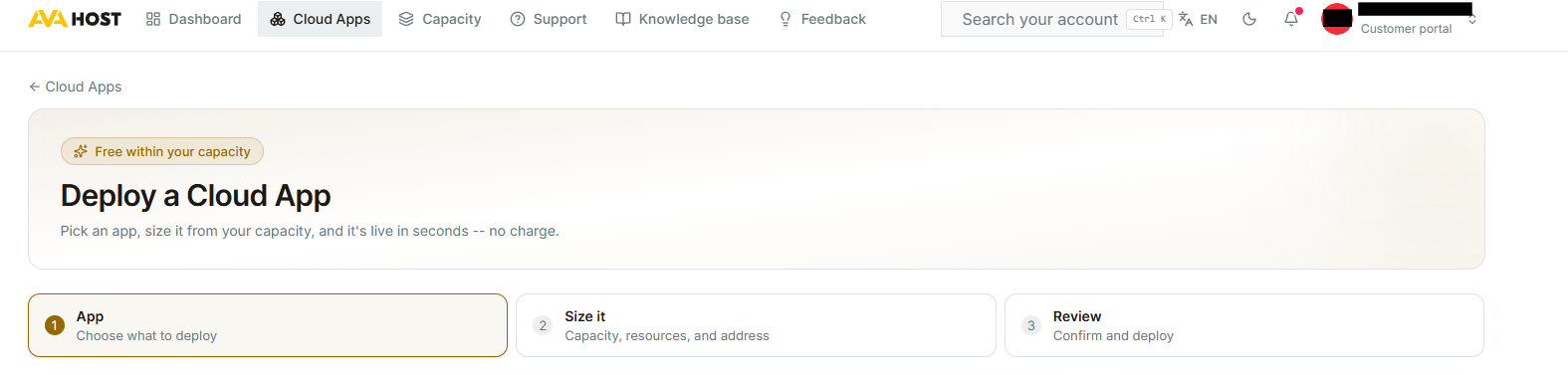
Die Bereitstellung folgt drei Schritten: App, Size it und Review.
Wählen Sie im ersten Schritt die Anwendung aus, die Sie bereitstellen möchten. Wählen Sie für dieses Beispiel n8n aus und klicken Sie auf Continue.
3. App dimensionieren
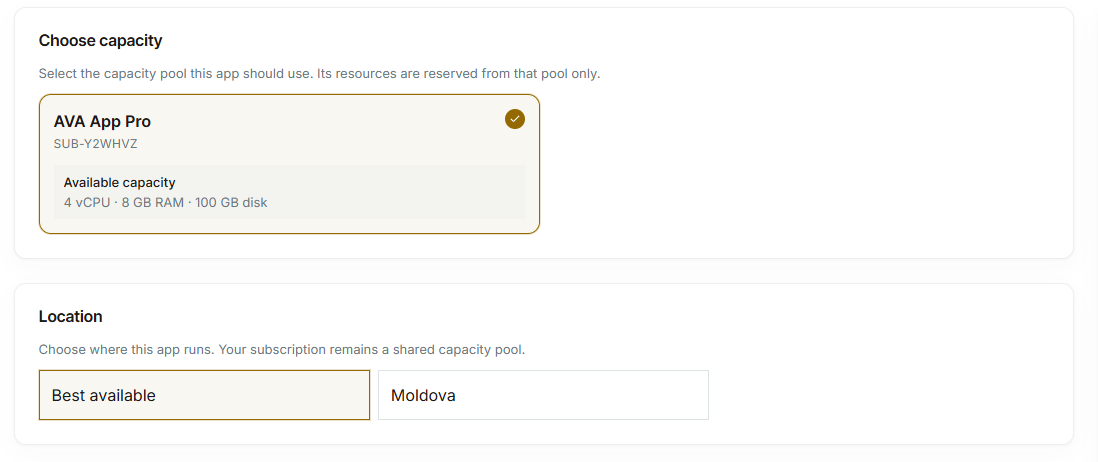
Capacity und Standort auswählen
Wählen Sie im Schritt Size it den Capacity Pool aus, der Ressourcen für die App bereitstellen soll. Dieser Pool stammt aus dem in Teil 1 erworbenen Plan. Die verfügbaren CPU-, RAM- und Speicherplatzressourcen werden auf seiner Karte angezeigt.
Wählen Sie anschließend aus, wo die App ausgeführt werden soll. Sie können Best available ausgewählt lassen oder einen aufgelisteten Standort wählen, wenn diese Option verfügbar ist.
Hardware-Ressourcen zuordnen
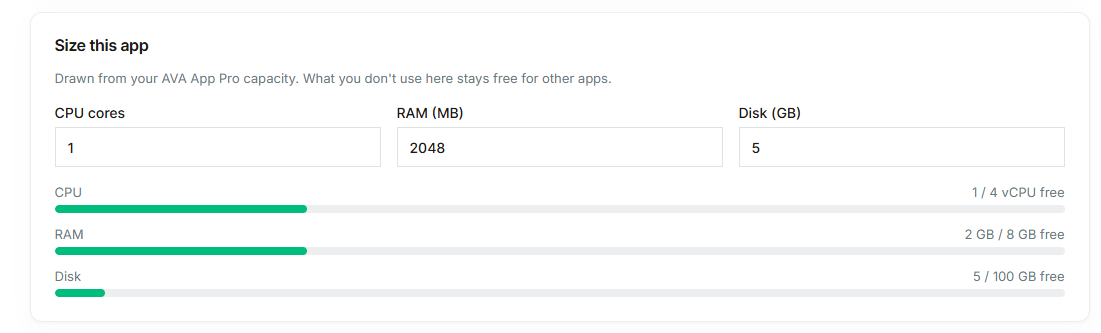
Legen Sie die Anzahl der CPU-Kerne sowie die RAM- und Speicherplatzgröße für die App fest. Die Nutzungsbalken zeigen, wie viel des ausgewählten Capacity Pools diese Bereitstellung verbraucht und wie viel für andere Apps verbleibt.
Für dieses n8n-Beispiel verwendet der Bereitstellungsbildschirm 1 vCPU, 2 GB RAM und 5 GB Speicherplatz. Betrachten Sie diese als Beispielwerte und nicht als universelle Anforderungen: vergleichen Sie sie mit den aktuellen Anforderungen auf der App-Seite und beachten Sie alle Mindestwerte oder Validierungen, die in Ihrem Dashboard angezeigt werden, bevor Sie fortfahren.
App-Name und Adresse festlegen
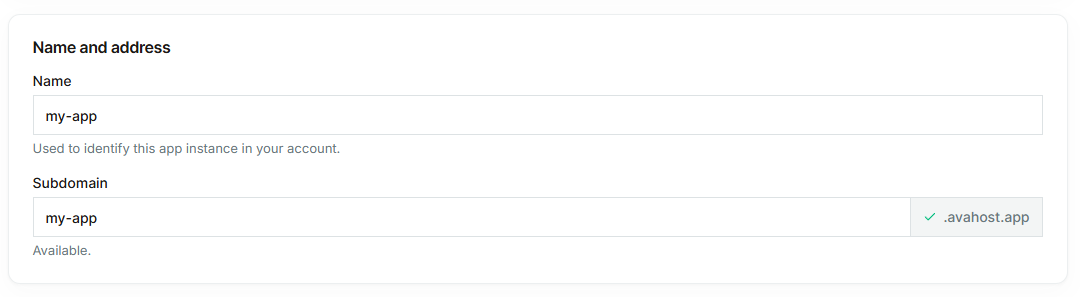
Geben Sie einen aussagekräftigen Namen für die App-Instanz ein. Wählen Sie dann eine verfügbare Subdomain aus, die zur Adresse der App unter avahost.app wird.
Das folgende Beispiel verwendet den Namen my-app und die Adresse my-app.avahost.app. Wenn beide Felder bereit sind, klicken Sie auf Continue.
4. Überprüfen und bereitstellen
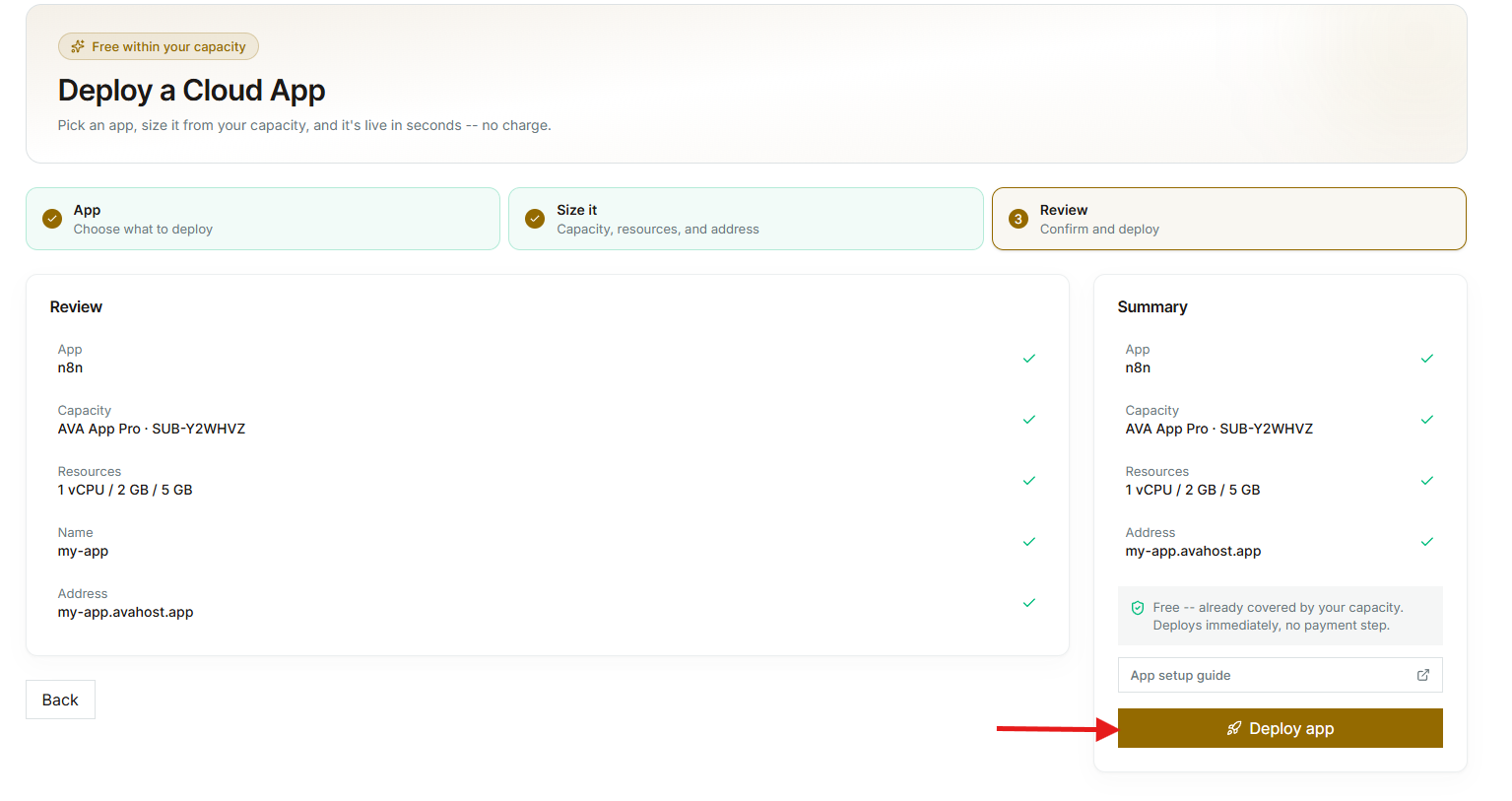
Überprüfen Sie die ausgewählte App, den Capacity Pool, die zugeordneten Ressourcen, den Namen und die Adresse. Wenn alles korrekt ist, klicken Sie auf Deploy app.
Die Bereitstellung nutzt Ressourcen aus Ihrer bestehenden Capacity, daher gibt es in diesem Stadium keinen zusätzlichen Zahlungsschritt.
5. Auf die Bereitstellungs-E-Mail warten
AvaHost installiert und startet die App jetzt. Die Bereitstellungszeit hängt von der Anwendung ab, daher kann es einige Minuten dauern, bis die App bereit ist.
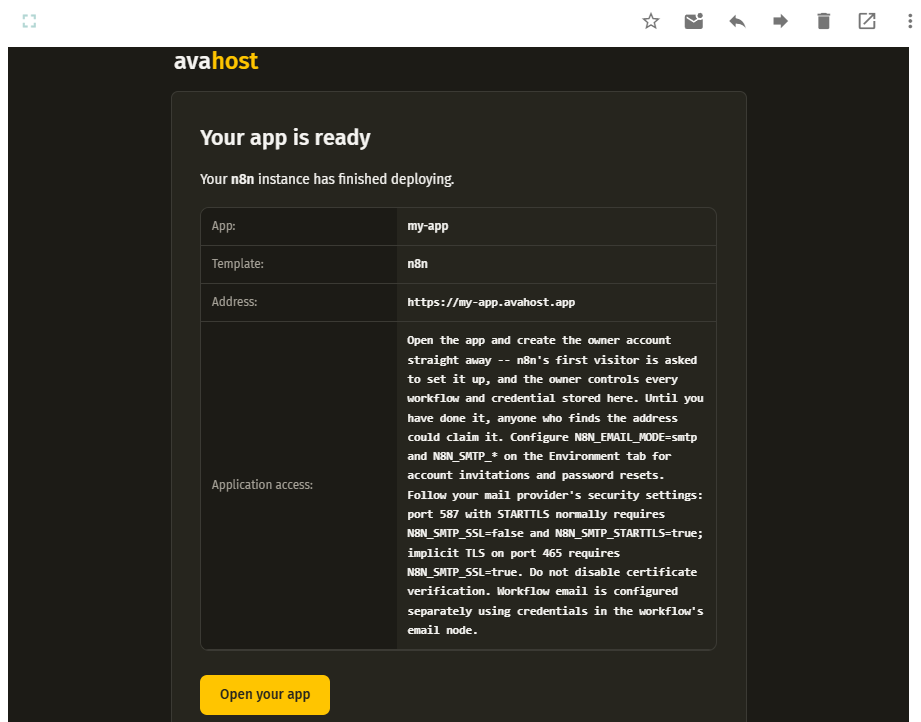
Wenn die Bereitstellung abgeschlossen ist, sendet AvaHost eine Bestätigungs-E-Mail an die mit Ihrem Konto verbundene Adresse. Diese E-Mail enthält die App-URL und anwendungsspezifische Setup- oder Zugriffsinstruktionen. Lesen Sie diese Anweisungen, bevor Sie die App öffnen.
Für n8n muss der erste Besucher das Besitzerkonto erstellen. Öffnen Sie die App umgehend und führen Sie diesen Schritt aus, damit der Zugriff gesichert ist.
6. App öffnen und Setup abschließen
Klicken Sie auf Open your app in der E-Mail oder öffnen Sie die bereitgestellte Adresse direkt. Folgen Sie dem On-Screen-Setup-Prozess der Anwendung.
In n8n werden Sie auf der ersten Seite aufgefordert, das Besitzerkonto zu erstellen, indem Sie eine E-Mail-Adresse, einen Vornamen, einen Nachnamen und ein Passwort eingeben. Andere Anwendungen zeigen möglicherweise einen anderen Login- oder Initialisierungsbildschirm an, daher folgen Sie immer den Anweisungen in Ihrer AvaHost E-Mail.
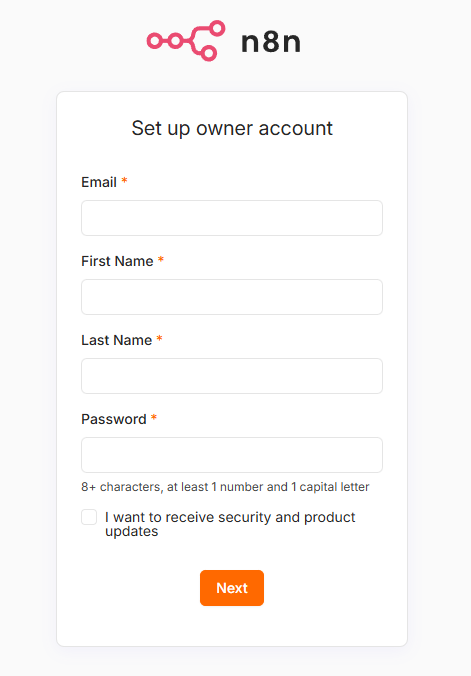
Nach Abschluss des App-Setups verwenden Sie die AvaHost Adresse und die Anmeldedaten, die Sie erstellt oder erhalten haben, wenn Sie sich anmelden möchten.
7. Bereitgestellte App verwalten
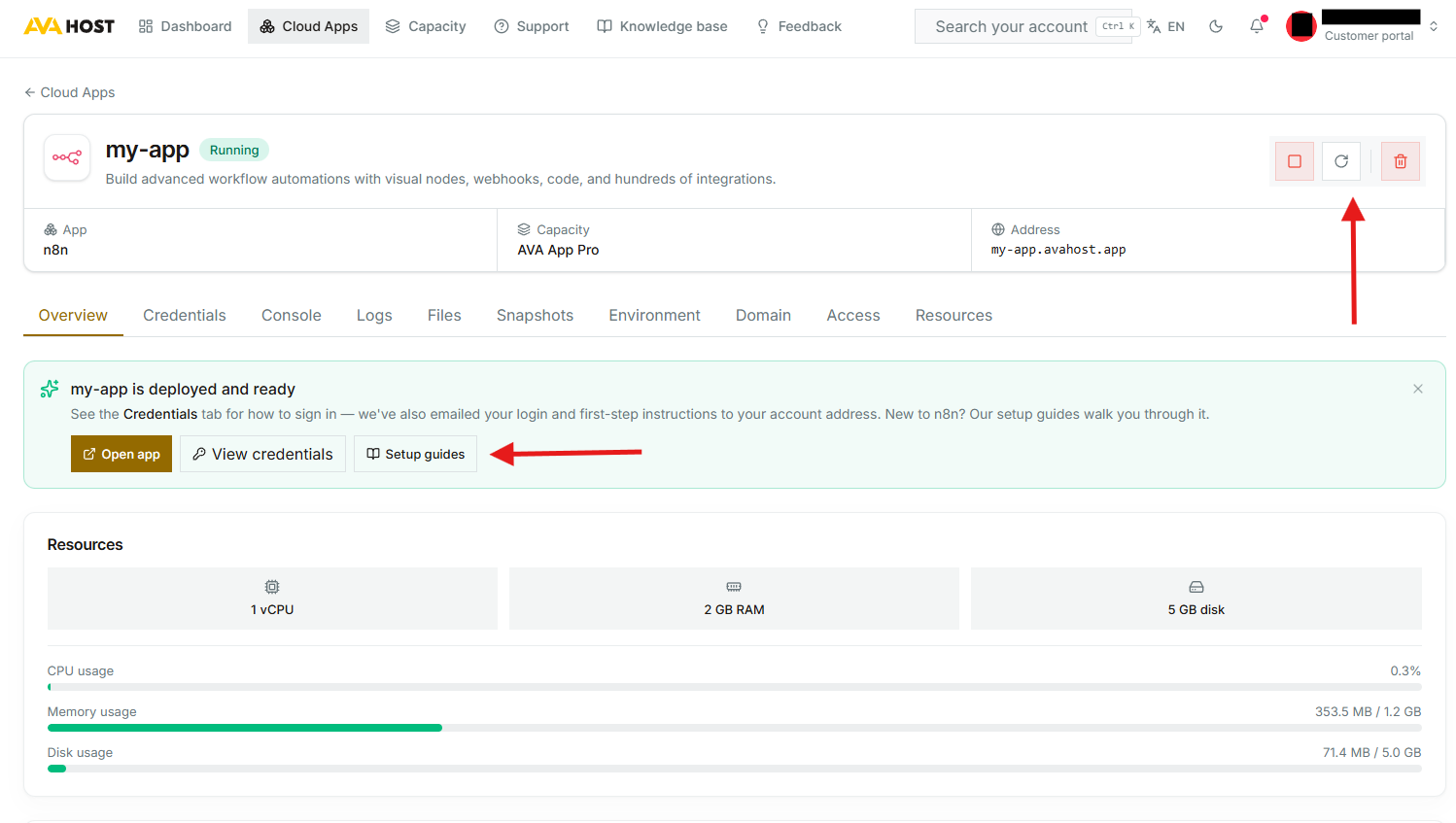
Kehren Sie zu Cloud Apps im AvaHost Dashboard zurück und wählen Sie Ihre App aus, um sie zu verwalten. Die App-Seite zeigt ihren Status, ihre Adresse, die zugeordnete Capacity und die aktuelle Ressourcennutzung. Sie bietet auch Steuerelemente zum Stoppen, Neustarten oder Löschen der Bereitstellung.
Je nach Anwendung und Kontokonfiguration können Sie auch die verfügbaren Registerkarten verwenden, um Anmeldedaten anzuzeigen, die Konsole zu öffnen, Protokolle und Dateien zu überprüfen, Snapshots zu erstellen, Umgebungsvariablen und Domains zu verwalten, den Zugriff anzupassen und Ressourcen zu überprüfen. Verwenden Sie Open app, um die Anwendung zu starten, und Setup guides für anwendungsspezifische Hilfe.
Teilen Sie Ihr Feedback und Ihre Ideen
Haben Sie eine App oder Funktion, die Sie gerne sehen möchten? Wählen Sie Feedback in der Dashboard-Navigation, um neue Apps und Funktionen vorzuschlagen, zu beschreiben, wie Sie diese nutzen würden, und über Ideen abzustimmen, die AvaHost als nächstes entwickeln soll.
Hinweis: Dieses Board ist für Ideen und Produktfeedback vorgesehen. Wenn Sie Hilfe bei etwas benötigen, das auf Ihrem Konto nicht funktioniert, öffnen Sie stattdessen ein Support-Ticket.

Alles ist bereit
Ihre selbst gehostete Anwendung ist jetzt bereitgestellt und zugänglich. Bewahren Sie die Bereitstellungs-E-Mail für anwendungsspezifische Anweisungen auf, und nutzen Sie das AvaHost Dashboard, wenn Sie die Instanz überwachen oder verwalten müssen.
Verwandte Beiträge