Русский





Как купить и развернуть самостоятельно размещаемое приложение на AvaHost
AvaHost Cloud Apps позволяет запускать самостоятельно размещаемые приложения без необходимости самостоятельной установки и настройки базовой инфраструктуры сервера. Это руководство охватывает весь процесс: выбор подходящего плана, развертывание приложения из панели управления вашего аккаунта и первый запуск приложения. В качестве примера мы используем n8n, но аналогичный процесс применяется и к другим приложениям в каталоге.
Часть 1: Приобретение плана Cloud Apps
1. Выберите приложение из каталога
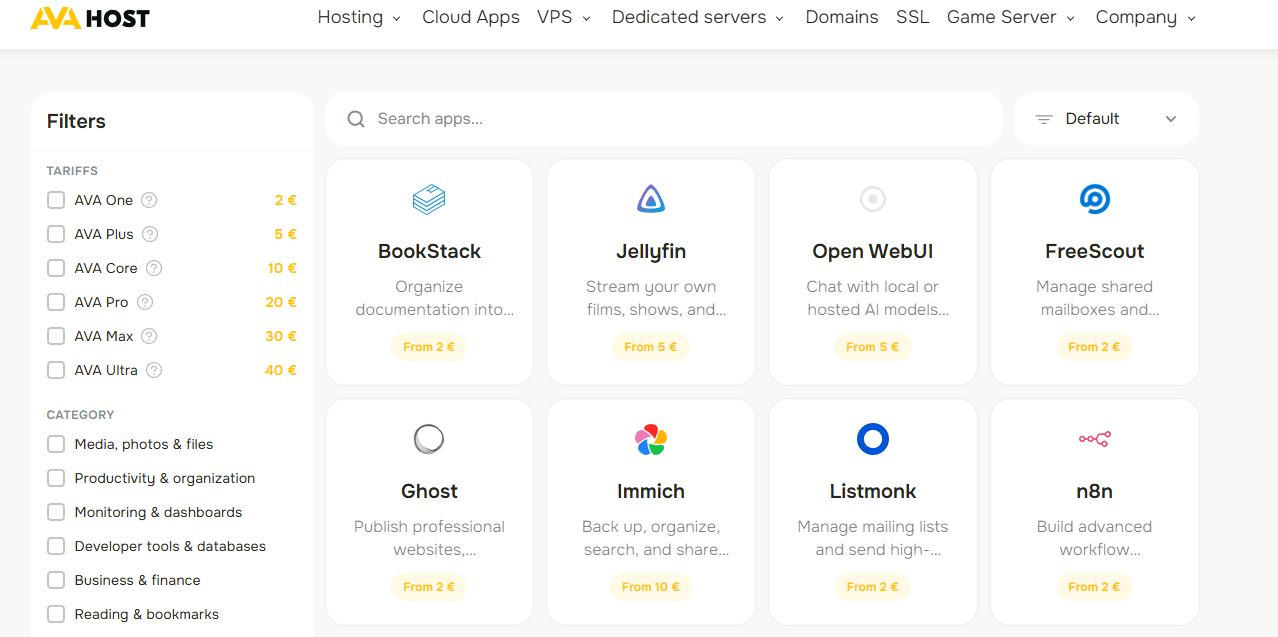
Откройте каталог AvaHost Cloud Apps. Просмотрите доступные приложения или используйте поисковую строку, фильтры по категориям и фильтры по планам, чтобы сузить список.
На каждой карточке отображается начальная цена приложения. Выберите приложение, которое вы хотите разместить. В этом руководстве мы выберем n8n.
2. Ознакомьтесь с требованиями приложения и начальной ценой
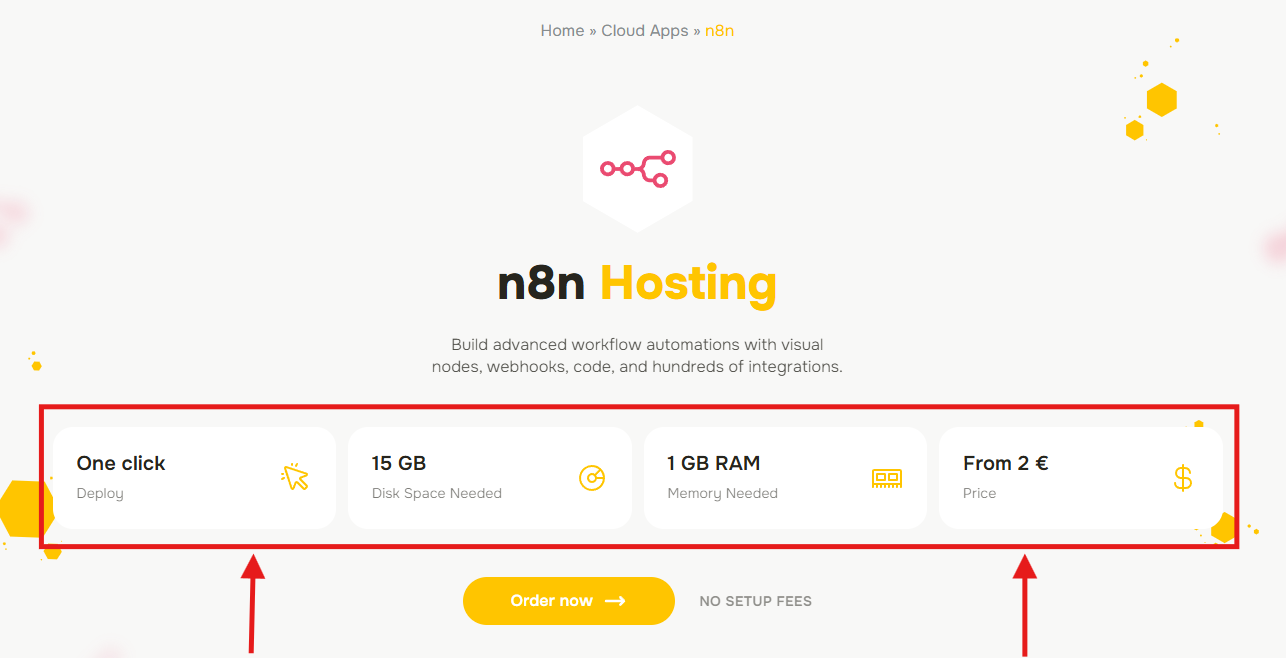
На странице приложения представлено описание его функциональности и минимальные требуемые ресурсы, включая дисковое пространство и память. Также отображается начальная цена совместимого плана.
AvaHost по умолчанию выбирает минимально рекомендуемый план. Приложения с более высокими требованиями к оборудованию могут требовать более крупный план и, следовательно, иметь другую начальную цену. Ознакомьтесь с информацией, затем нажмите Заказать сейчас.
3. Выберите план
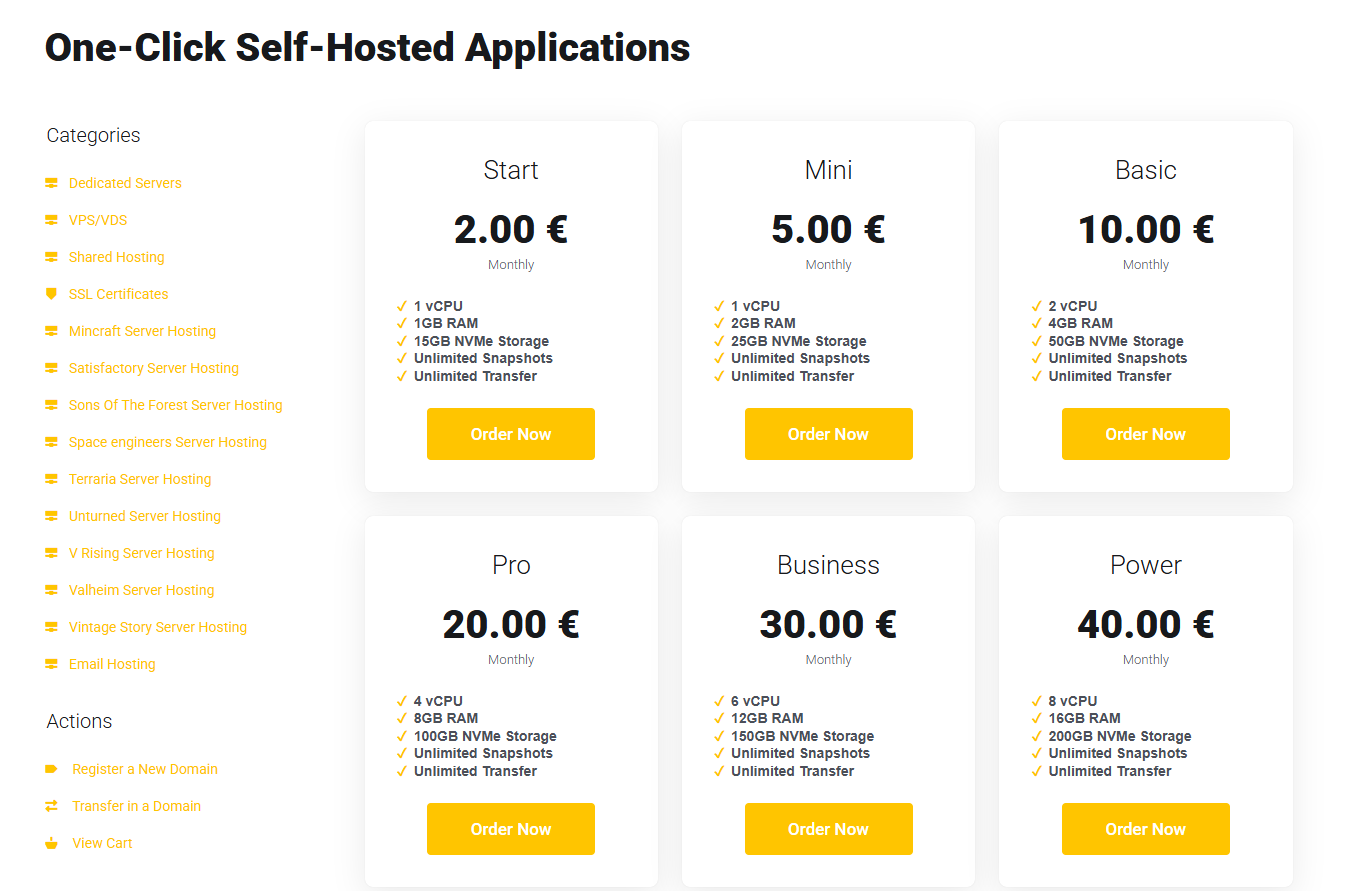
На странице выставления счетов сравните доступные планы и включенные в них CPU, RAM и хранилище. Отображаемые планы могут различаться в зависимости от требований выбранного приложения.
Выберите план, соответствующий вашей ожидаемой нагрузке, и нажмите Заказать сейчас. Для небольшого развертывания n8n план Start является вариантом начального уровня, показанным в этом примере.
4. Выберите цикл выставления счетов
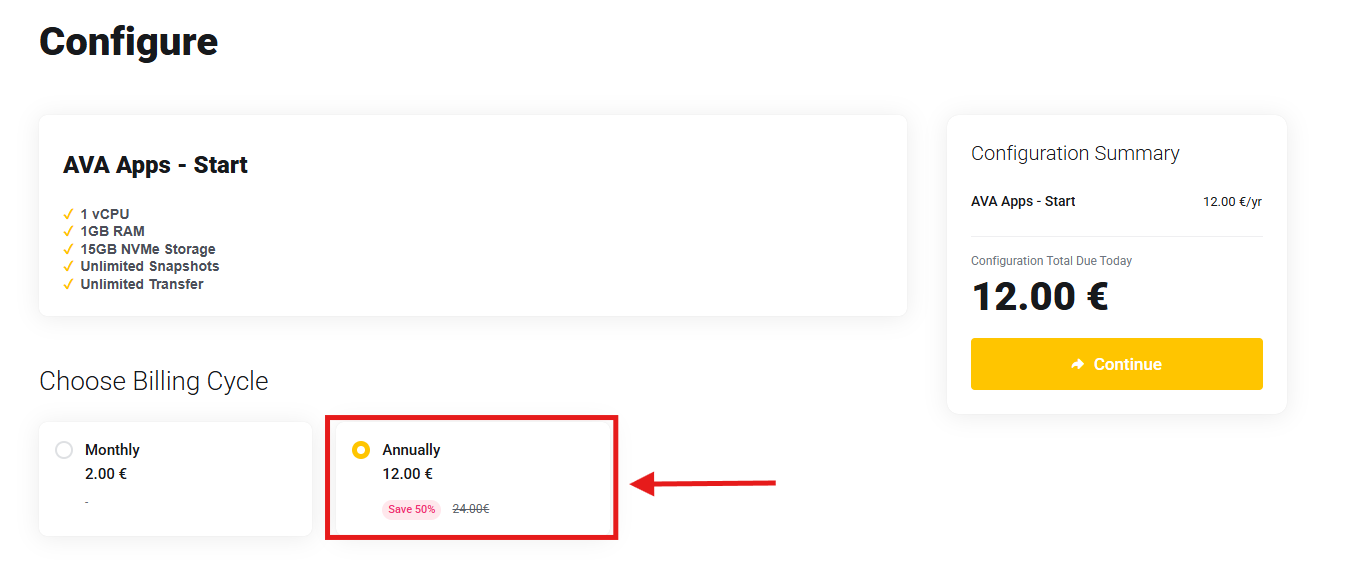
Выберите предпочитаемый цикл выставления счетов. В зависимости от текущего предложения, годовое выставление счетов может обеспечить более низкую эффективную месячную цену. В приведенном ниже примере вы можете получить план Start всего за 12 EUR на весь год в соответствии с отображаемым годовым предложением.
Проверьте сводку конфигурации и сумму к оплате, затем нажмите Продолжить.
Примечание: цены и скидки могут изменяться. Используйте сумму, указанную в сводке конфигурации, как текущую цену вашего заказа.
5. Проверьте и разместите заказ
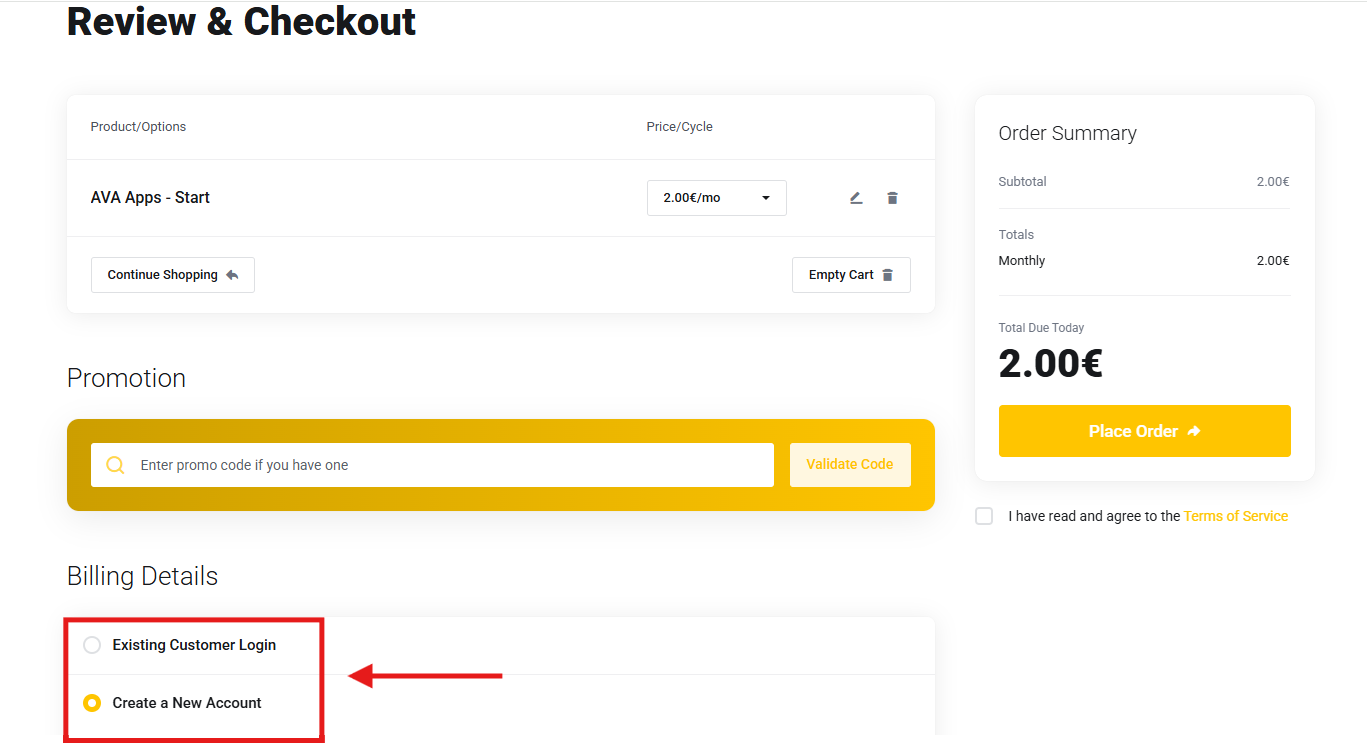
На странице Проверка и оформление:
- Подтвердите выбранный продукт, цикл выставления счетов и общую сумму к оплате.
- Введите и подтвердите код промоции, если у вас он есть.
- Войдите как существующий клиент или создайте новый аккаунт, заполнив данные выставления счетов.
- Прочитайте и примите Условия обслуживания.
- Нажмите Разместить заказ и выполните запрошенные шаги оплаты.
Ваш план Cloud Apps теперь связан с вашим аккаунтом AvaHost. Вы можете использовать его емкость для развертывания вашего приложения.
Часть 2: Развёртывание и доступ к приложению
1. Запустите развёртывание из панели управления
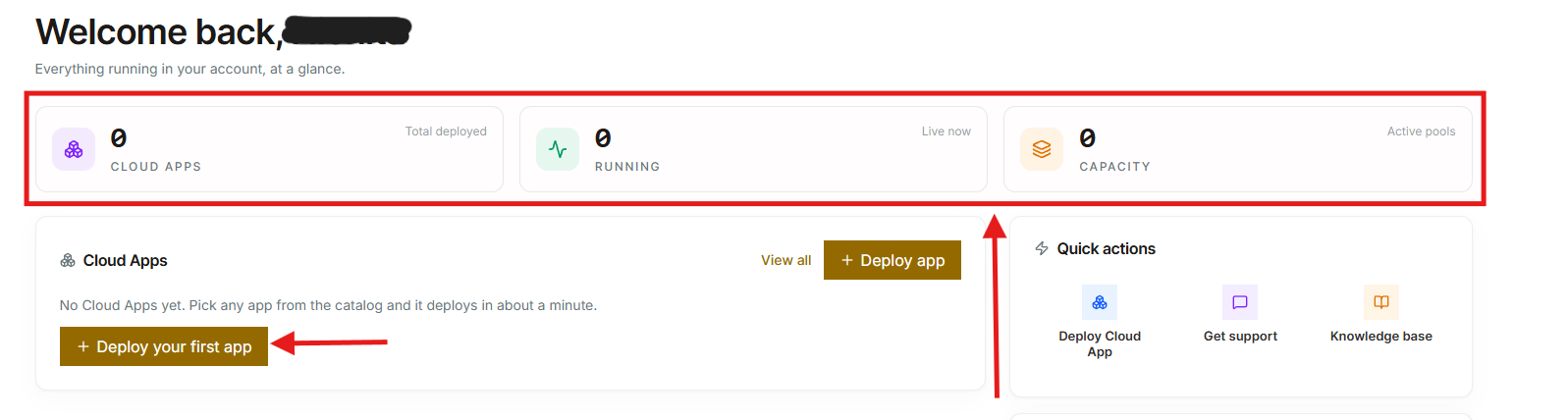
Войдите в панель управления AvaHost Cloud Apps. Сводка в верхней части показывает:
- Cloud Apps: общее количество развёрнутых приложений.
- Running: количество приложений, которые в данный момент работают.
- Capacity: пулы ёмкости, доступные в вашей учётной записи.
Для начала нажмите Deploy your first app. Если вы уже развернули приложение, используйте Deploy app.
2. Выберите приложение
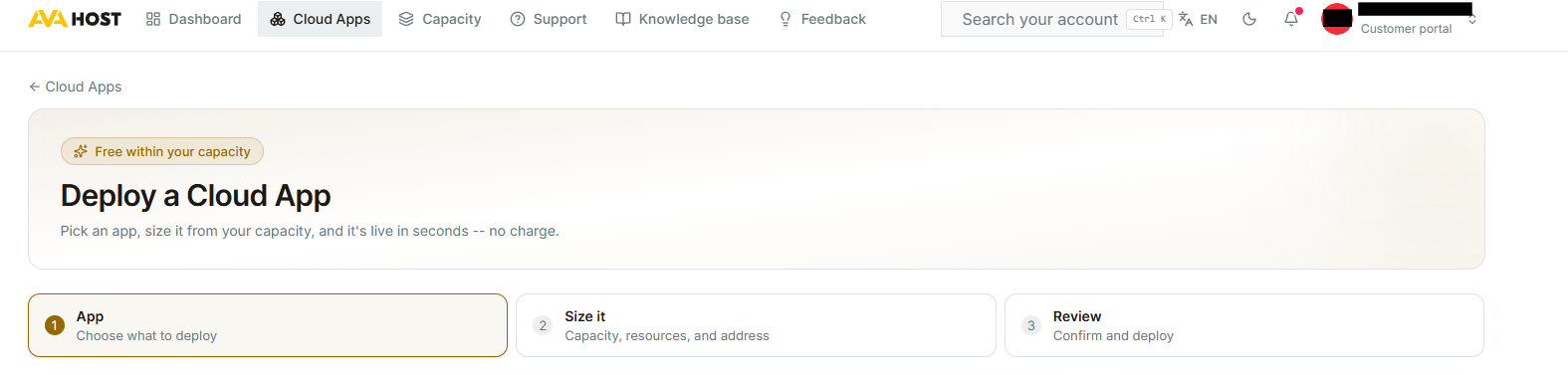
Развёртывание состоит из трёх этапов: App, Size it и Review.
На первом этапе выберите приложение, которое вы хотите развернуть. Выберите n8n для этого примера и нажмите Continue.
3. Определите размер приложения
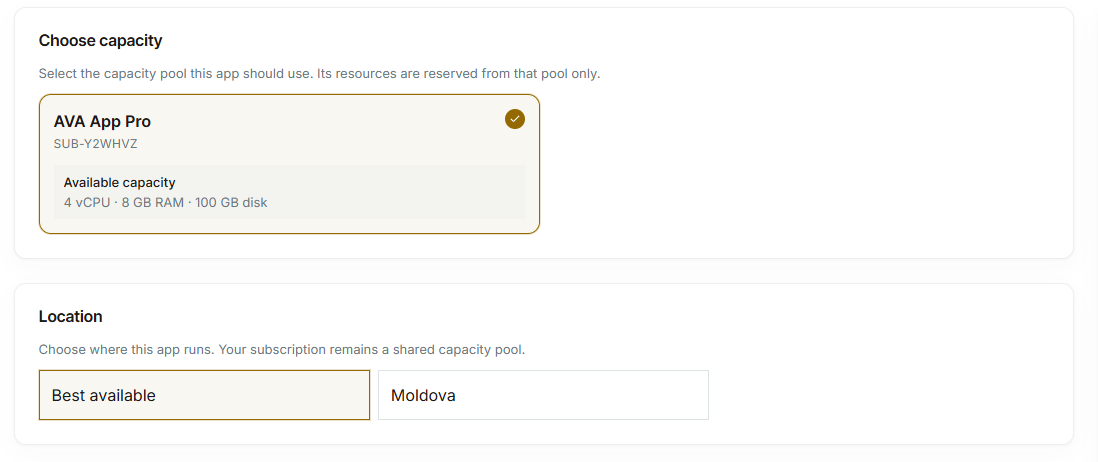
Выберите пул ёмкости и местоположение
На этапе Size it выберите пул ёмкости, который должен предоставить ресурсы приложению. Этот пул поступает из плана, приобретённого в Части 1. Доступные CPU, RAM и дисковое пространство отображаются на его карточке.
Затем выберите, где должно работать приложение. Вы можете оставить выбранным Best available или выбрать указанное местоположение, если такая опция доступна.
Выделите аппаратные ресурсы
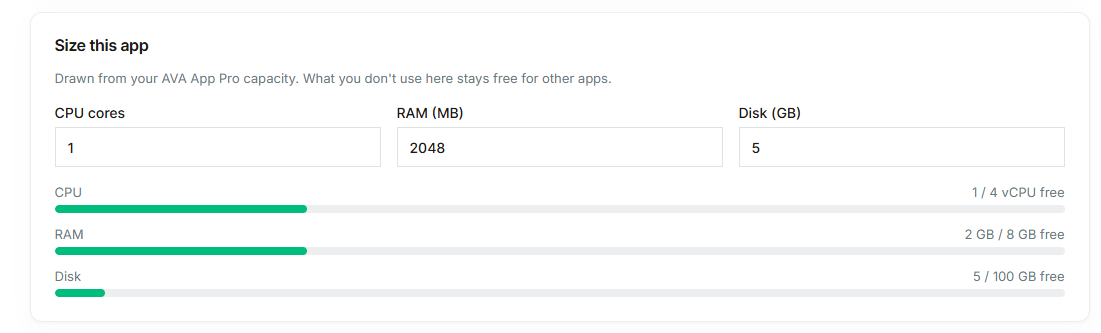
Установите количество ядер CPU и объём RAM и дискового пространства для приложения. Полосы использования показывают, сколько из выбранного пула ёмкости будет использовано этим развёртыванием и сколько останется для других приложений.
Для этого примера n8n экран развёртывания использует 1 vCPU, 2 GB RAM и 5 GB дискового пространства. Рассматривайте эти значения как примеры, а не универсальные требования: сравните их с текущими требованиями на странице приложения и следуйте любым минимальным значениям или проверкам, отображаемым в вашей панели управления, прежде чем продолжить.
Установите имя приложения и адрес
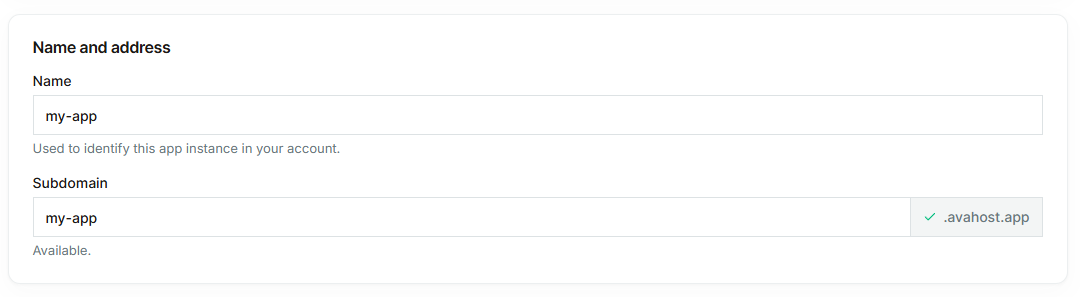
Введите узнаваемое имя для экземпляра приложения. Затем выберите доступный поддомен, который станет адресом приложения под avahost.app.
Пример ниже использует имя my-app и адрес my-app.avahost.app. Когда оба поля готовы, нажмите Continue.
4. Проверьте и развёртывайте
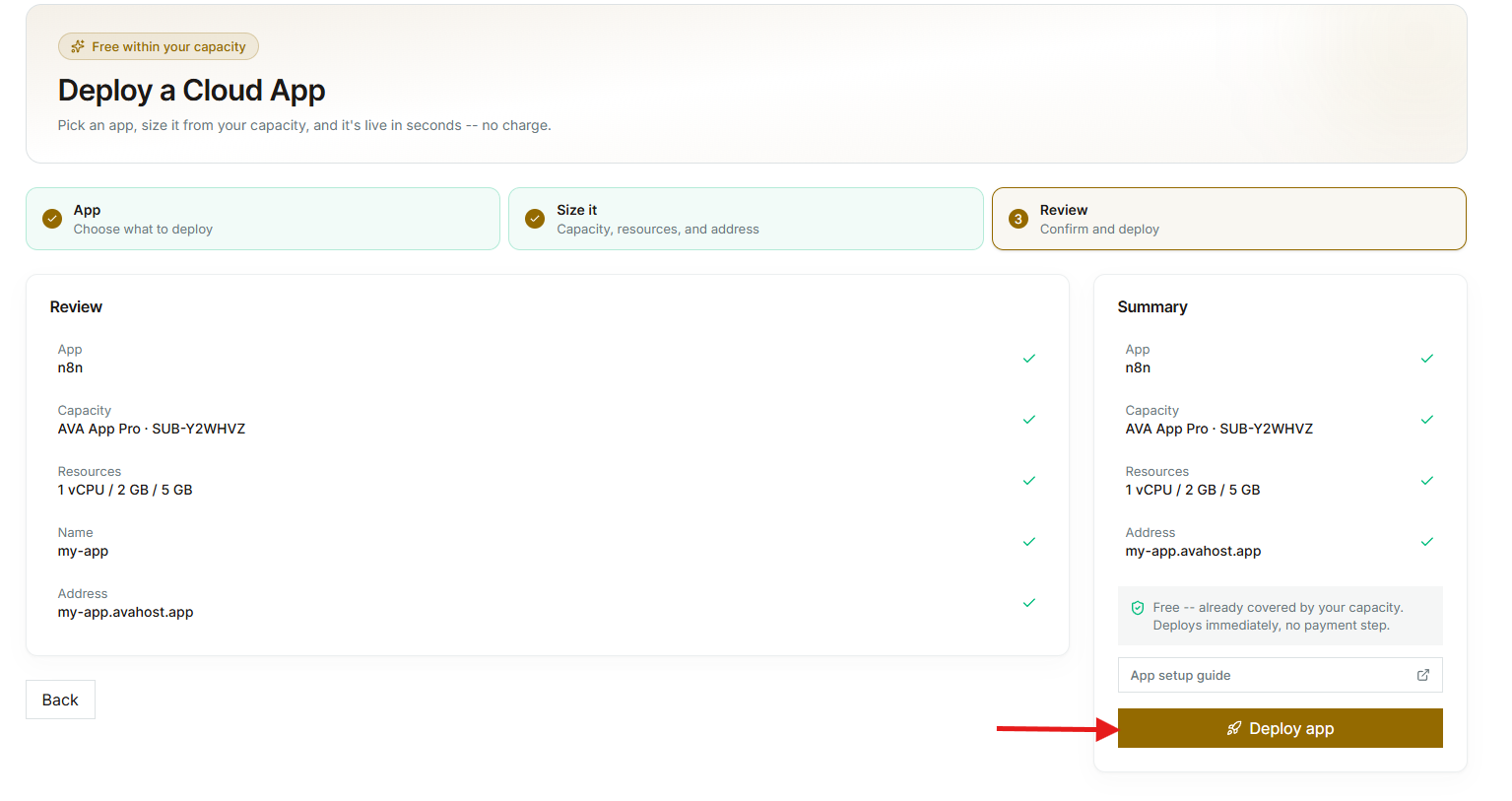
Проверьте выбранное приложение, пул ёмкости, выделённые ресурсы, имя и адрес. Если всё правильно, нажмите Deploy app.
Развёртывание использует ресурсы из вашей существующей ёмкости, поэтому на этом этапе нет дополнительного шага оплаты.
5. Ожидайте письма о развёртывании
AvaHost теперь устанавливает и запускает приложение. Время развёртывания зависит от приложения, поэтому может потребоваться несколько минут, прежде чем приложение будет готово.
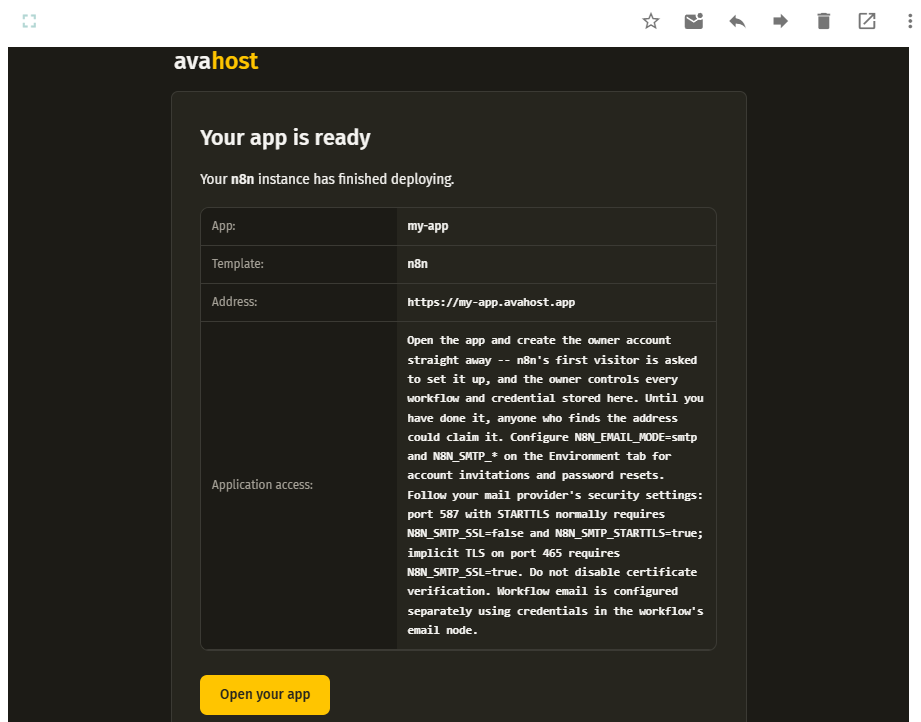
Когда развёртывание завершится, AvaHost отправит письмо подтверждения на адрес электронной почты, связанный с вашей учётной записью. Это письмо содержит URL приложения и инструкции по настройке или доступу, специфичные для приложения. Прочитайте эти инструкции перед открытием приложения.
Для n8n первый посетитель должен создать учётную запись владельца. Откройте приложение как можно скорее и завершите этот шаг, чтобы доступ был защищён.
6. Откройте приложение и завершите его настройку
Нажмите Open your app в письме или откройте предоставленный адрес напрямую. Следуйте процессу настройки приложения на экране.
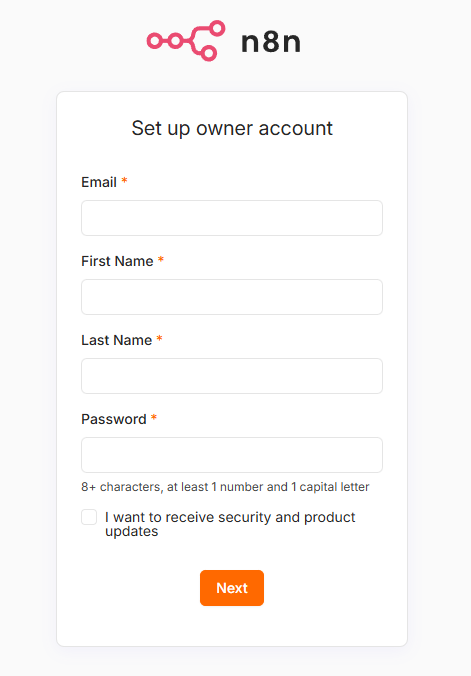
В n8n первая страница просит вас создать учётную запись владельца, введя адрес электронной почты, имя, фамилию и пароль. Другие приложения могут показать другой экран входа или инициализации, поэтому всегда следуйте инструкциям в вашем письме AvaHost.
После завершения настройки приложения используйте его адрес AvaHost и учётные данные, которые вы создали или получили, всякий раз, когда захотите войти.
7. Управляйте развёрнутым приложением
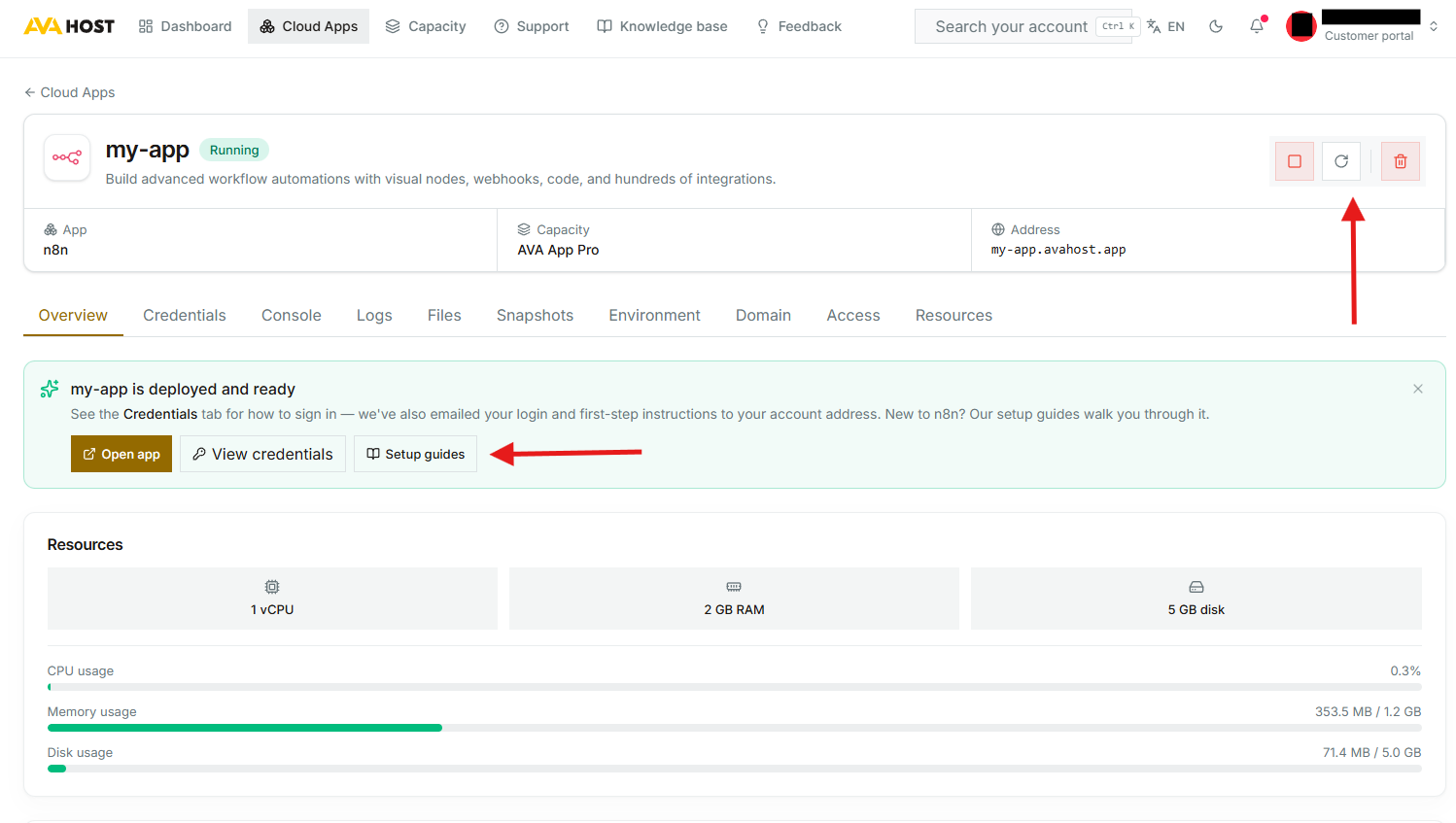
Вернитесь в Cloud Apps в панели управления AvaHost и выберите ваше приложение для управления им. Страница приложения показывает его статус, адрес, назначенную ёмкость и текущее использование ресурсов. Она также предоставляет элементы управления для остановки, перезагрузки или удаления развёртывания.
В зависимости от приложения и конфигурации учётной записи вы также можете использовать доступные вкладки для просмотра учётных данных, открытия консоли, проверки логов и файлов, создания снимков, управления переменными окружения и доменами, настройки доступа и проверки ресурсов. Используйте Open app для запуска приложения и Setup guides для справки по конкретному приложению.
Поделитесь своим мнением и идеями
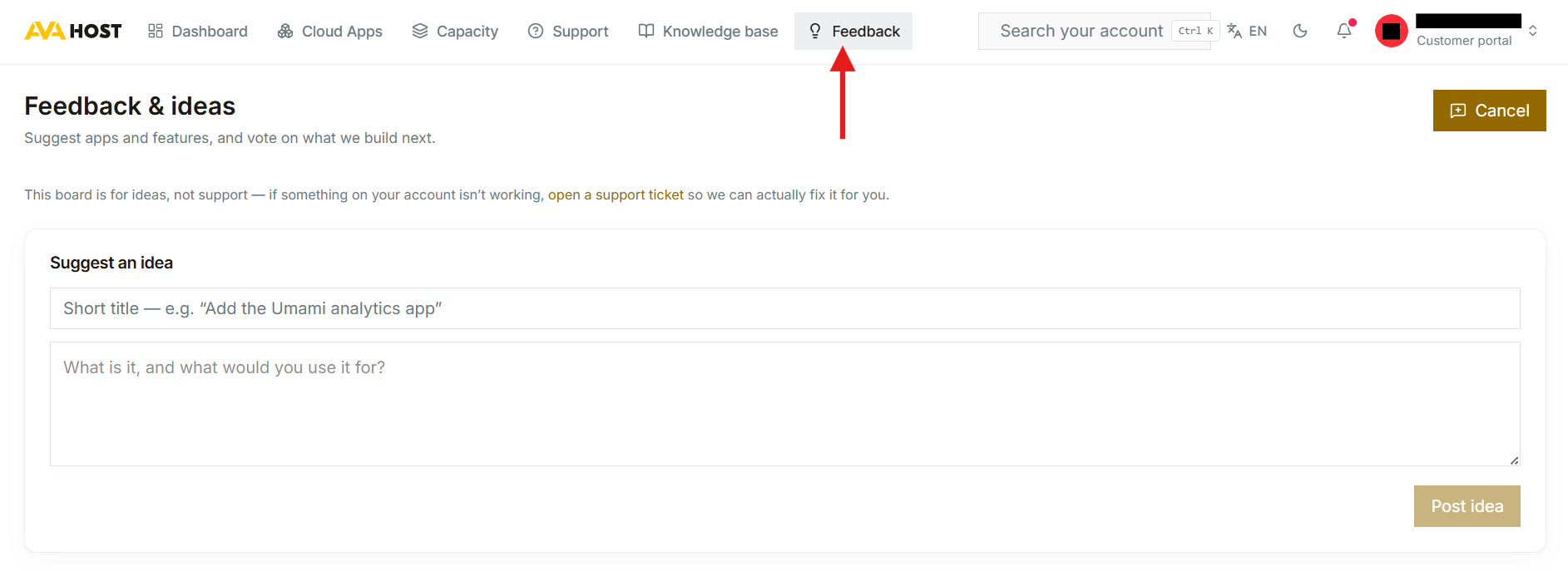
Есть приложение или функция, которую вы хотели бы видеть? Выберите Feedback в навигации панели управления, чтобы предложить новые приложения и функции, рассказать, как вы их будете использовать, и проголосовать за идеи, которые вы хотели бы, чтобы AvaHost реализовала в следующий раз.
Примечание: Эта доска предназначена для идей и отзывов о продукте. Если вам нужна помощь с чем-то, что не работает на вашем аккаунте, откройте тикет поддержки.
Всё готово
Ваше самостоятельно размещённое приложение развёрнуто и доступно. Сохраните письмо о развёртывании для получения инструкций, специфичных для приложения, и используйте панель управления AvaHost всякий раз, когда вам нужно отслеживать или управлять экземпляром.
Связанные записи