Türkçe





AvaHost’ta Kendi Barındırılan Bir Uygulamayı Satın Alma ve Dağıtma
AvaHost Cloud Apps, temel sunucu kurulumunu ve yapılandırmasını kendiniz yapmadan kendi barındırılan uygulamaları çalıştırmanıza olanak tanır. Bu kılavuz, tam süreci adım adım açıklar: uygun bir planı satın almak, hesap panonuzdan bir uygulamayı dağıtmak ve uygulamayı ilk kez açmak. Örnek olarak n8n kullanıyoruz, ancak aynı genel akış kataloğdaki diğer uygulamalar için de geçerlidir.
Bölüm 1: Bir Cloud Apps Planı Satın Alın
1. Katalogdan bir uygulama seçin
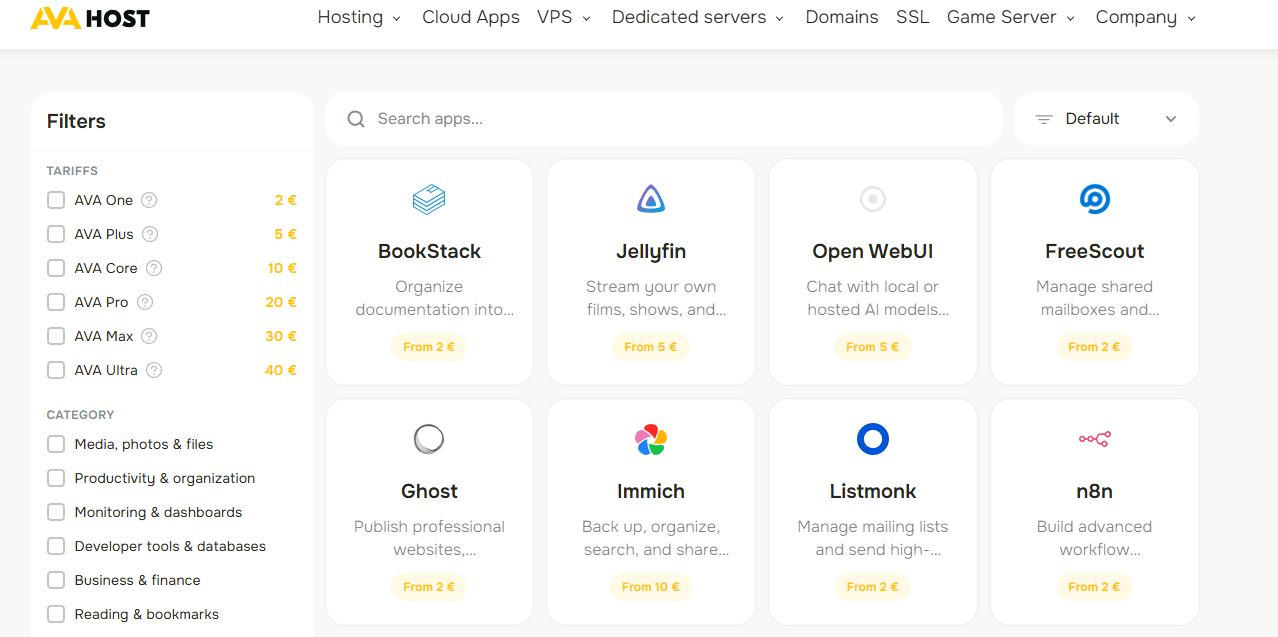
AvaHost Cloud Apps kataloğunu açın. Mevcut uygulamalara göz atın veya listeyi daraltmak için arama çubuğunu, kategori filtrelerini ve plan filtrelerini kullanın.
Her kart, uygulamanın başlangıç fiyatını gösterir. Barındırmak istediğiniz uygulamayı seçin. Bu kılavuzda n8n‘i seçeceğiz.
2. Uygulama gereksinimlerini ve başlangıç fiyatını inceleyin
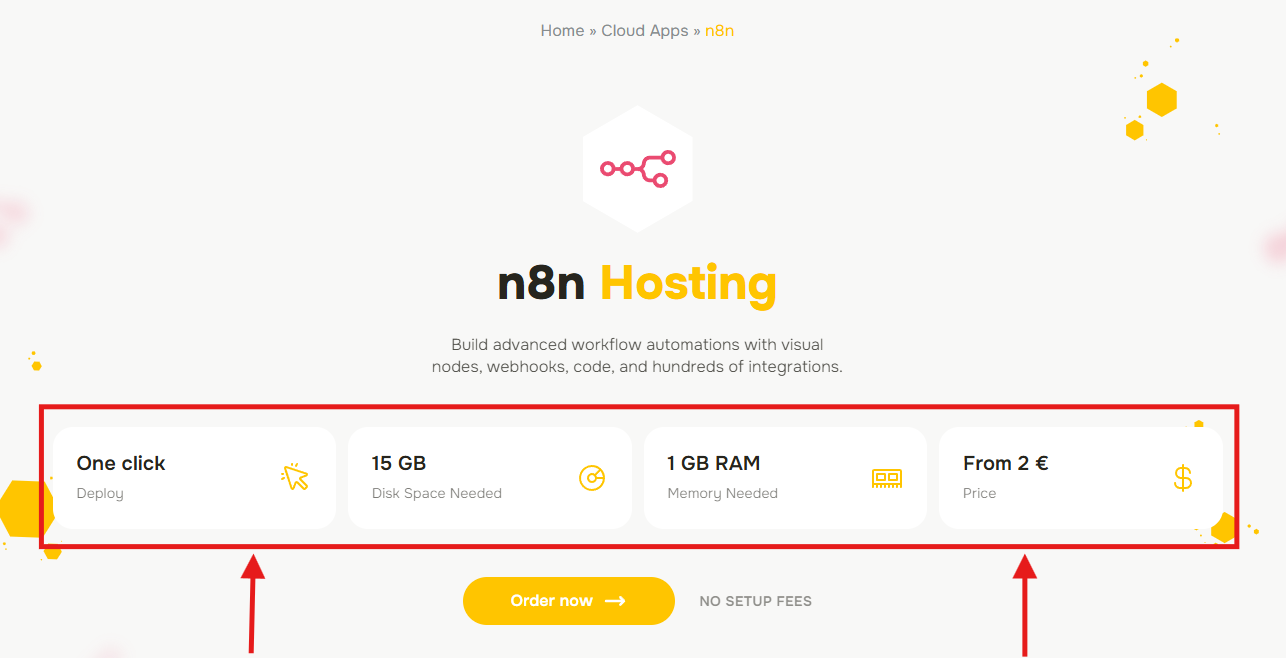
Uygulama sayfası, uygulamanın ne yaptığını ve ihtiyaç duyduğu minimum kaynakları (disk alanı ve bellek dahil) özetler. Ayrıca uyumlu bir plan için başlangıç fiyatını gösterir.
AvaHost varsayılan olarak minimum önerilen planı seçer. Daha yüksek donanım gereksinimlerine sahip uygulamalar daha büyük bir plan gerektirebilir ve bu nedenle farklı bir başlangıç fiyatına sahip olabilir. Bilgileri inceleyin ve Şimdi Sipariş Ver‘e tıklayın.
3. Bir plan seçin
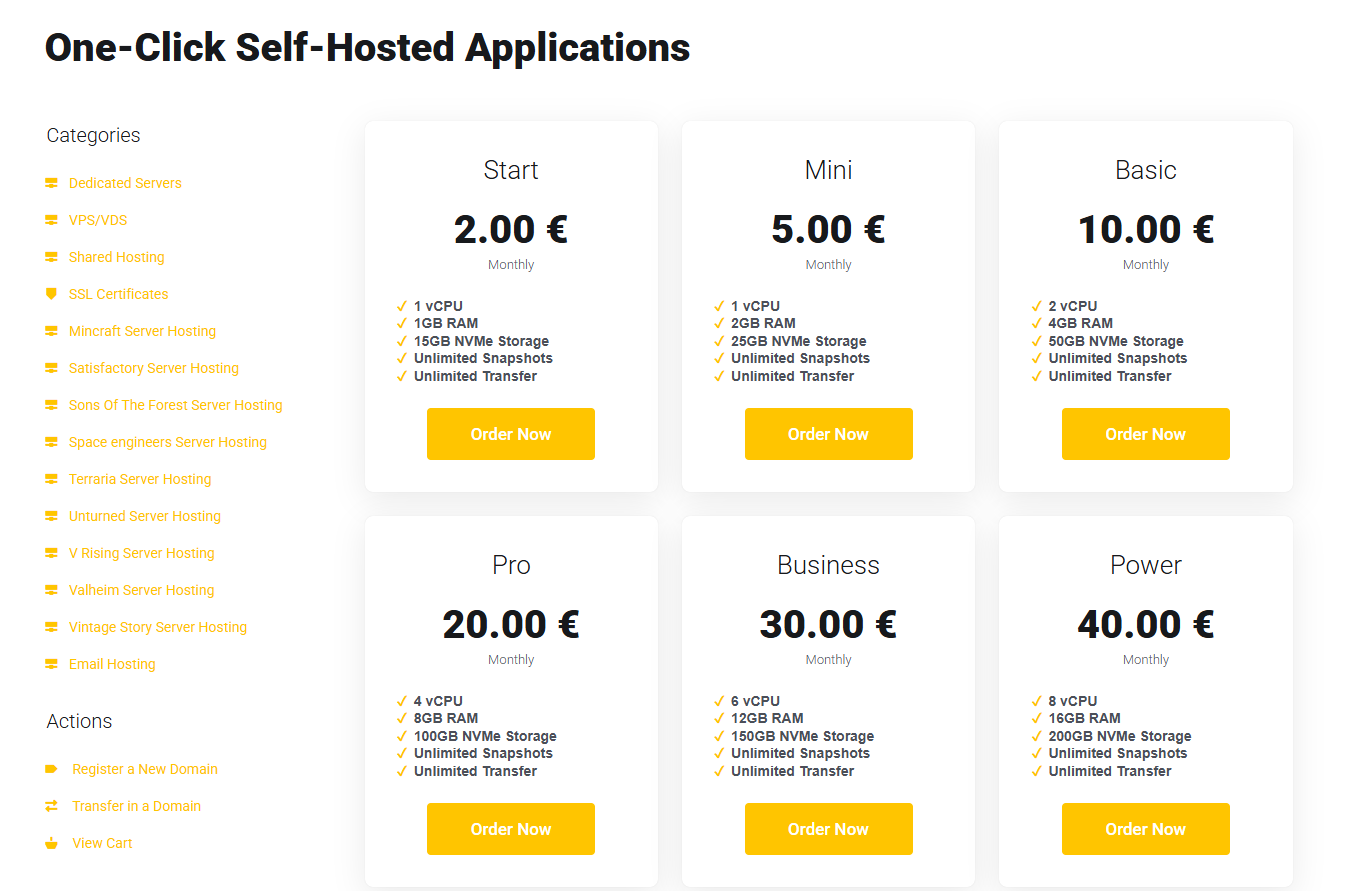
Faturalandırma sayfasında, mevcut planları ve bunlara dahil olan CPU, RAM ve depolama alanını karşılaştırın. Gösterilen planlar, seçilen uygulamanın gereksinimlerine bağlı olarak değişebilir.
Beklenen iş yükünüze uygun planı seçin ve Şimdi Sipariş Ver‘e tıklayın. Küçük bir n8n dağıtımı için, Start planı bu örnekte gösterilen giriş seviyesi seçeneğidir.
4. Bir faturalandırma döngüsü seçin
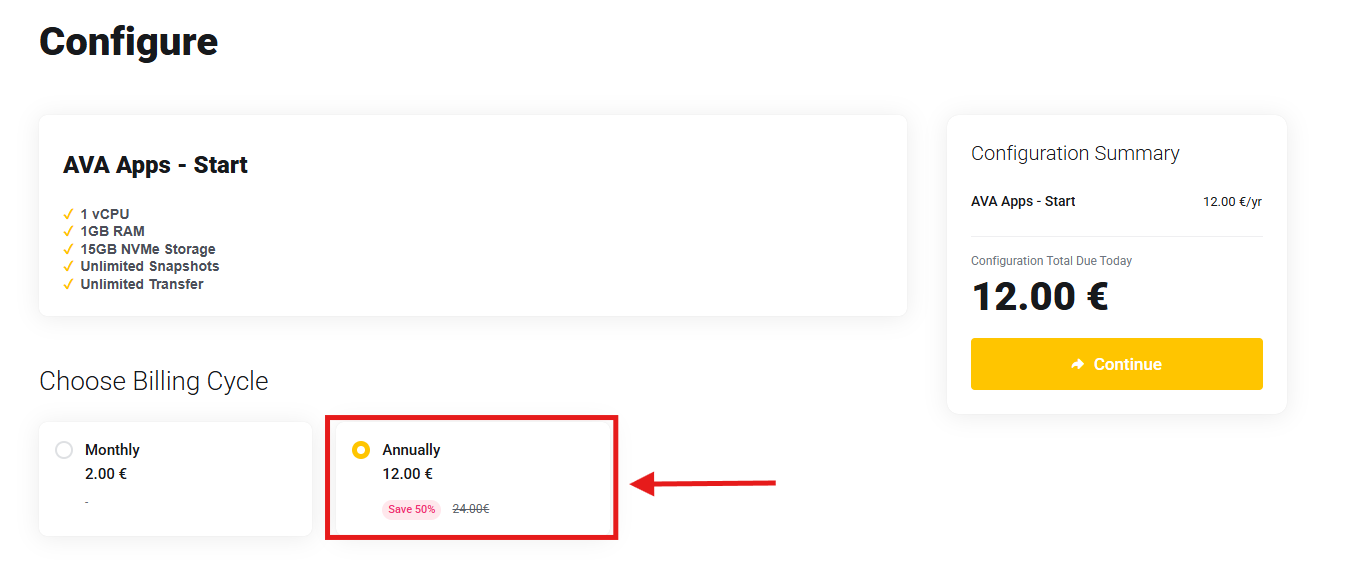
Tercih ettiğiniz faturalandırma döngüsünü seçin. Mevcut teklife bağlı olarak, yıllık faturalandırma daha düşük bir aylık etkin fiyat sağlayabilir. Aşağıdaki örnekte, gösterilen yıllık teklif kapsamında Start planını sadece EUR 12 için tüm yıl boyunca alabilirsiniz.
Konfigürasyon özetini ve ödenmesi gereken tutarı kontrol edin ve Devam Et‘e tıklayın.
Not: fiyatlar ve indirimler değişebilir. Siparişinizin mevcut fiyatı olarak konfigürasyon özetinizde gösterilen tutarı kullanın.
5. Siparişi inceleyin ve verin
İncele & Ödeme sayfasında:
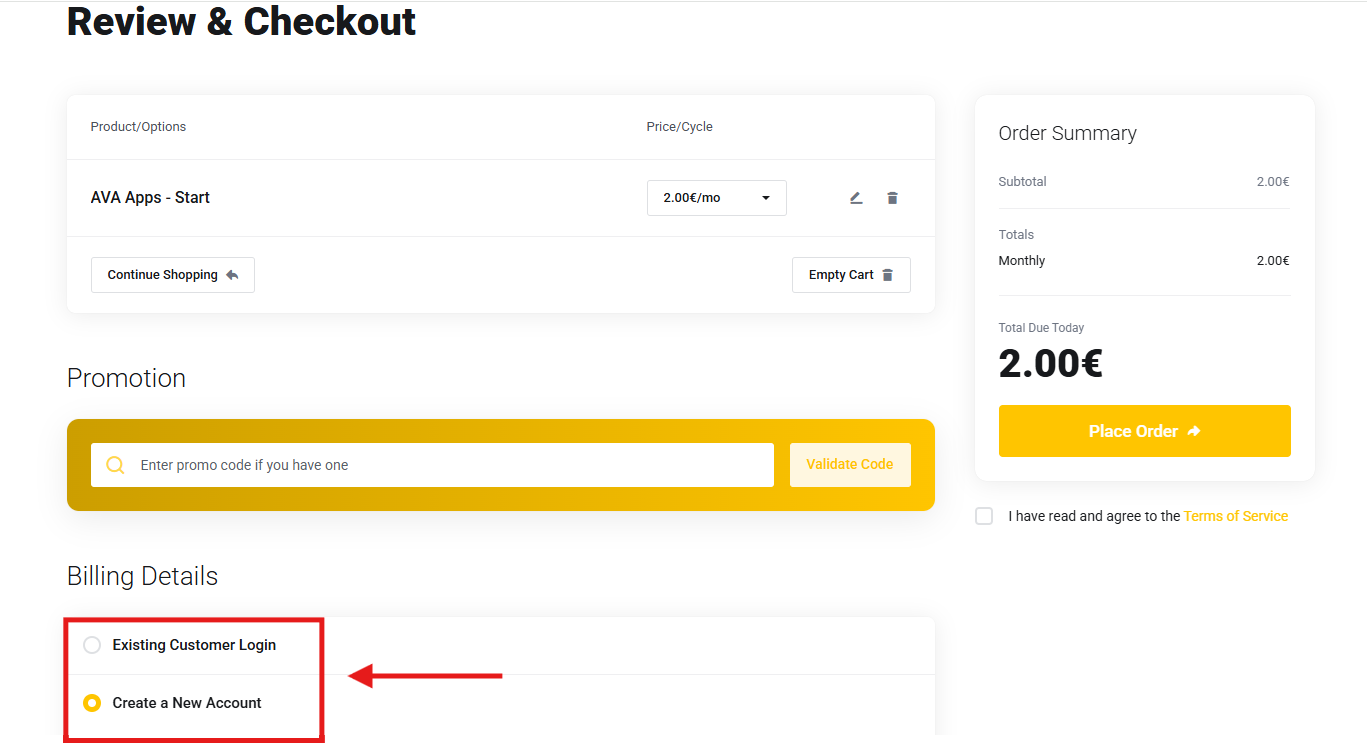
- Seçilen ürünü, faturalandırma döngüsünü ve toplam tutarı onaylayın.
- Bir promosyon kodunuz varsa girin ve doğrulayın.
- Mevcut bir müşteri olarak oturum açın veya faturalandırma ayrıntılarını tamamlayarak yeni bir hesap oluşturun.
- Hizmet Şartlarını okuyun ve kabul edin.
- Siparişi Ver‘e tıklayın ve istenen ödeme adımlarını tamamlayın.
Cloud Apps planınız artık AvaHost hesabınızla ilişkilendirilmiştir. Uygulamanızı dağıtmak için kapasitesini kullanabilirsiniz.
Bölüm 2: Uygulamayı Dağıtın ve Erişin
1. Panodan bir dağıtım başlatın
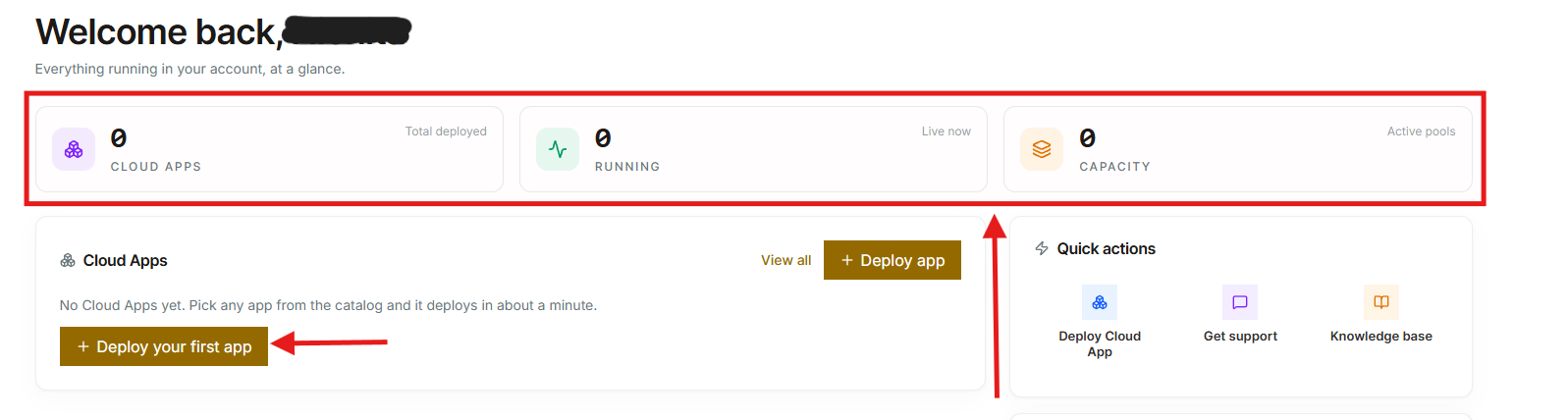
AvaHost Cloud Apps panosunda oturum açın. Üstteki özet şunları gösterir:
- Cloud Apps: dağıtılan toplam uygulama sayısı.
- Çalışan: şu anda çalışan uygulama sayısı.
- Kapasite: hesabınızda mevcut olan kapasite havuzları.
Başlamak için İlk uygulamanızı dağıtın düğmesine tıklayın. Zaten bir uygulama dağıttıysanız bunun yerine Uygulama dağıt seçeneğini kullanın.
2. Uygulamayı seçin
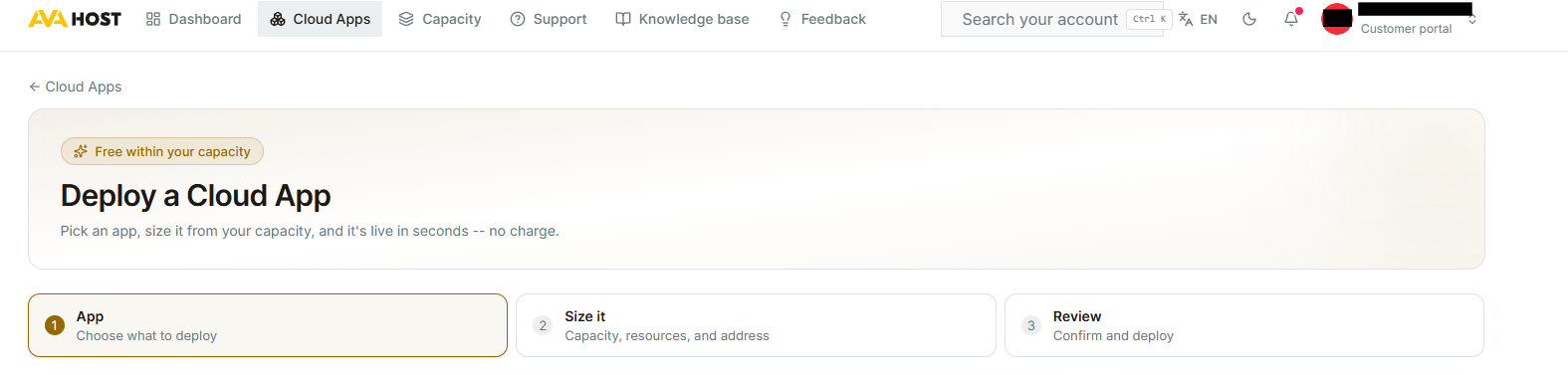
Dağıtım üç adımı izler: Uygulama, Boyutlandır ve İncele.
İlk adımda, dağıtmak istediğiniz uygulamayı seçin. Bu örnek için n8n seçin ve ardından Devam Et düğmesine tıklayın.
3. Uygulamayı boyutlandırın
Kapasite ve konumu seçin
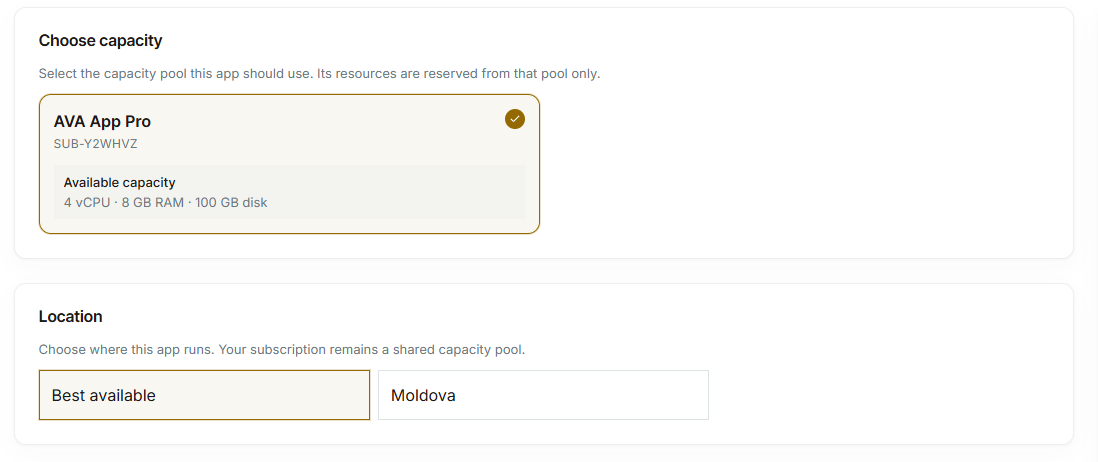
Boyutlandır adımında, uygulamaya kaynak sağlaması gereken kapasite havuzunu seçin. Bu havuz Bölüm 1’de satın alınan plandan gelir. Mevcut CPU, RAM ve disk alanı kartında görüntülenir.
Ardından, uygulamanın nerede çalışması gerektiğini seçin. En uygun olanı seçili bırakabilir veya bu seçenek mevcut olduğunda listelenen bir konumu seçebilirsiniz.
Donanım kaynaklarını tahsis edin
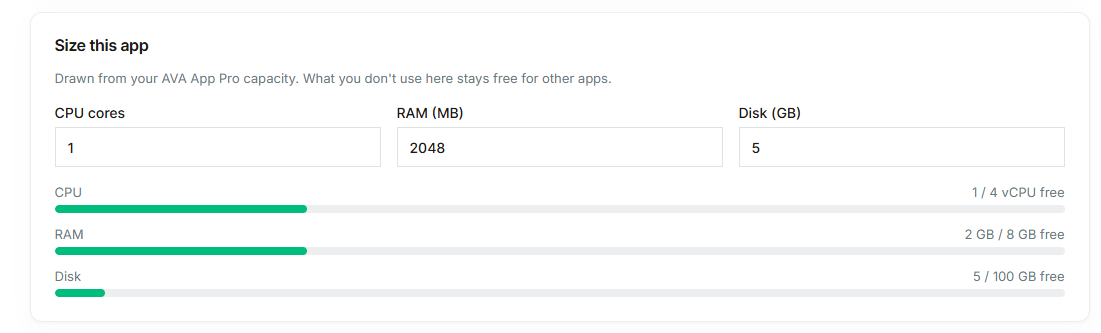
Uygulama için CPU çekirdeği sayısını ve RAM ile disk alanı miktarını ayarlayın. Kullanım çubukları, seçilen kapasite havuzunun bu dağıtım tarafından ne kadarının tüketileceğini ve diğer uygulamalar için ne kadarının kalacağını gösterir.
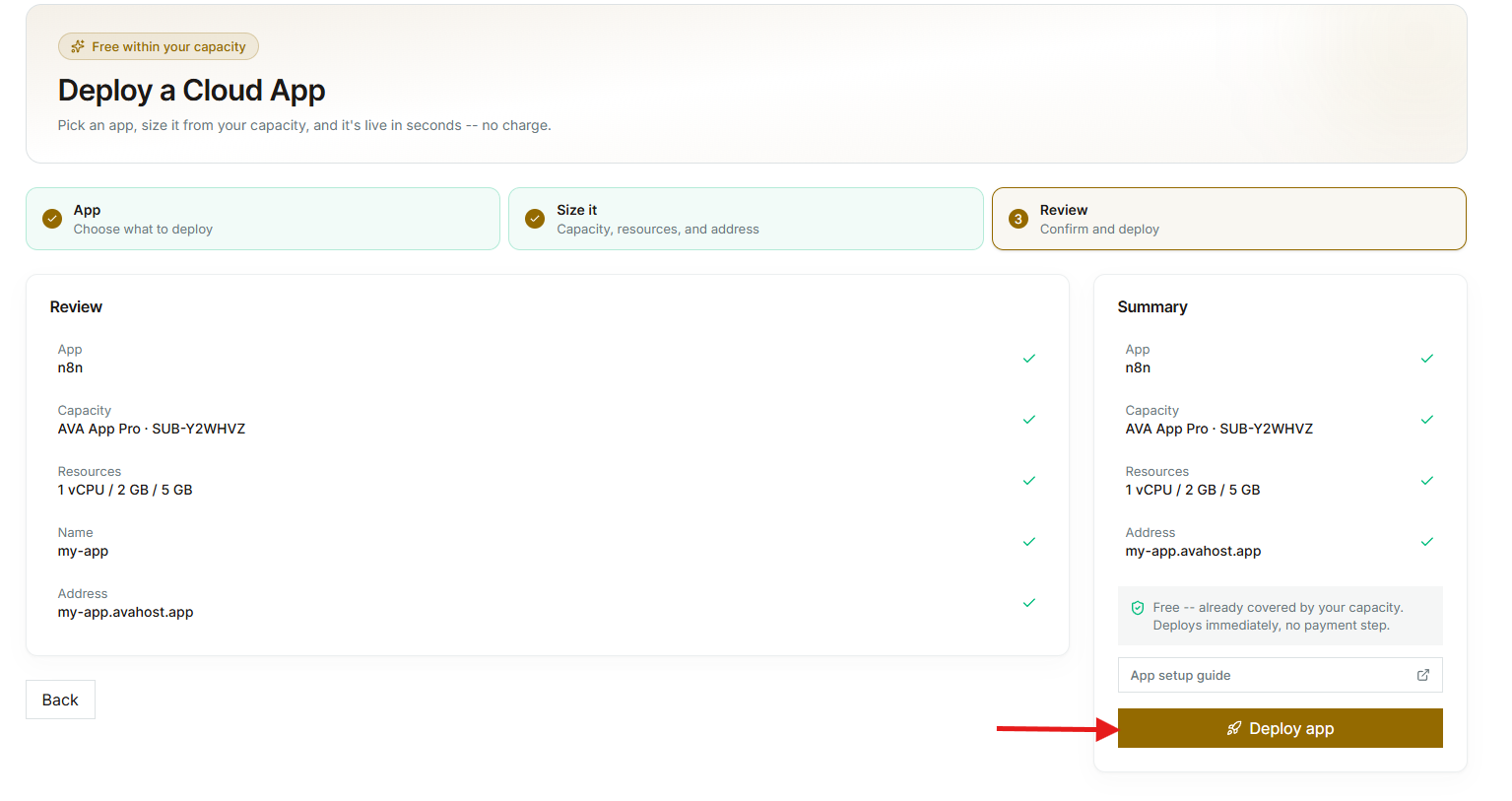
Bu n8n örneği için, dağıtım ekranı 1 vCPU, 2 GB RAM ve 5 GB disk alanı kullanır. Bunları evrensel gereksinimler yerine örnek değerler olarak düşünün: uygulama sayfasındaki mevcut gereksinimlerle karşılaştırın ve devam etmeden önce panonuzda gösterilen minimum değerleri veya doğrulamaları izleyin.
Uygulama adını ve adresini ayarlayın
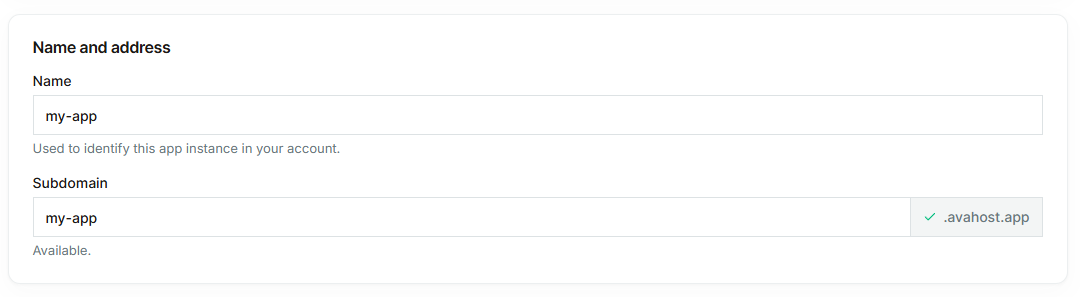
Uygulama örneği için tanınabilir bir ad girin. Ardından mevcut bir alt etki alanı seçin; bu, uygulamanın avahost.app altındaki adresi olacaktır.
Aşağıdaki örnek my-app adını ve my-app.avahost.app adresini kullanır. Her iki alan da hazır olduğunda Devam Et düğmesine tıklayın.
4. İnceleyin ve dağıtın
Seçilen uygulamayı, kapasite havuzunu, tahsis edilen kaynakları, adı ve adresi inceleyin. Her şey doğruysa Uygulama dağıt düğmesine tıklayın.
Dağıtım mevcut kapasitenizden kaynakları kullandığı için bu aşamada ek bir ödeme adımı yoktur.
5. Dağıtım e-postasını bekleyin
AvaHost şimdi uygulamayı yükler ve başlatır. Dağıtım süresi uygulamaya bağlı olduğundan, uygulamanın hazır olması birkaç dakika sürebilir.
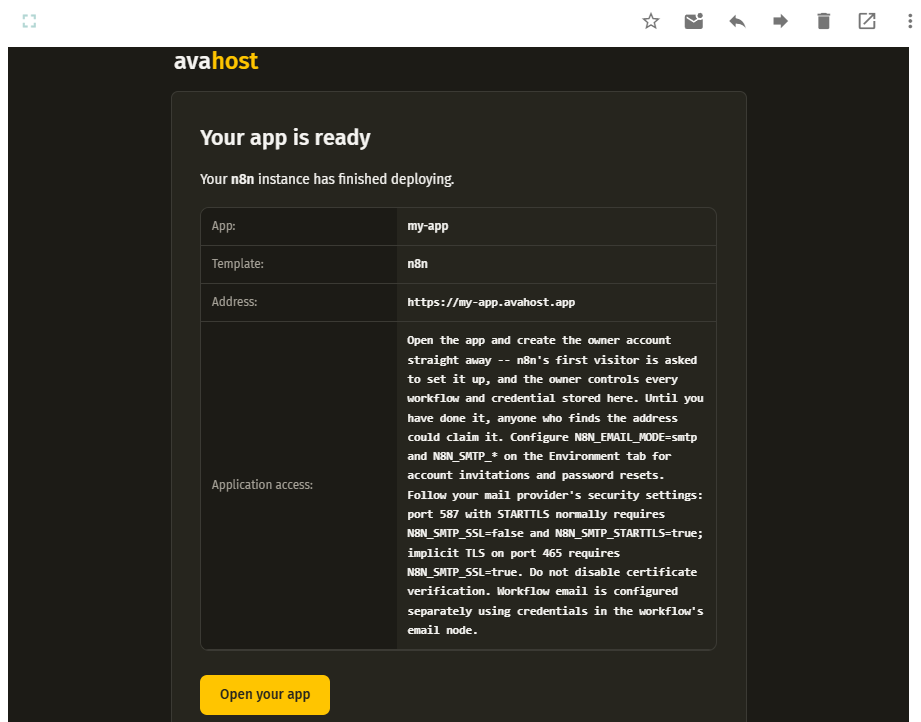
Dağıtım tamamlandığında, AvaHost hesabınıza bağlı adrese bir onay e-postası gönderir. Bu e-posta, uygulama URL’sini ve uygulamaya özgü kurulum veya erişim talimatlarını içerir. Uygulamayı açmadan önce bu talimatları okuyun.
n8n için, ilk ziyaretçi sahip hesabını oluşturmalıdır. Uygulamayı hemen açın ve erişim güvenli hale getirilmesi için bu adımı tamamlayın.
6. Uygulamayı açın ve kurulumunu tamamlayın
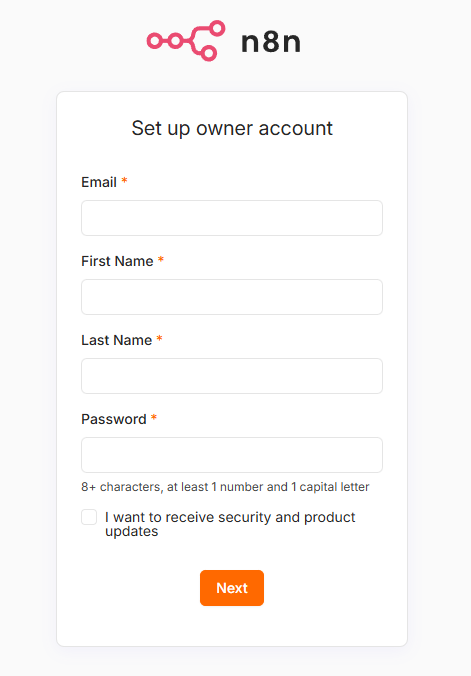
E-postadaki Uygulamanızı açın düğmesine tıklayın veya sağlanan adresi doğrudan açın. Uygulamanın ekrandaki kurulum işlemini izleyin.
n8n’de, ilk sayfa bir e-posta adresi, ad, soyadı ve şifre girerek sahip hesabını oluşturmanızı ister. Diğer uygulamalar farklı bir oturum açma veya başlatma ekranı gösterebilir, bu nedenle her zaman AvaHost e-postanızdaki talimatları izleyin.
Uygulamanın kurulumunu tamamladıktan sonra, oturum açmak istediğinizde AvaHost adresini ve oluşturduğunuz veya aldığınız kimlik bilgilerini kullanın.
7. Dağıtılan uygulamayı yönetin
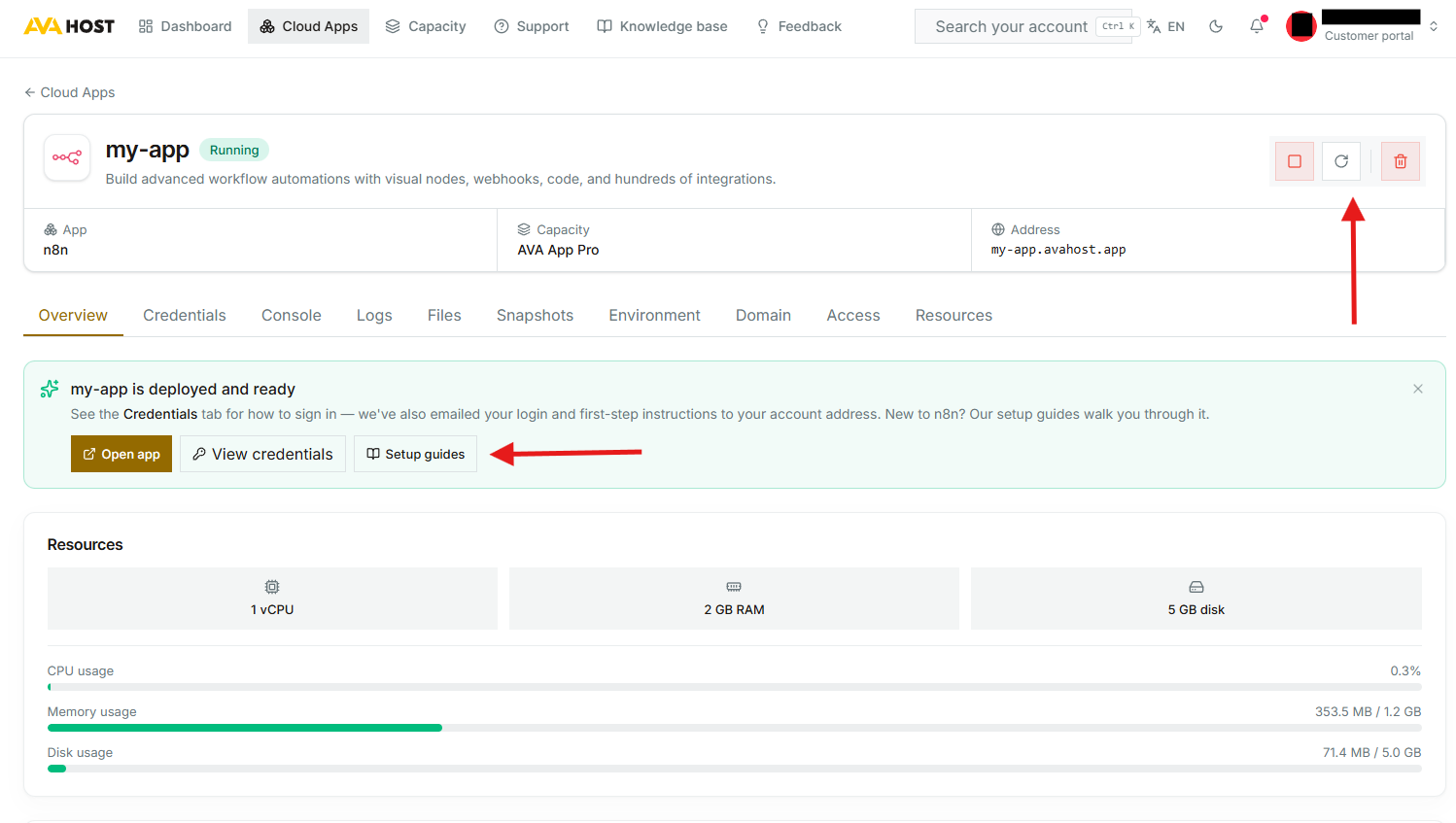
AvaHost panosunda Cloud Apps seçeneğine dönün ve uygulamanızı yönetmek için seçin. Uygulama sayfası durumunu, adresini, atanan kapasitesini ve mevcut kaynak kullanımını gösterir. Ayrıca dağıtımı durdurmak, yeniden başlatmak veya silmek için kontroller sağlar.
Uygulamaya ve hesap yapılandırmasına bağlı olarak, kimlik bilgilerini görüntülemek, konsolu açmak, günlükleri ve dosyaları incelemek, anlık görüntüler oluşturmak, ortam değişkenlerini ve etki alanlarını yönetmek, erişimi ayarlamak ve kaynakları gözden geçirmek için mevcut sekmeleri de kullanabilirsiniz. Uygulamayı başlatmak için Uygulamayı aç seçeneğini ve uygulamaya özgü yardım için Kurulum kılavuzları seçeneğini kullanın.
Geri Bildiriminizi ve Fikirlerinizi Paylaşın
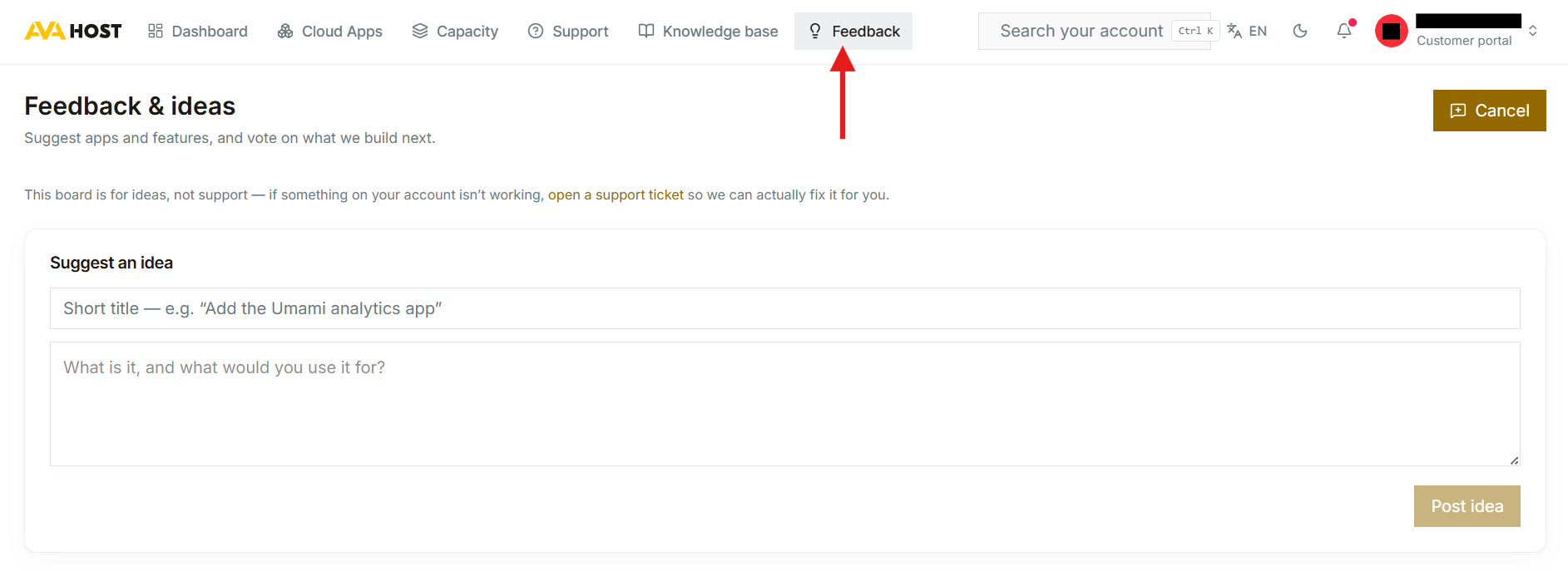
Görmek istediğiniz bir uygulama veya özellik mi var? Pano navigasyonunda Geri Bildirim‘i seçerek yeni uygulamalar ve özellikler önerebilir, bunları nasıl kullanacağınızı paylaşabilir ve AvaHost’un sonra oluşturmasını istediğiniz fikirlere oy verebilirsiniz.
Not: Bu pano fikirler ve ürün geri bildirimi için tasarlanmıştır. Hesabınızda çalışmayan bir şeyle ilgili yardıma ihtiyacınız varsa, bunun yerine bir destek talebini açınız.
Hepsi Hazır
Kendi barındırdığınız uygulamanız artık dağıtılmış ve erişilebilir durumda. Uygulamaya özgü talimatlar için dağıtım e-postasını saklayın ve örneği izlemek veya yönetmek istediğinizde AvaHost panosunu kullanın.
İlgili Gönderiler