Polska





Jak kupić i wdrożyć samodzielnie hostowaną aplikację na AvaHost
AvaHost Cloud Apps umożliwia uruchamianie aplikacji self-hosted bez konieczności samodzielnej instalacji i konfiguracji serwera. Ten przewodnik przeprowadza Cię przez cały proces: zakup odpowiedniego planu, wdrożenie aplikacji z panelu konta oraz otwarcie aplikacji po raz pierwszy. Jako przykład używamy n8n, ale ten sam ogólny przepływ dotyczy innych aplikacji w katalogu.
Część 1: Zakup planu Cloud Apps
1. Wybierz aplikację z katalogu
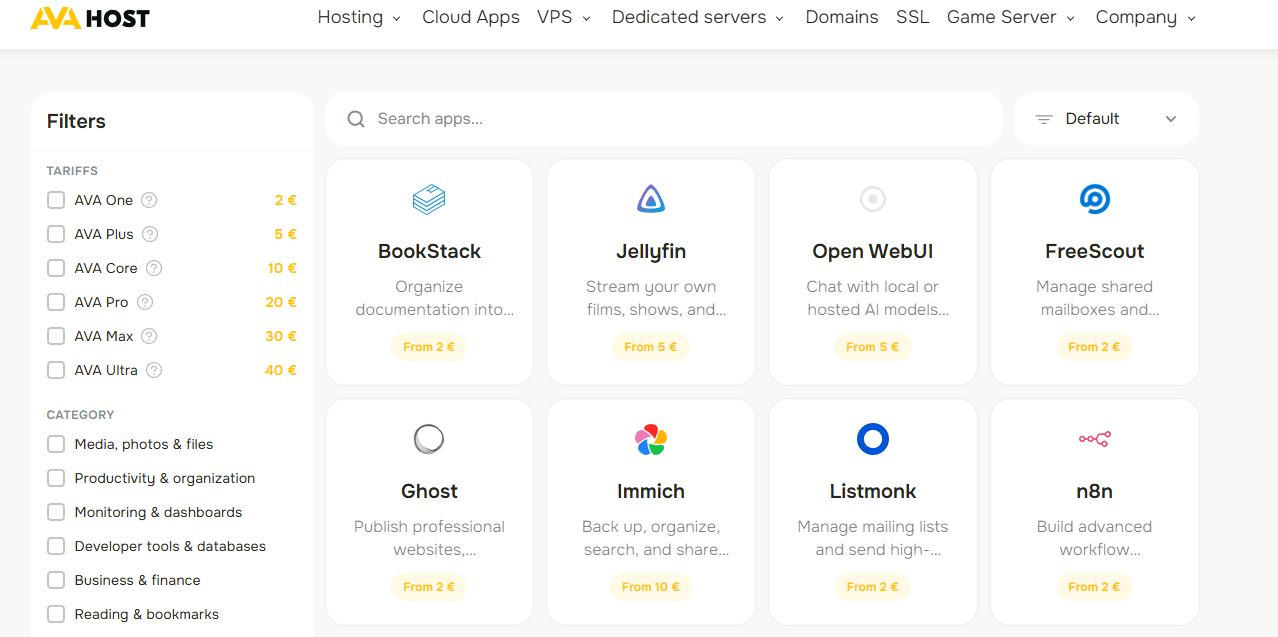
Otwórz katalog Cloud Apps AvaHost. Przeglądaj dostępne aplikacje lub użyj paska wyszukiwania, filtrów kategorii i filtrów planów, aby zawęzić listę.
Każda karta pokazuje cenę początkową aplikacji. Wybierz aplikację, którą chcesz hostować. W tym przewodniku wybierzemy n8n.
2. Przejrzyj wymagania aplikacji i cenę początkową
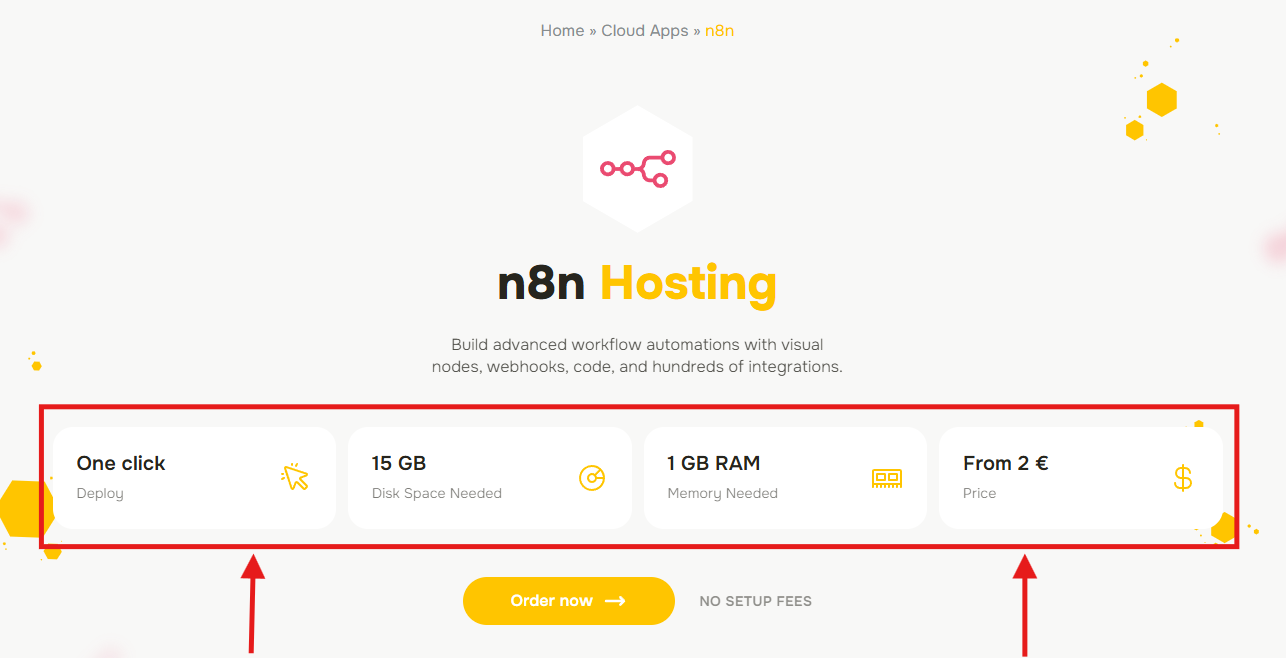
Strona aplikacji zawiera podsumowanie tego, co robi aplikacja, oraz minimalne zasoby, których potrzebuje, w tym przestrzeń dyskową i pamięć. Pokazuje również cenę początkową dla kompatybilnego planu.
AvaHost domyślnie wybiera minimalny rekomendowany plan. Aplikacje o wyższych wymaganiach sprzętowych mogą wymagać większego planu i dlatego mogą mieć inną cenę początkową. Przejrzyj informacje, a następnie kliknij Zamów teraz.
3. Wybierz plan
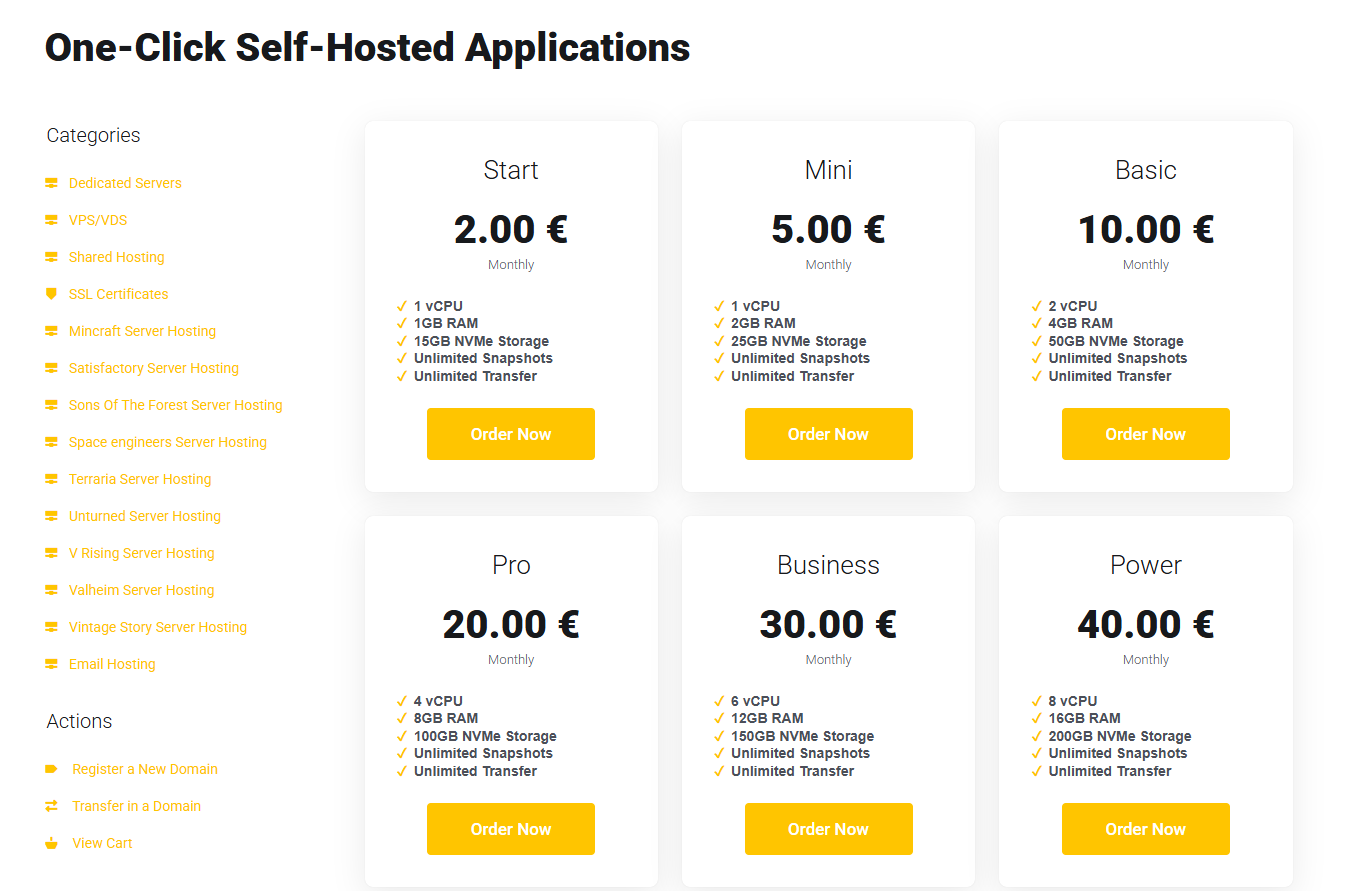
Na stronie rozliczeniowej porównaj dostępne plany i ich zawartość CPU, RAM i magazynu. Wyświetlane plany mogą się różnić w zależności od wymagań wybranej aplikacji.
Wybierz plan, który odpowiada Twojemu oczekiwanemu obciążeniu, i kliknij Zamów teraz. W przypadku małego wdrożenia n8n plan Start jest opcją na poziomie wejścia pokazaną w tym przykładzie.
4. Wybierz cykl rozliczeniowy
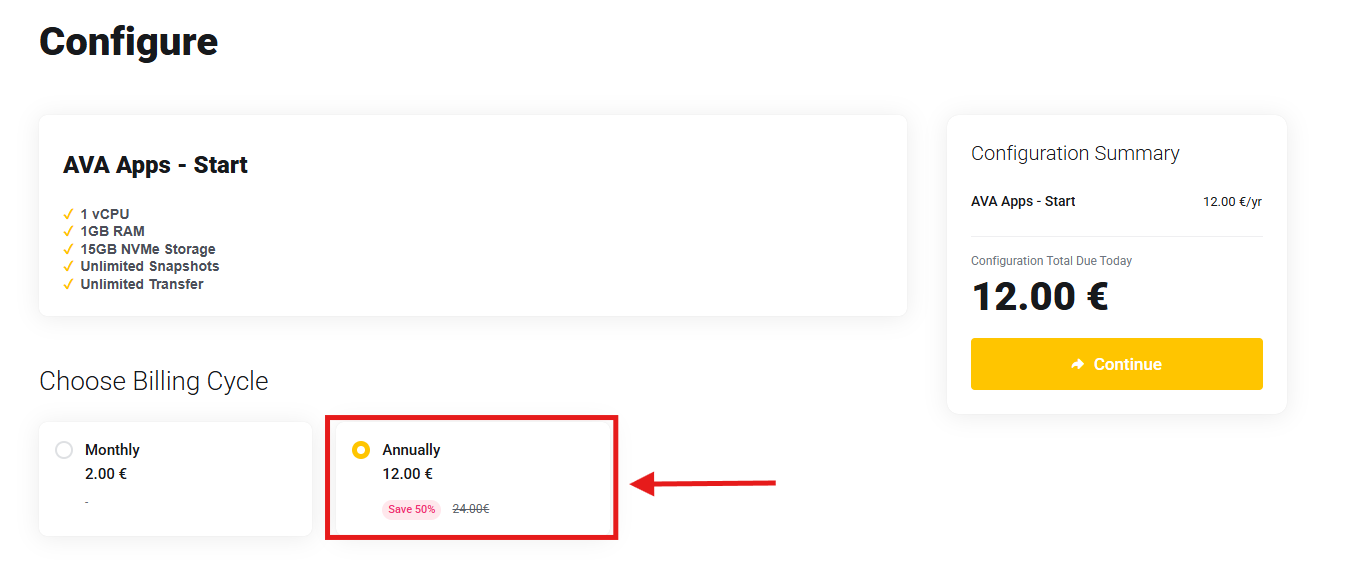
Wybierz preferowany cykl rozliczeniowy. W zależności od bieżącej oferty, rozliczenie roczne może zapewnić niższą efektywną cenę miesięczną. W poniższym przykładzie możesz uzyskać plan Start za zaledwie 12 EUR za cały rok w ramach wyświetlanej oferty rocznej.
Sprawdź podsumowanie konfiguracji i kwotę do zapłaty, a następnie kliknij Kontynuuj.
Uwaga: ceny i rabaty mogą się zmieniać. Użyj kwoty pokazanej w podsumowaniu konfiguracji jako bieżącą cenę dla Twojego zamówienia.
5. Przejrzyj i złóż zamówienie
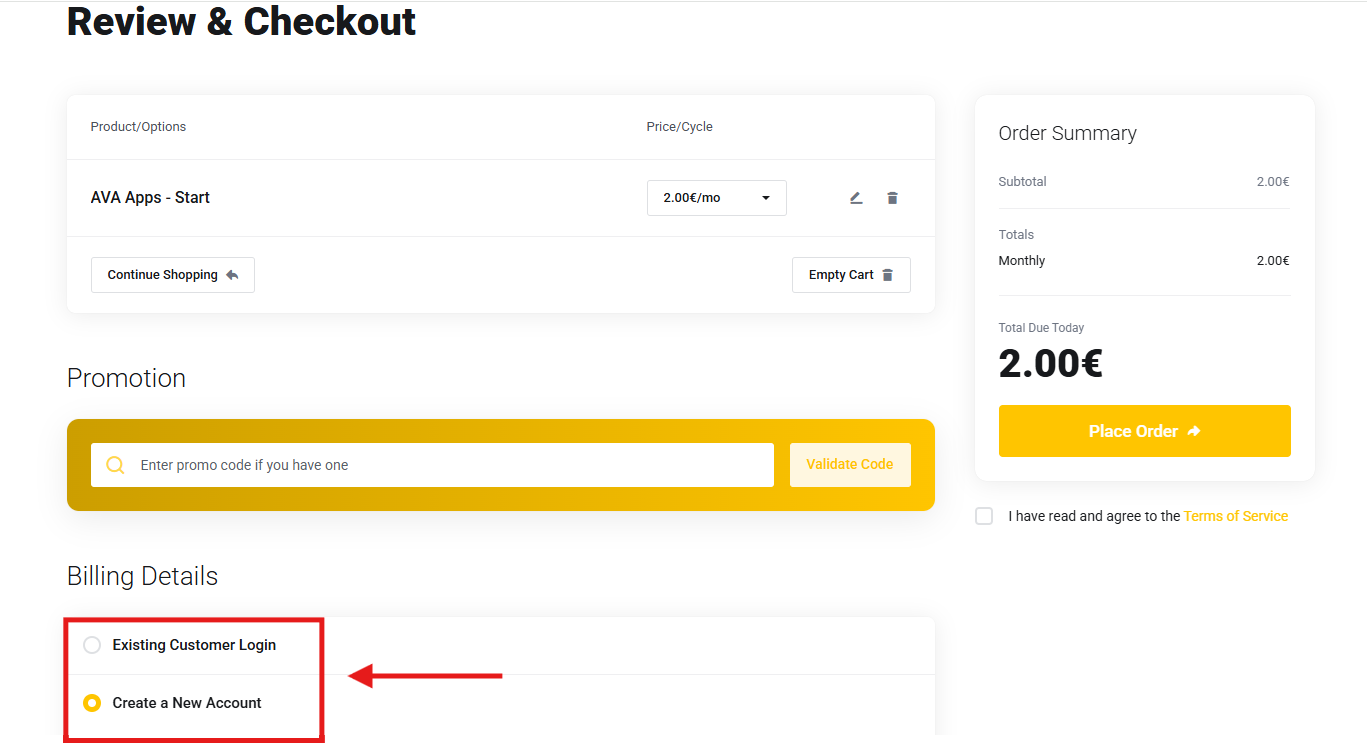
Na stronie Przegląd i kasa:
- Potwierdź wybrany produkt, cykl rozliczeniowy i całkowitą kwotę do zapłaty.
- Wprowadź i zweryfikuj kod promocyjny, jeśli go posiadasz.
- Zaloguj się jako istniejący klient lub utwórz nowe konto, wypełniając dane rozliczeniowe.
- Przeczytaj i zaakceptuj Warunki świadczenia usług.
- Kliknij Złóż zamówienie i ukończ żądane kroki płatności.
Twój plan Cloud Apps jest teraz powiązany z Twoim kontem AvaHost. Możesz użyć jego pojemności do wdrożenia swojej aplikacji.
Część 2: Wdrożenie i dostęp do aplikacji
1. Uruchom wdrożenie z pulpitu nawigacyjnego
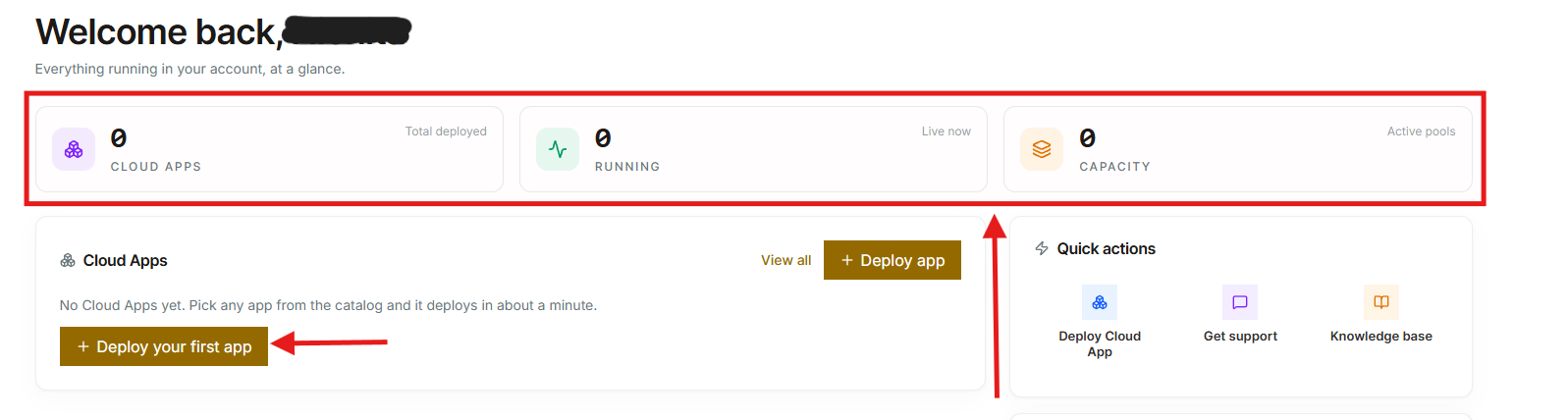
Zaloguj się do pulpitu nawigacyjnego AvaHost Cloud Apps. Podsumowanie u góry pokazuje:
- Cloud Apps: całkowitą liczbę wdrożonych aplikacji.
- Running: liczbę aplikacji aktualnie uruchomionych.
- Capacity: pule pojemności dostępne na Twoim koncie.
Na początek kliknij Deploy your first app. Jeśli już wdrożyłeś aplikację, użyj zamiast tego Deploy app.
2. Wybierz aplikację
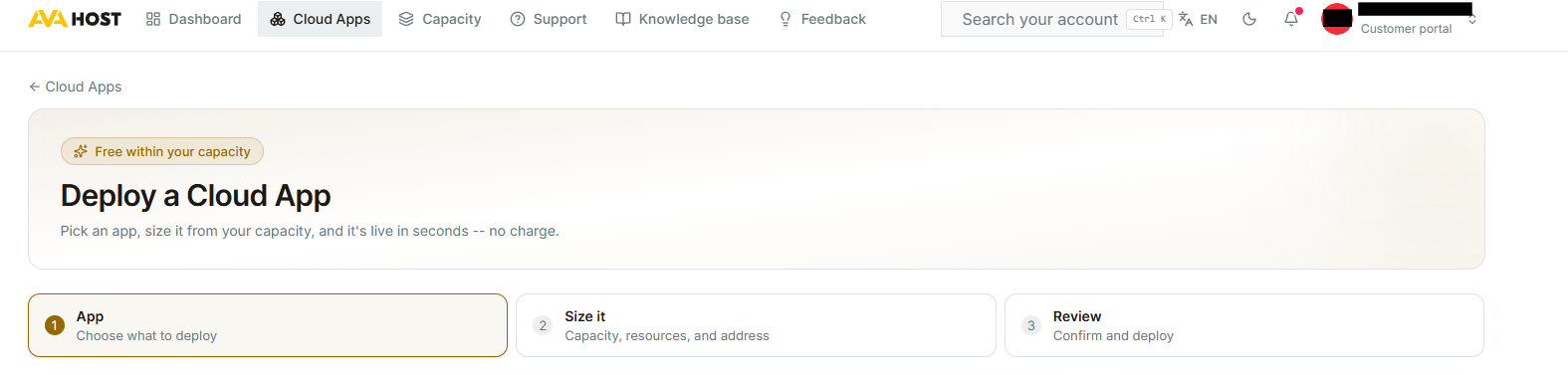
Wdrożenie przebiega w trzech krokach: App, Size it i Review.
W pierwszym kroku wybierz aplikację, którą chcesz wdrożyć. Wybierz n8n w tym przykładzie, a następnie kliknij Continue.
3. Rozmiar aplikacji
Wybierz pojemność i lokalizację
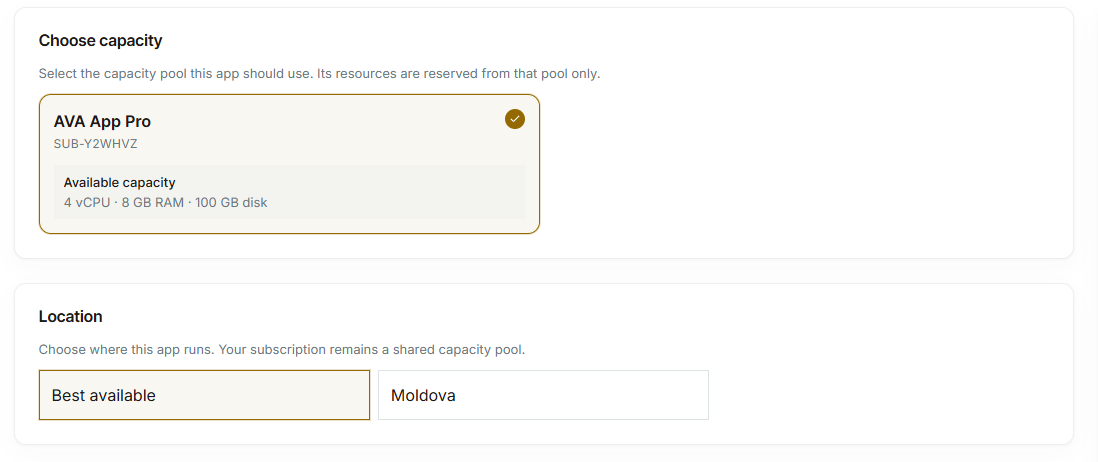
W kroku Size it wybierz pulę pojemności, która powinna dostarczać zasoby do aplikacji. Ta pula pochodzi z planu zakupionego w Części 1. Dostępne CPU, RAM i miejsce na dysku są wyświetlane na jej karcie.
Następnie wybierz, gdzie aplikacja powinna działać. Możesz pozostawić wybraną opcję Best available lub wybrać wymienioną lokalizację, gdy ta opcja jest dostępna.
Przydziel zasoby sprzętowe
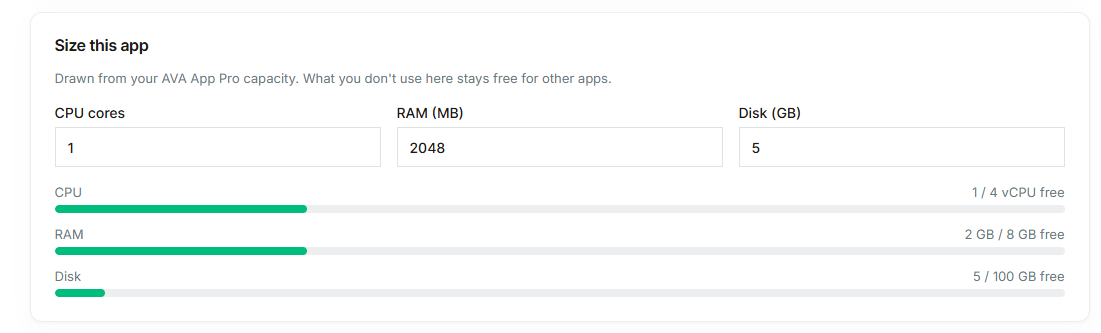
Ustaw liczbę rdzeni CPU oraz ilość RAM i miejsca na dysku dla aplikacji. Paski użycia pokazują, ile wybranej puli pojemności będzie zużywać to wdrożenie i ile pozostanie dla innych aplikacji.
W tym przykładzie n8n ekran wdrażania używa 1 vCPU, 2 GB RAM i 5 GB miejsca na dysku. Traktuj te wartości jako przykładowe, a nie jako uniwersalne wymagania: porównaj je z bieżącymi wymaganiami na stronie aplikacji i postępuj zgodnie z minimami lub walidacją pokazaną w Twoim pulpicie nawigacyjnym przed kontynuowaniem.
Ustaw nazwę i adres aplikacji
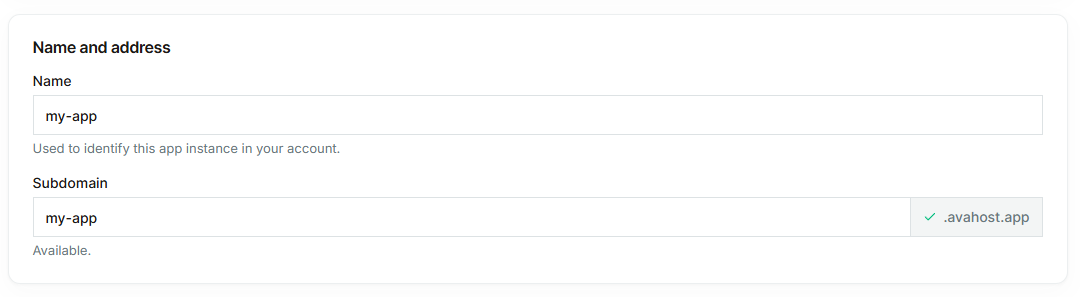
Wpisz rozpoznawalną nazwę dla instancji aplikacji. Następnie wybierz dostępną subdomenę, która stanie się adresem aplikacji pod avahost.app.
Poniższy przykład używa nazwy my-app i adresu my-app.avahost.app. Gdy oba pola są gotowe, kliknij Continue.
4. Przejrzyj i wdróż
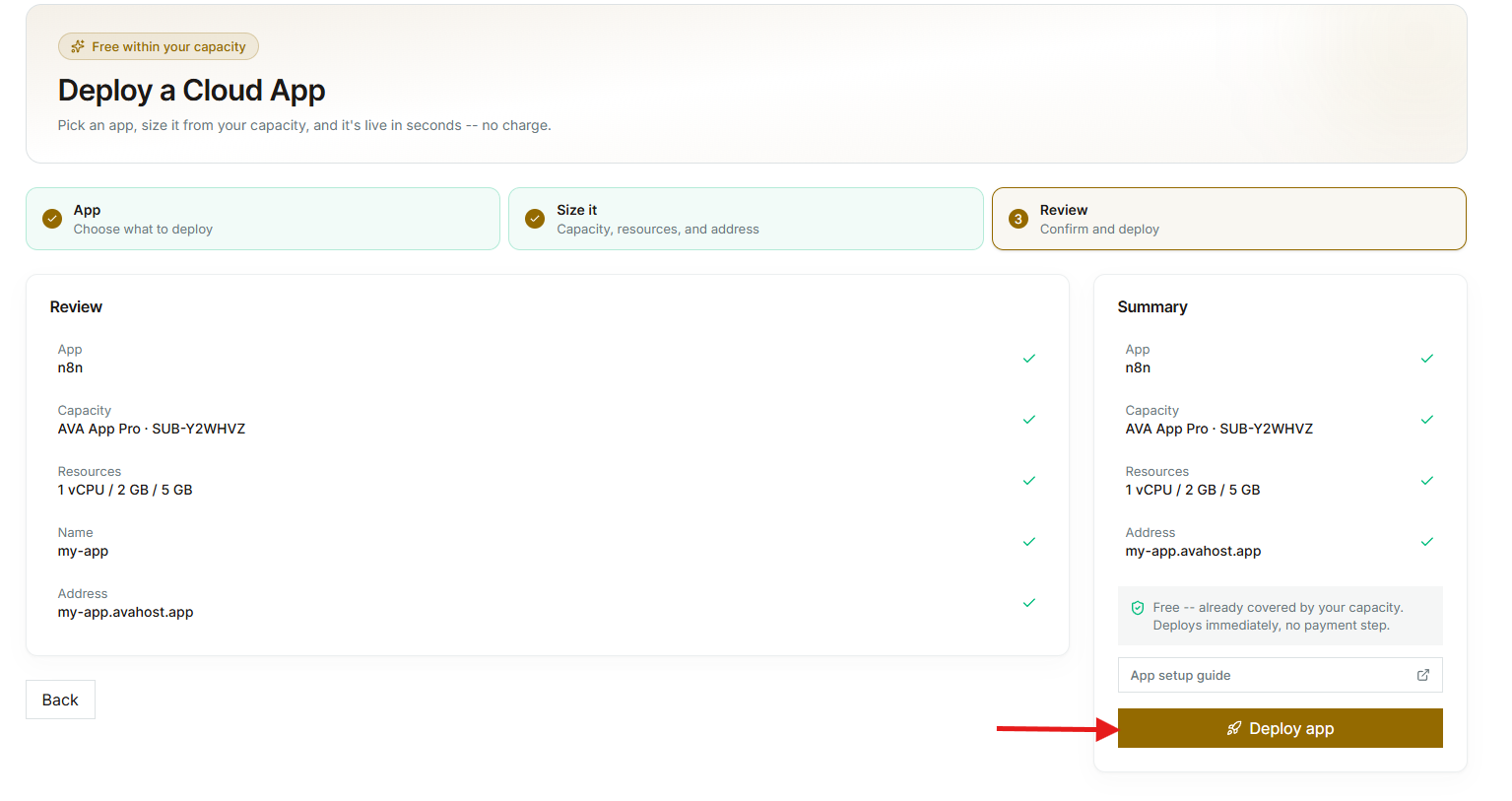
Przejrzyj wybraną aplikację, pulę pojemności, przydzielone zasoby, nazwę i adres. Jeśli wszystko jest poprawne, kliknij Deploy app.
Wdrożenie wykorzystuje zasoby z istniejącej pojemności, więc na tym etapie nie ma dodatkowego kroku płatności.
5. Czekaj na wiadomość e-mail potwierdzającą wdrożenie
AvaHost teraz instaluje i uruchamia aplikację. Czas wdrożenia zależy od aplikacji, więc może upłynąć kilka minut, zanim aplikacja będzie gotowa.
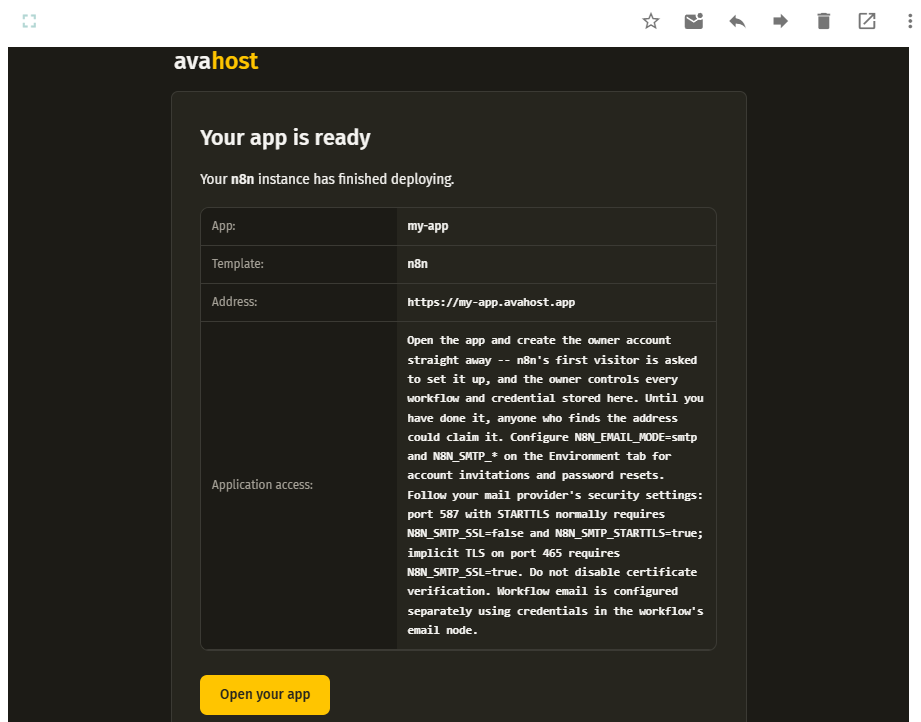
Po zakończeniu wdrożenia AvaHost wysyła wiadomość e-mail potwierdzającą na adres powiązany z Twoim kontem. Ta wiadomość zawiera adres URL aplikacji i instrukcje konfiguracji lub dostępu specyficzne dla aplikacji. Przeczytaj te instrukcje przed otwarciem aplikacji.
W przypadku n8n pierwszy odwiedzający musi utworzyć konto właściciela. Otwórz aplikację niezwłocznie i ukończ ten krok, aby zabezpieczyć dostęp.
6. Otwórz aplikację i ukończ jej konfigurację
Kliknij Open your app w wiadomości e-mail lub otwórz bezpośrednio podany adres. Postępuj zgodnie z procesem konfiguracji na ekranie aplikacji.
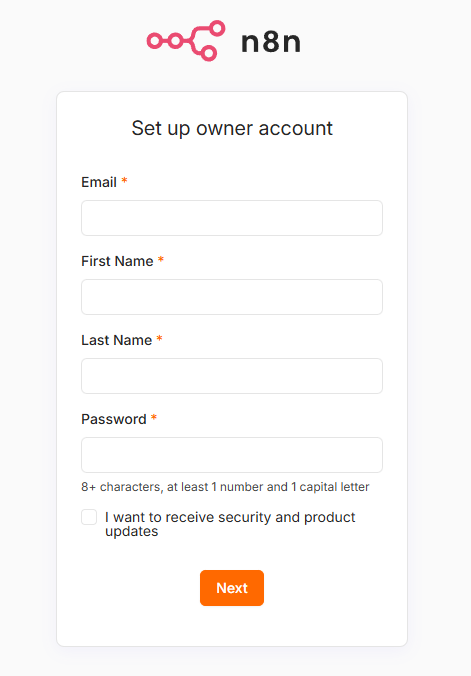
W n8n pierwsza strona prosi o utworzenie konta właściciela, wprowadzając adres e-mail, imię, nazwisko i hasło. Inne aplikacje mogą wyświetlić inny ekran logowania lub inicjalizacji, dlatego zawsze postępuj zgodnie z instrukcjami w wiadomości e-mail AvaHost.
Po ukończeniu konfiguracji aplikacji, używaj jej adresu AvaHost i poświadczeń, które utworzyłeś lub otrzymałeś, za każdym razem, gdy chcesz się zalogować.
7. Zarządzaj wdrożoną aplikacją
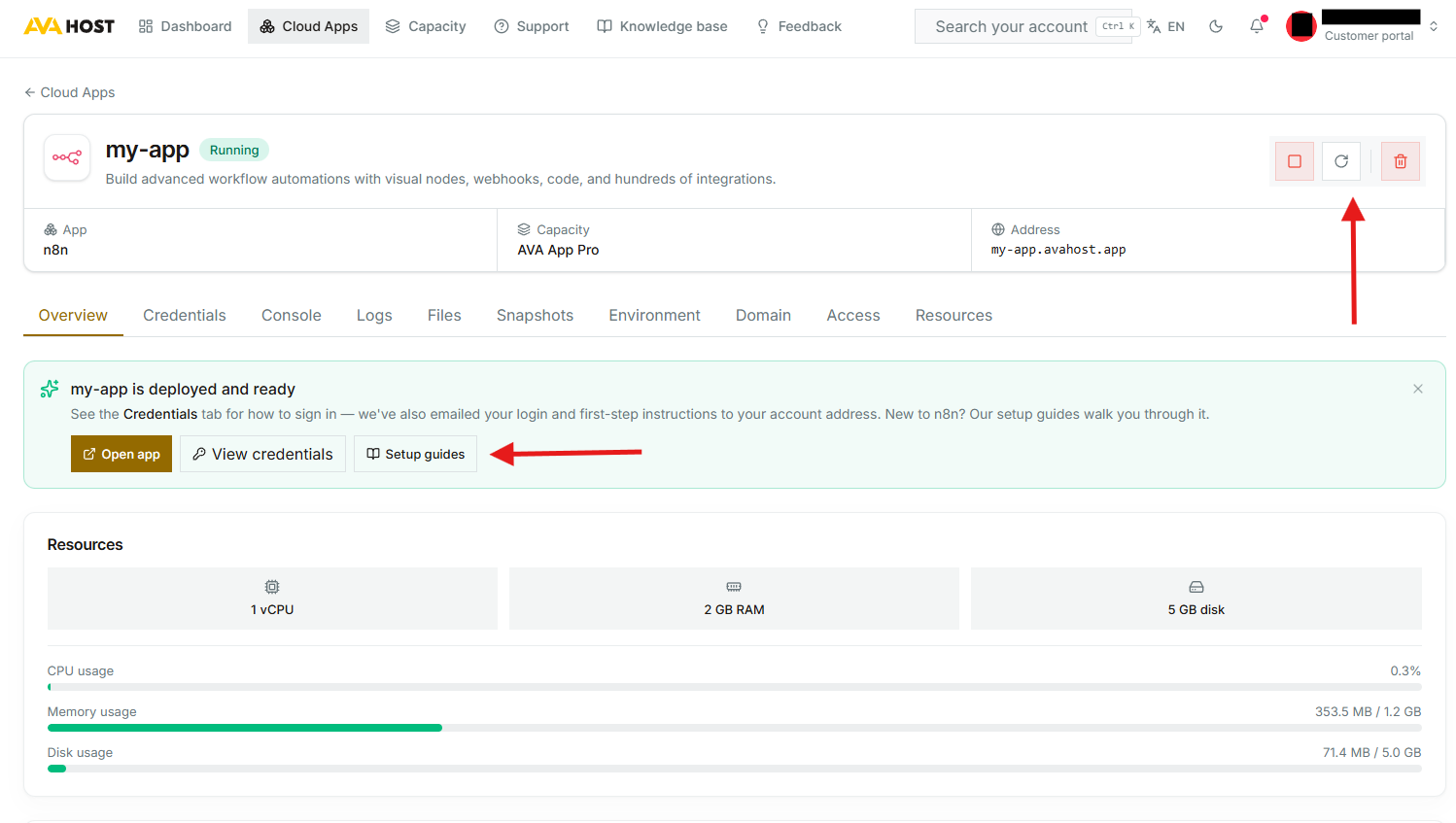
Wróć do Cloud Apps w pulpicie nawigacyjnym AvaHost i wybierz swoją aplikację, aby nią zarządzać. Strona aplikacji pokazuje jej status, adres, przydzieloną pojemność i bieżące użycie zasobów. Zawiera również kontrolki do zatrzymania, ponownego uruchomienia lub usunięcia wdrożenia.
W zależności od aplikacji i konfiguracji konta możesz również użyć dostępnych kart do wyświetlenia poświadczeń, otwarcia konsoli, inspekcji dzienników i plików, tworzenia migawek, zarządzania zmiennymi środowiskowymi i domenami, dostosowania dostępu i przeglądu zasobów. Użyj Open app, aby uruchomić aplikację, i Setup guides, aby uzyskać pomoc specyficzną dla aplikacji.
Podziel się swoją opinią i pomysłami
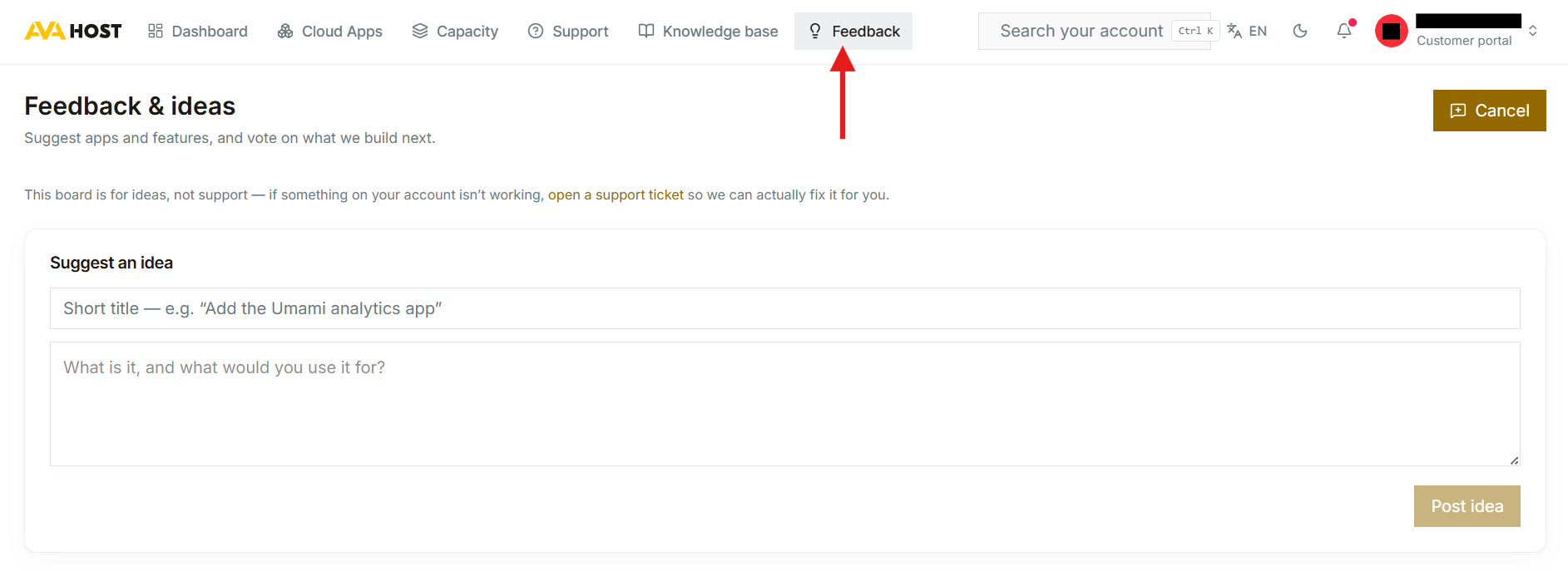
Masz aplikację lub funkcję, którą chciałbyś zobaczyć? Wybierz Opinie w nawigacji panelu, aby zasugerować nowe aplikacje i funkcje, podzielić się tym, jak byś ich używał, i głosować na pomysły, które chciałbyś, aby AvaHost zbudował następnie.
Uwaga: Ta tablica jest przeznaczona dla pomysłów i opinii na temat produktu. Jeśli potrzebujesz pomocy w rozwiązaniu problemu na Twoim koncie, otwórz zgłoszenie do obsługi klienta.
Wszystko Gotowe
Twoja aplikacja self-hosted jest teraz wdrożona i dostępna. Zachowaj e-mail wdrożenia zawierający instrukcje specyficzne dla aplikacji i korzystaj z panelu AvaHost, gdy będziesz potrzebować monitorować lub zarządzać instancją.
Powiązane posty