Français





Comment acheter et déployer une application auto-hébergée sur AvaHost
AvaHost Cloud Apps vous permet d’exécuter des applications auto-hébergées sans installer ni configurer le serveur sous-jacent vous-même. Ce guide vous accompagne tout au long du processus complet : l’achat d’un plan adapté, le déploiement d’une application depuis votre tableau de bord de compte, et l’ouverture de l’application pour la première fois. Nous utilisons n8n comme exemple, mais le même flux général s’applique aux autres applications du catalogue.
Partie 1 : Acheter un plan Cloud Apps
1. Choisir une application du catalogue
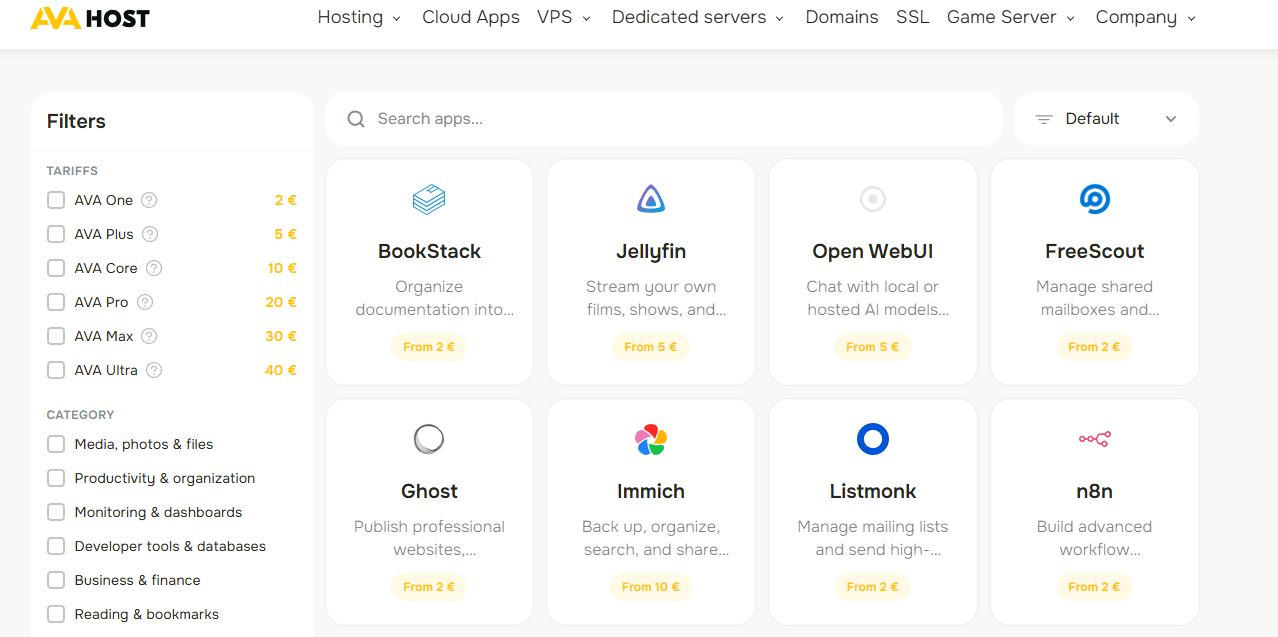
Ouvrez le catalogue AvaHost Cloud Apps. Parcourez les applications disponibles ou utilisez la barre de recherche, les filtres de catégorie et les filtres de plan pour affiner la liste.
Chaque fiche affiche le prix de départ de l’application. Sélectionnez l’application que vous souhaitez héberger. Dans ce guide, nous choisirons n8n.
2. Vérifier les exigences de l’application et le prix de départ
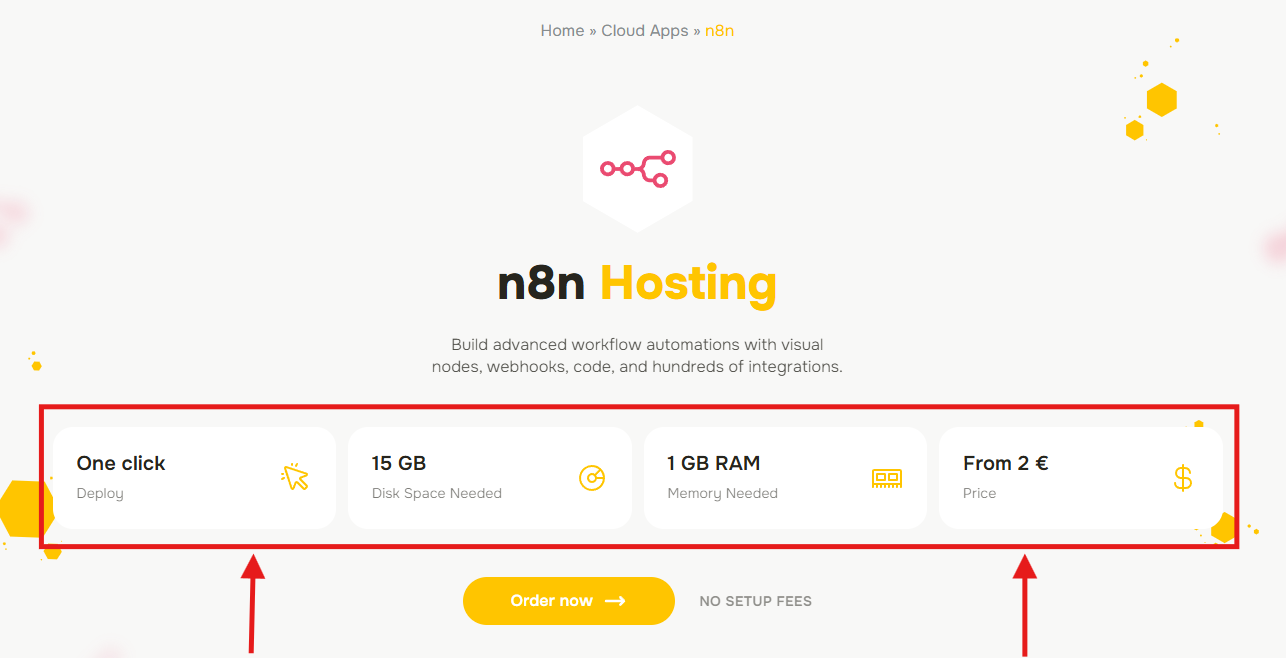
La page de l’application résume ce que fait l’application et les ressources minimales dont elle a besoin, notamment l’espace disque et la mémoire. Elle affiche également le prix de départ pour un plan compatible.
AvaHost sélectionne le plan recommandé minimum par défaut. Les applications ayant des exigences matérielles plus élevées peuvent nécessiter un plan plus grand et donc avoir un prix de départ différent. Vérifiez les informations, puis cliquez sur Commander maintenant.
3. Sélectionner un plan
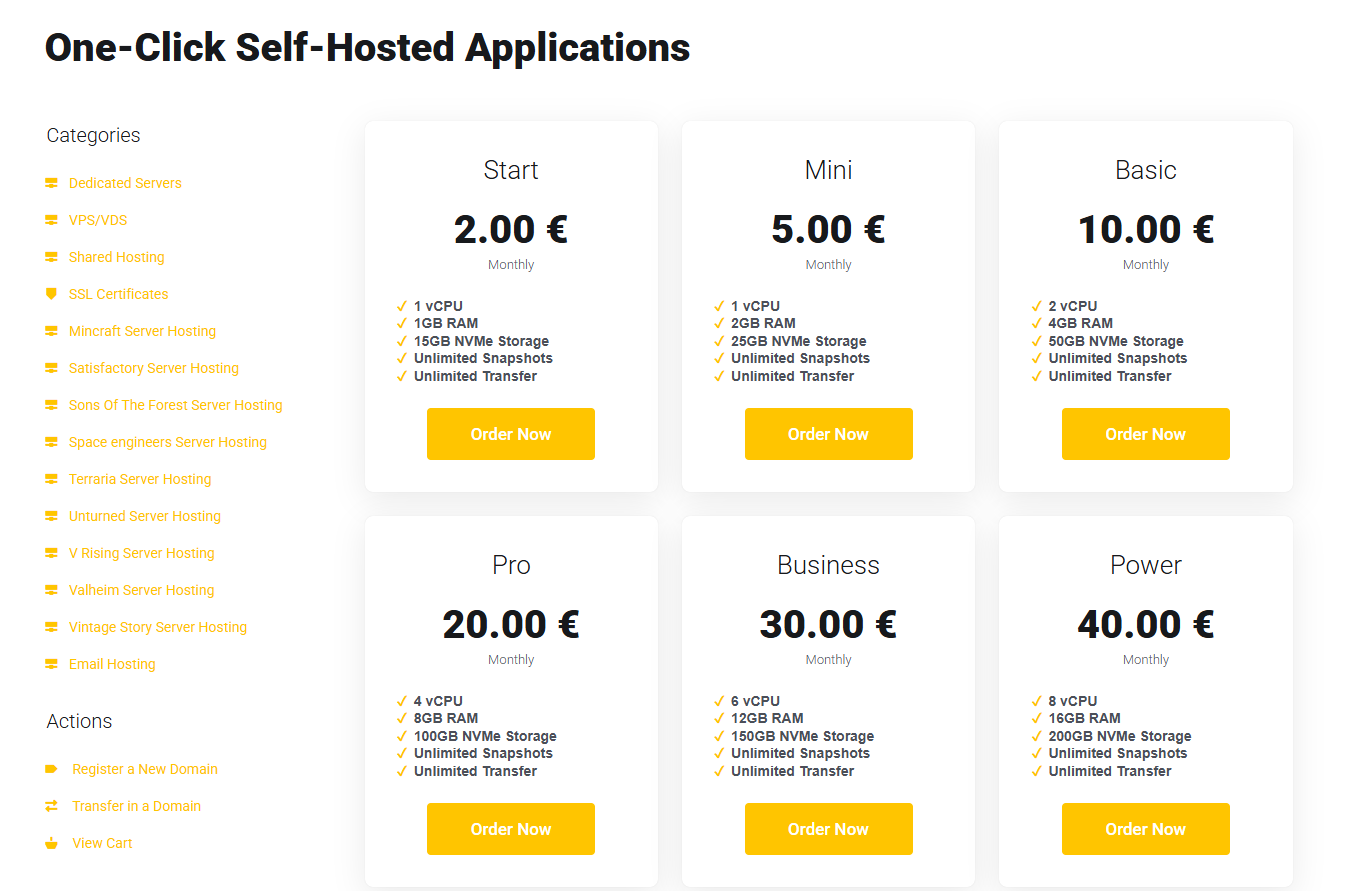
Sur la page de facturation, comparez les plans disponibles et leurs CPU, RAM et stockage inclus. Les plans affichés peuvent varier en fonction des exigences de l’application sélectionnée.
Choisissez le plan qui correspond à votre charge de travail attendue et cliquez sur Commander maintenant. Pour un petit déploiement n8n, le plan Start est l’option d’entrée de gamme présentée dans cet exemple.
4. Choisir un cycle de facturation
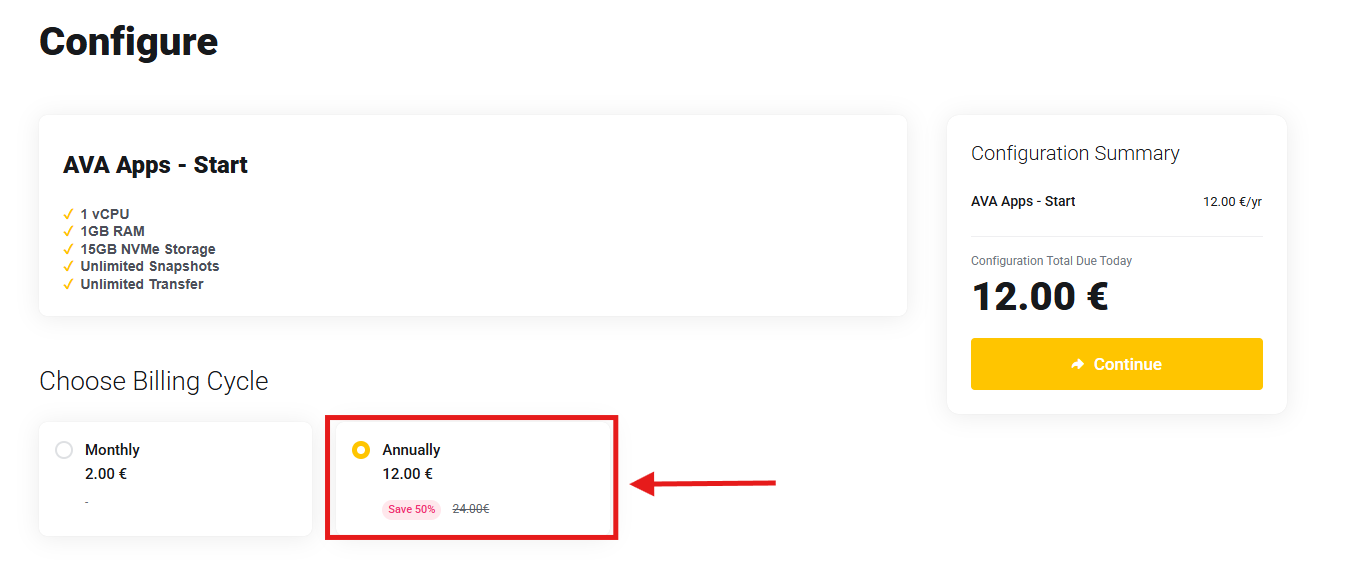
Sélectionnez votre cycle de facturation préféré. Selon l’offre actuelle, la facturation annuelle peut offrir un prix mensuel effectif plus bas. Dans l’exemple ci-dessous, vous pouvez obtenir le plan Start pour seulement 12 EUR pour l’année entière selon l’offre annuelle affichée.
Vérifiez le résumé de la configuration et le montant dû, puis cliquez sur Continuer.
Remarque : les prix et les réductions peuvent changer. Utilisez le montant indiqué dans votre résumé de configuration comme prix actuel de votre commande.
5. Vérifier et passer la commande
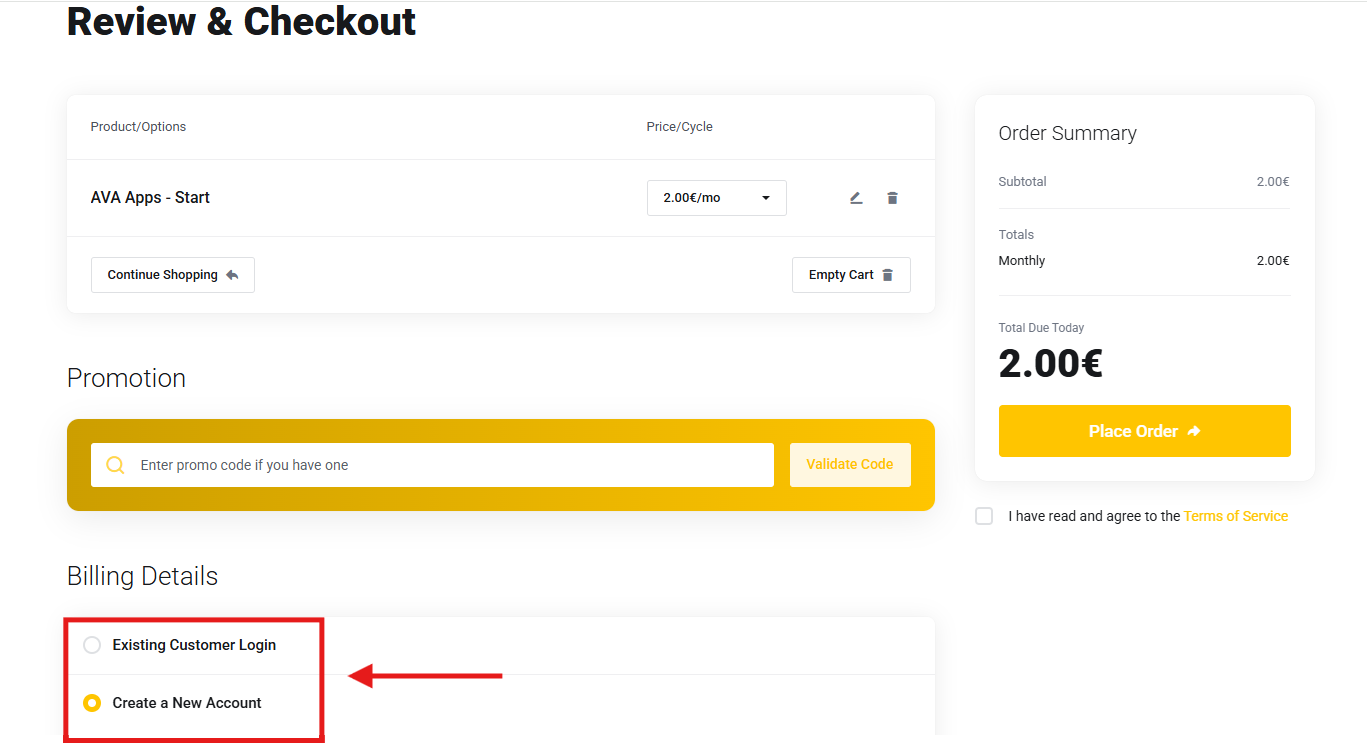
Sur la page Vérifier et passer la commande :
- Confirmez le produit sélectionné, le cycle de facturation et le total dû.
- Entrez et validez un code de promotion si vous en avez un.
- Connectez-vous en tant que client existant ou créez un nouveau compte en complétant les détails de facturation.
- Lisez et acceptez les Conditions d’utilisation.
- Cliquez sur Passer la commande et complétez les étapes de paiement demandées.
Votre plan Cloud Apps est maintenant associé à votre compte AvaHost. Vous pouvez utiliser sa capacité pour déployer votre application.
Partie 2 : Déployer et accéder à l’application
1. Lancer un déploiement depuis le tableau de bord
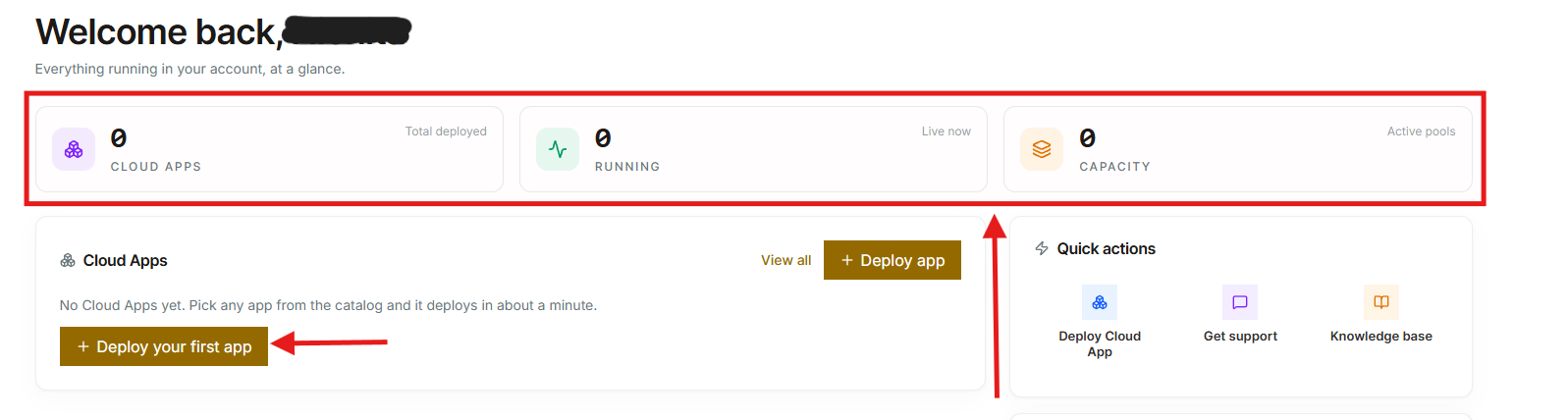
Connectez-vous au tableau de bord AvaHost Cloud Apps. Le résumé en haut affiche :
- Cloud Apps : le nombre total d’applications déployées.
- En cours d’exécution : le nombre d’applications actuellement en cours d’exécution.
- Capacité : les pools de capacité disponibles dans votre compte.
Pour commencer, cliquez sur Déployer votre première application. Si vous avez déjà déployé une application, utilisez plutôt Déployer une application.
2. Choisir l’application
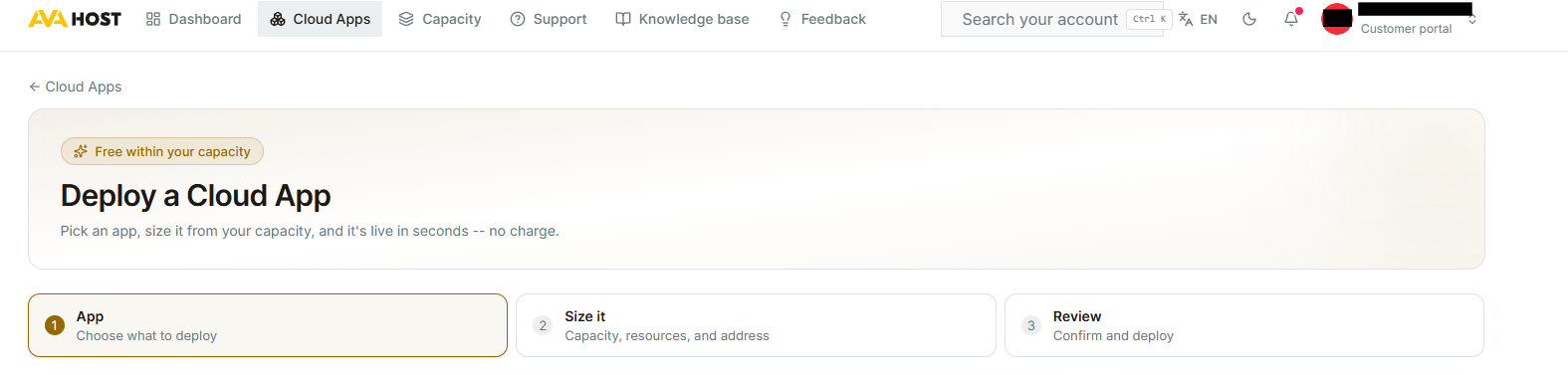
Le déploiement suit trois étapes : Application, Dimensionner et Vérifier.
À la première étape, choisissez l’application que vous souhaitez déployer. Sélectionnez n8n pour cet exemple, puis cliquez sur Continuer.
3. Dimensionner l’application
Sélectionner la capacité et l’emplacement
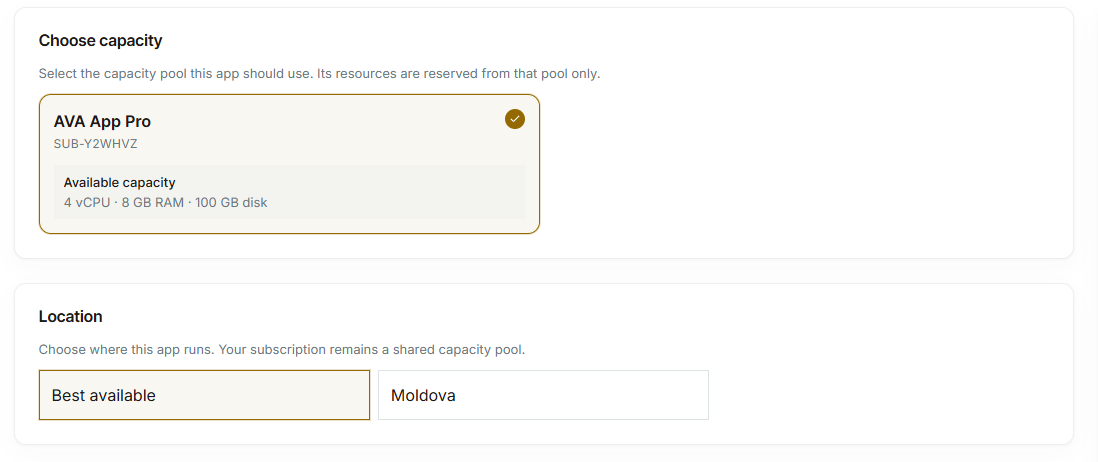
À l’étape Dimensionner, sélectionnez le pool de capacité qui doit fournir les ressources à l’application. Ce pool provient du plan acheté à la Partie 1. Le CPU, la RAM et l’espace disque disponibles sont affichés sur sa carte.
Ensuite, choisissez où l’application doit s’exécuter. Vous pouvez laisser Meilleur disponible sélectionné ou choisir un emplacement répertorié lorsque cette option est disponible.
Allouer les ressources matérielles
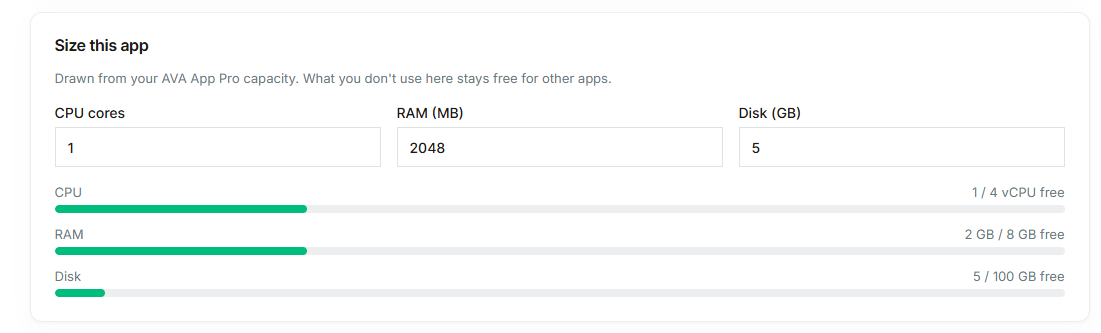
Définissez le nombre de cœurs CPU et la quantité de RAM et d’espace disque pour l’application. Les barres d’utilisation indiquent la quantité de pool de capacité sélectionné que ce déploiement consommera et la quantité qui restera pour d’autres applications.
Pour cet exemple n8n, l’écran de déploiement utilise 1 vCPU, 2 GB de RAM et 5 GB d’espace disque. Traitez ces valeurs comme des exemples plutôt que comme des exigences universelles : comparez-les avec les exigences actuelles sur la page de l’application et suivez les minimums ou la validation affichés dans votre tableau de bord avant de continuer.
Définir le nom et l’adresse de l’application
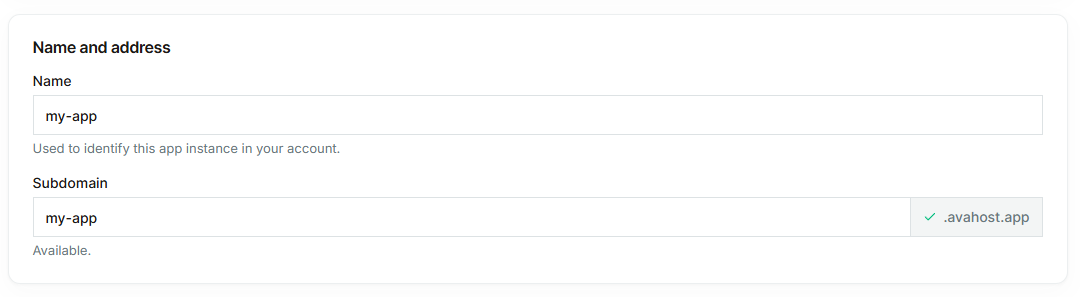
Entrez un nom reconnaissable pour l’instance d’application. Ensuite, choisissez un sous-domaine disponible, qui deviendra l’adresse de l’application sous avahost.app.
L’exemple ci-dessous utilise le nom my-app et l’adresse my-app.avahost.app. Lorsque les deux champs sont prêts, cliquez sur Continuer.
4. Vérifier et déployer
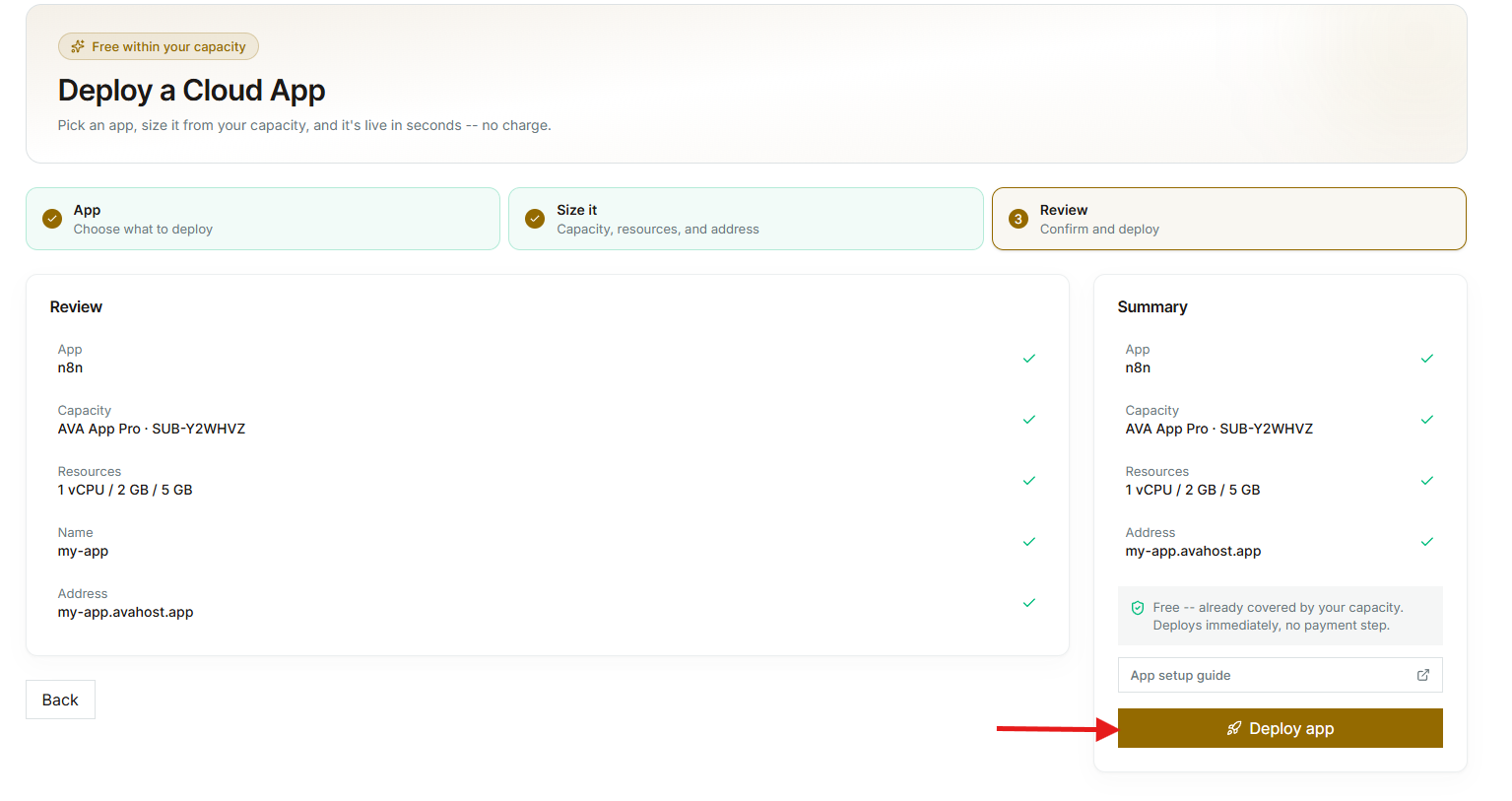
Vérifiez l’application sélectionnée, le pool de capacité, les ressources allouées, le nom et l’adresse. Si tout est correct, cliquez sur Déployer l’application.
Le déploiement utilise les ressources de votre capacité existante, il n’y a donc pas d’étape de paiement supplémentaire à ce stade.
5. Attendre l’e-mail de déploiement
AvaHost installe et démarre maintenant l’application. Le temps de déploiement dépend de l’application, il peut donc s’écouler quelques minutes avant que l’application soit prête.
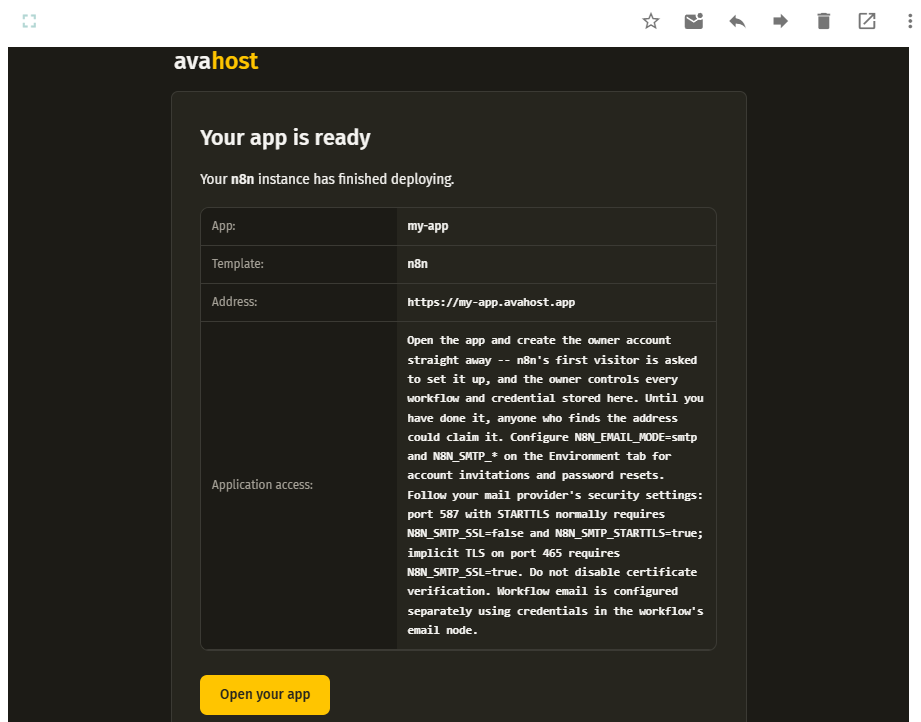
Lorsque le déploiement est terminé, AvaHost envoie un e-mail de confirmation à l’adresse associée à votre compte. Cet e-mail contient l’URL de l’application et les instructions de configuration ou d’accès spécifiques à l’application. Lisez ces instructions avant d’ouvrir l’application.
Pour n8n, le premier visiteur doit créer le compte propriétaire. Ouvrez l’application rapidement et complétez cette étape pour que l’accès soit sécurisé.
6. Ouvrir l’application et compléter sa configuration
Cliquez sur Ouvrir votre application dans l’e-mail ou ouvrez directement l’adresse fournie. Suivez le processus de configuration à l’écran de l’application.
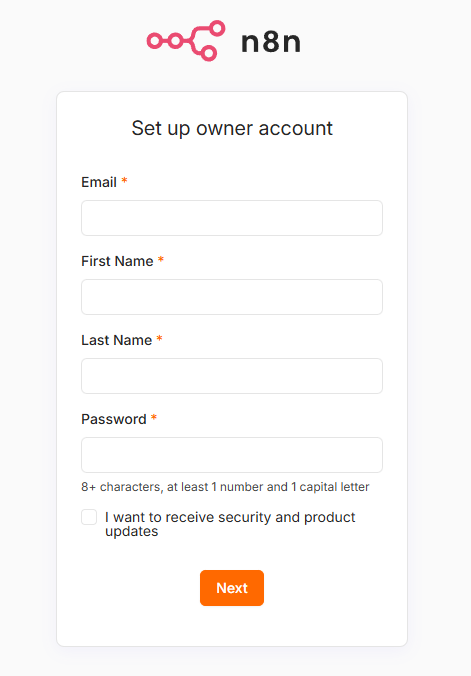
Dans n8n, la première page vous demande de créer le compte propriétaire en entrant une adresse e-mail, un prénom, un nom et un mot de passe. D’autres applications peuvent afficher un écran de connexion ou d’initialisation différent, alors suivez toujours les instructions de votre e-mail AvaHost.
Après avoir complété la configuration de l’application, utilisez son adresse AvaHost et les identifiants que vous avez créés ou reçus chaque fois que vous souhaitez vous connecter.
7. Gérer l’application déployée
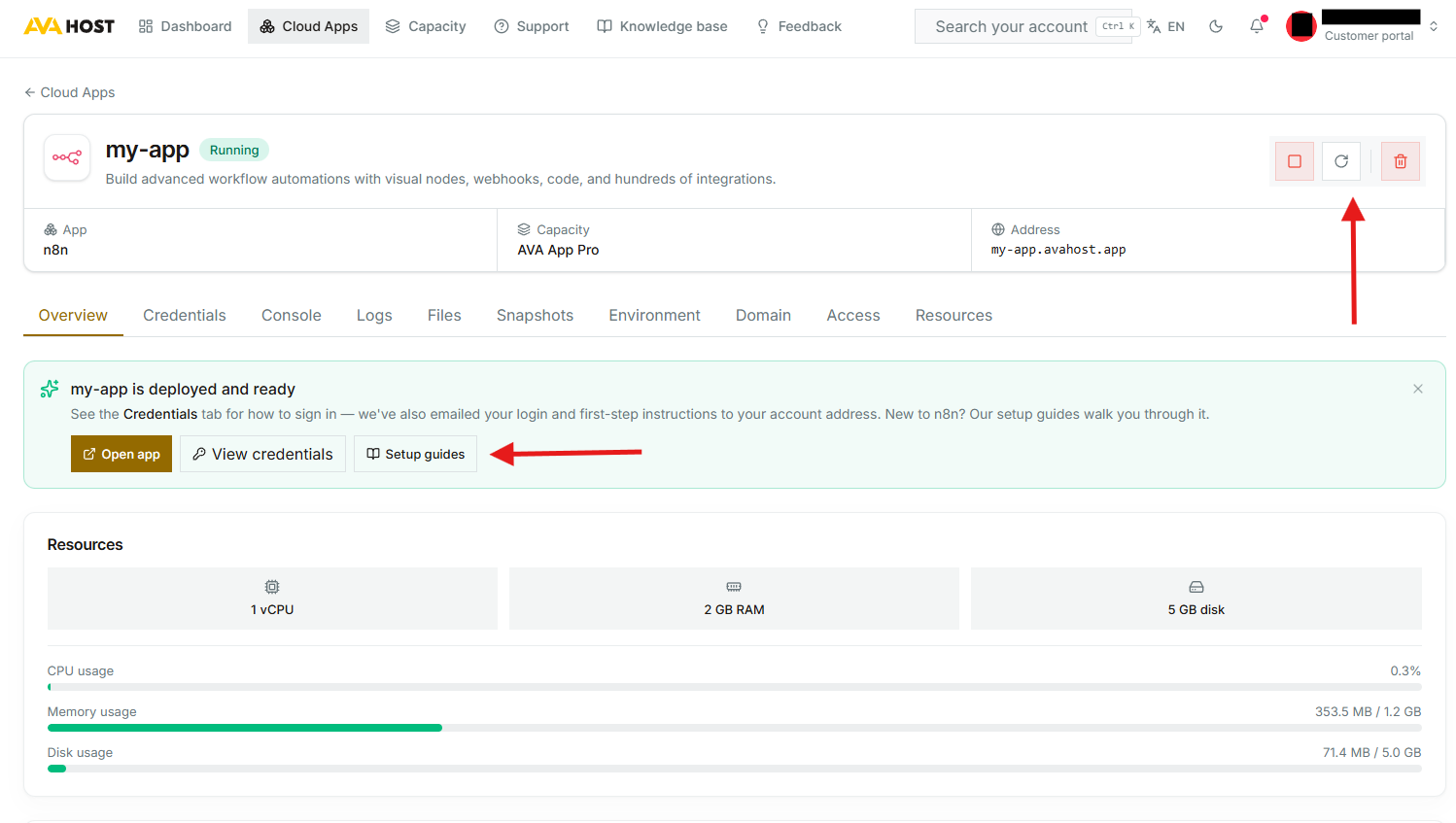
Retournez à Cloud Apps dans le tableau de bord AvaHost et sélectionnez votre application pour la gérer. La page de l’application affiche son statut, son adresse, la capacité assignée et l’utilisation actuelle des ressources. Elle fournit également des contrôles pour arrêter, redémarrer ou supprimer le déploiement.
Selon l’application et la configuration du compte, vous pouvez également utiliser les onglets disponibles pour afficher les identifiants, ouvrir la console, inspecter les journaux et les fichiers, créer des snapshots, gérer les variables d’environnement et les domaines, ajuster l’accès et examiner les ressources. Utilisez Ouvrir l’application pour lancer l’application et Guides de configuration pour obtenir de l’aide spécifique à l’application.
Partagez vos commentaires et vos idées
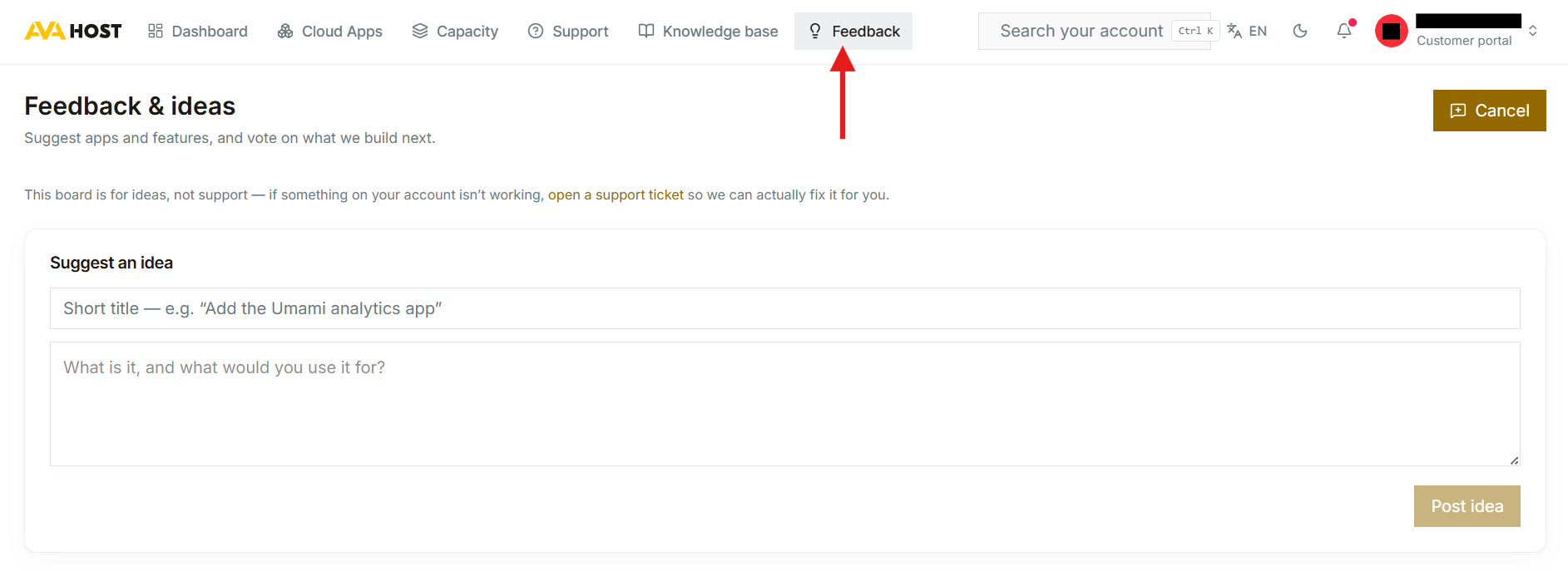
Vous avez une application ou une fonctionnalité que vous aimeriez voir ? Sélectionnez Feedback dans la navigation du tableau de bord pour suggérer de nouvelles applications et fonctionnalités, expliquer comment vous les utiliseriez, et voter sur les idées que vous aimeriez qu’AvaHost développe ensuite.
Remarque : Ce tableau est destiné aux idées et aux commentaires sur les produits. Si vous avez besoin d’aide pour quelque chose qui ne fonctionne pas sur votre compte, ouvrez un ticket d’assistance à la place.
Tout est prêt
Votre application auto-hébergée est maintenant déployée et accessible. Conservez l’e-mail de déploiement pour les instructions spécifiques à l’application, et utilisez le tableau de bord AvaHost chaque fois que vous devez surveiller ou gérer l’instance.
Articles connexes