Română





Cum să cumperi și să implementezi o aplicație auto-găzduită pe AvaHost
AvaHost Cloud Apps vă permite să rulați aplicații auto-găzduite fără a instala și configura serverul subiacent. Acest ghid vă prezintă procesul complet: achiziționarea unui plan potrivit, implementarea unei aplicații din panoul de control al contului dvs. și deschiderea aplicației pentru prima dată. Folosim n8n ca exemplu, dar același flux general se aplică și altor aplicații din catalog.
Partea 1: Achiziționați un Plan Cloud Apps
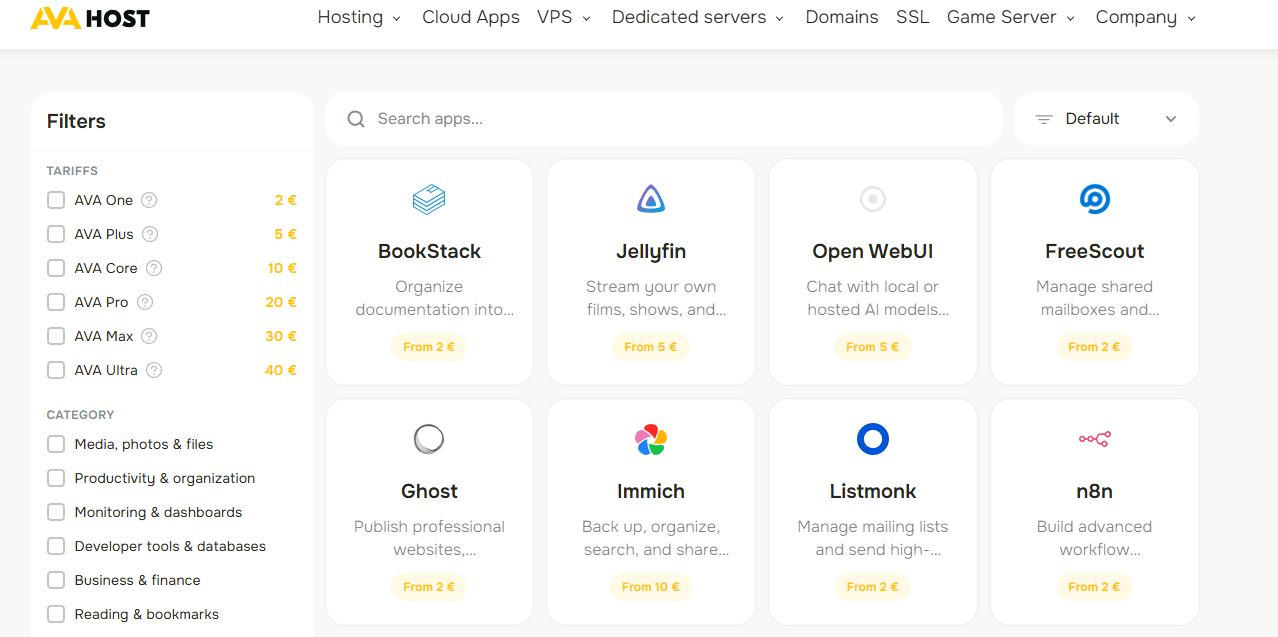
1. Alegeți o aplicație din catalog
Deschideți catalogul AvaHost Cloud Apps. Răsfoiți aplicațiile disponibile sau utilizați bara de căutare, filtrele de categorie și filtrele de plan pentru a restrânge lista.
Fiecare card afișează prețul de pornire al aplicației. Selectați aplicația pe care doriți să o găzduiți. În acest ghid, vom alege n8n.
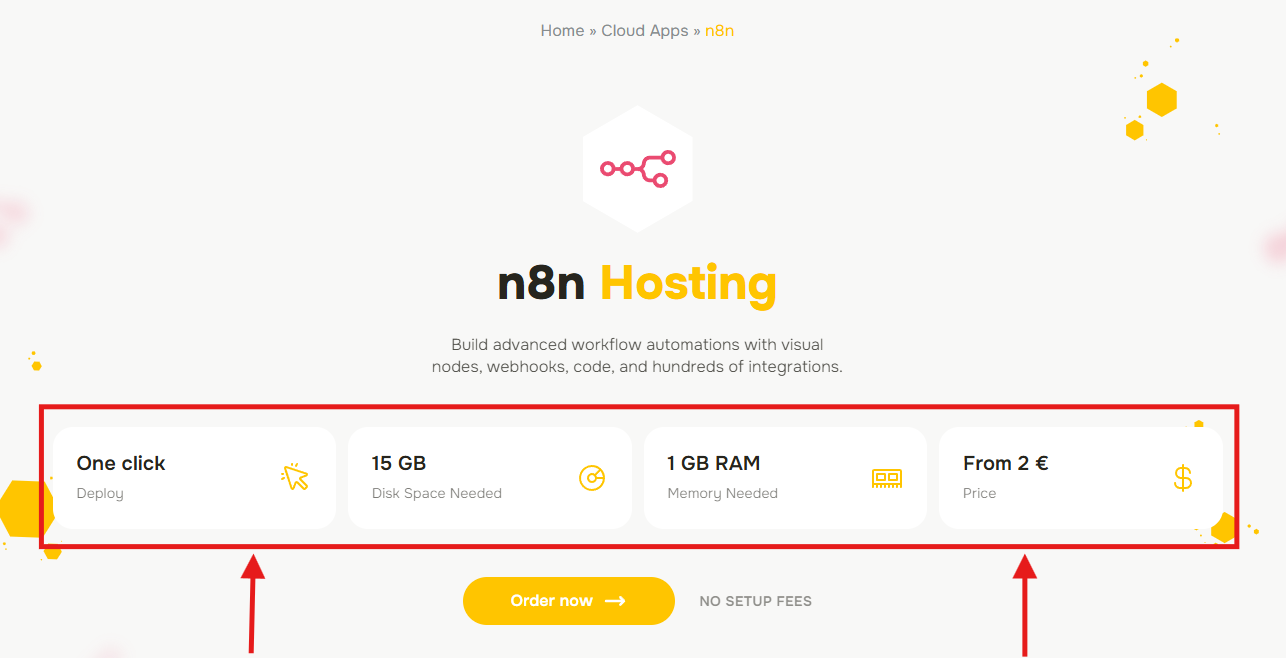
2. Examinați cerințele aplicației și prețul de pornire
Pagina aplicației rezumă ce face aplicația și resursele minime de care are nevoie, inclusiv spațiul pe disc și memoria. De asemenea, afișează prețul de pornire pentru un plan compatibil.
AvaHost selectează implicit planul minim recomandat. Aplicațiile cu cerințe hardware mai mari pot necesita un plan mai mare și, prin urmare, pot avea un preț de pornire diferit. Examinați informațiile, apoi faceți clic pe Comandă acum.
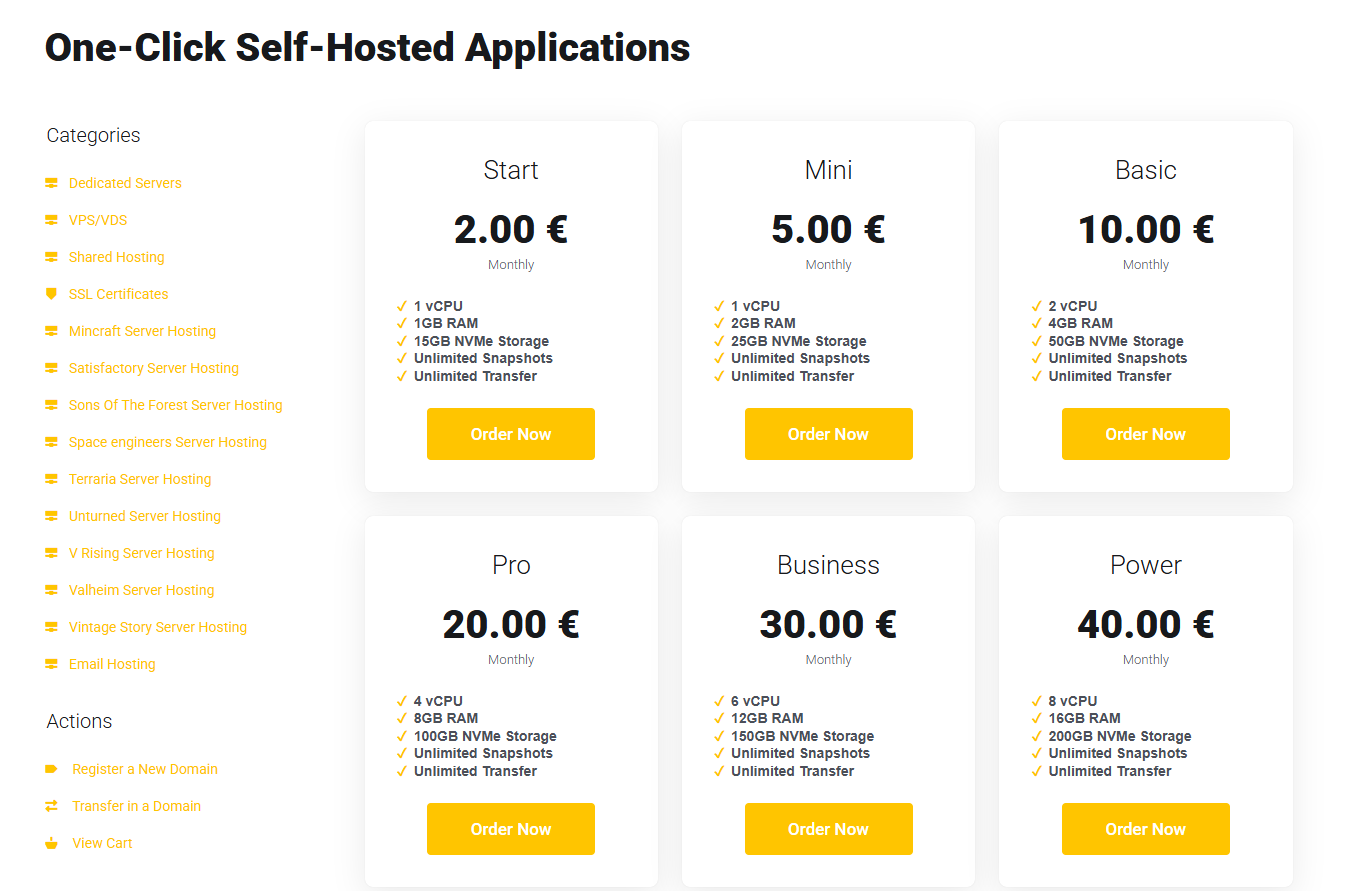
3. Selectați un plan
Pe pagina de facturare, comparați planurile disponibile și CPU, RAM și stocarea inclusă. Planurile afișate pot varia în funcție de cerințele aplicației selectate.
Alegeți planul care se potrivește cu sarcina de lucru așteptată și faceți clic pe Comandă acum. Pentru o implementare mică de n8n, planul Start este opțiunea de intrare afișată în acest exemplu.
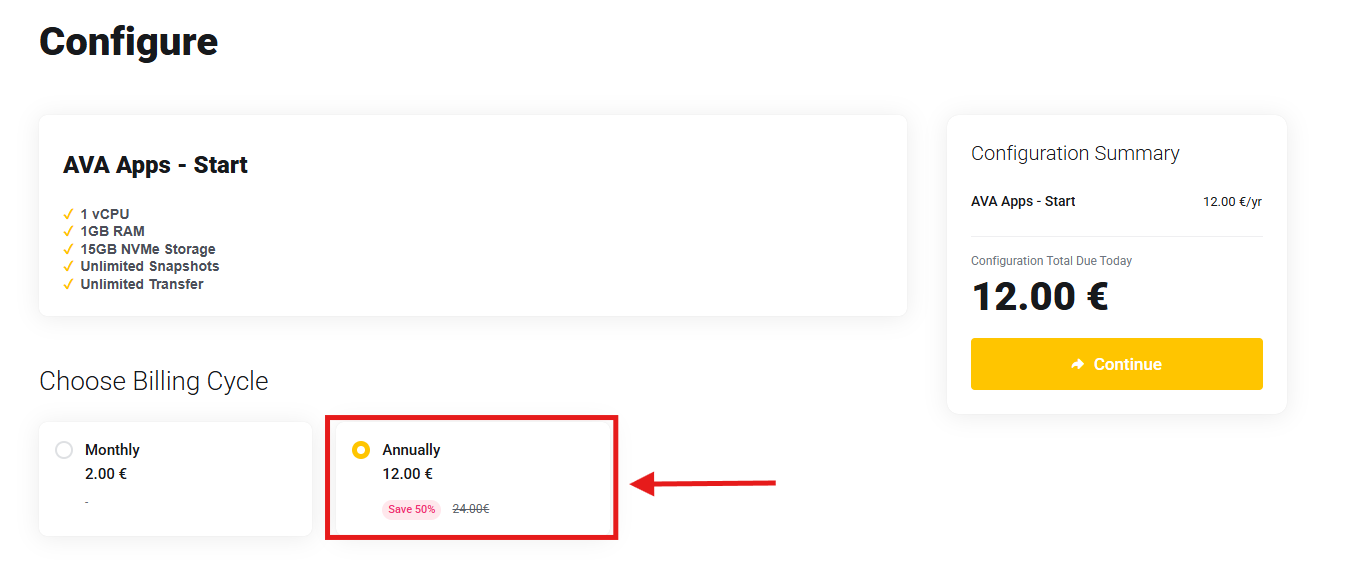
4. Alegeți un ciclu de facturare
Selectați ciclul de facturare preferat. În funcție de oferta actuală, facturarea anuală poate oferi un preț lunar efectiv mai mic. În exemplul de mai jos, puteți obține planul Start pentru doar EUR 12 pentru întregul an conform ofertei anuale afișate.
Verificați rezumatul configurației și suma datorată, apoi faceți clic pe Continuați.
Notă: prețurile și reducerile se pot modifica. Utilizați suma afișată în rezumatul configurației dvs. ca preț actual pentru comanda dvs.
5. Examinați și plasați comanda
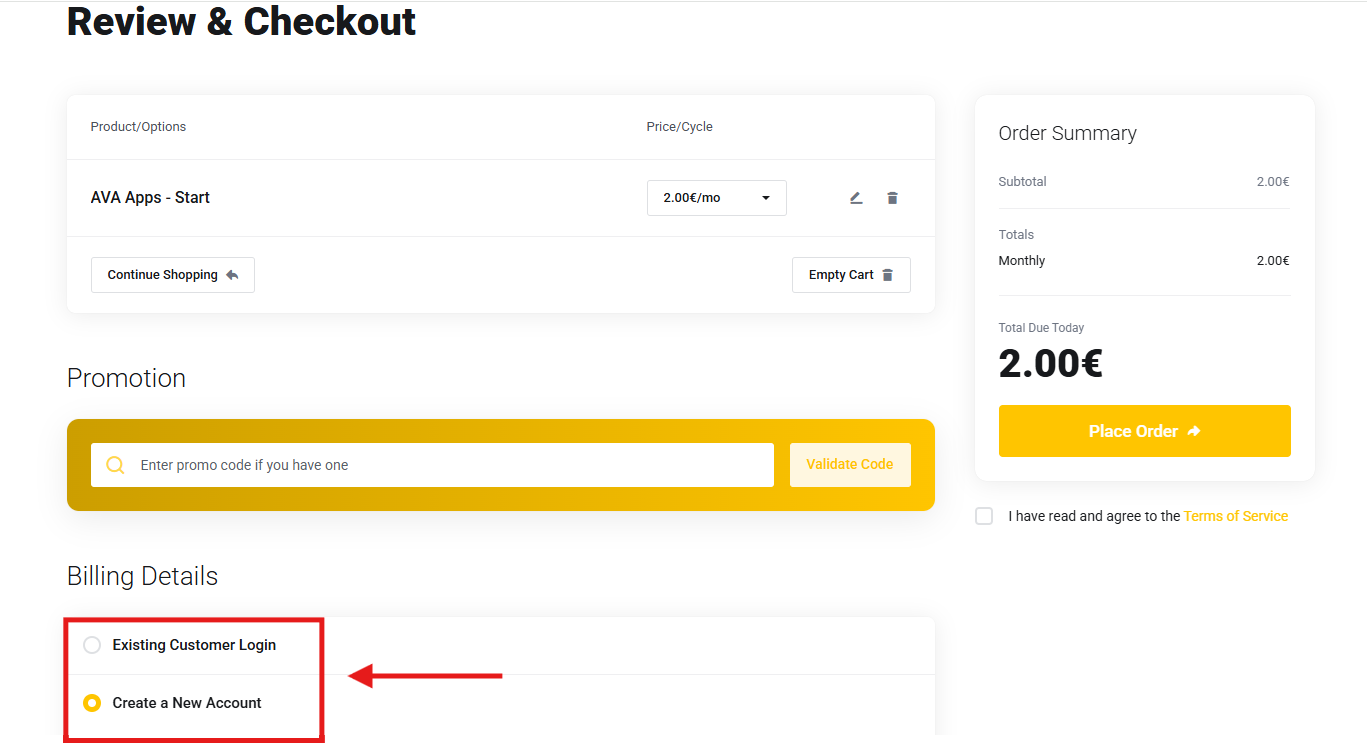
Pe pagina Examinare și finalizare:
- Confirmați produsul selectat, ciclul de facturare și totalul datorat.
- Introduceți și validați un cod de promovare dacă aveți unul.
- Conectați-vă ca client existent sau creați un cont nou completând detaliile de facturare.
- Citiți și acceptați Termenii de Serviciu.
- Faceți clic pe Plasați comanda și finalizați pașii de plată solicitați.
Planul Cloud Apps este acum asociat cu contul dvs. AvaHost. Puteți utiliza capacitatea acestuia pentru a implementa aplicația dvs.
Partea 2: Implementare și acces la aplicație
1. Inițiați o implementare din tabloul de bord
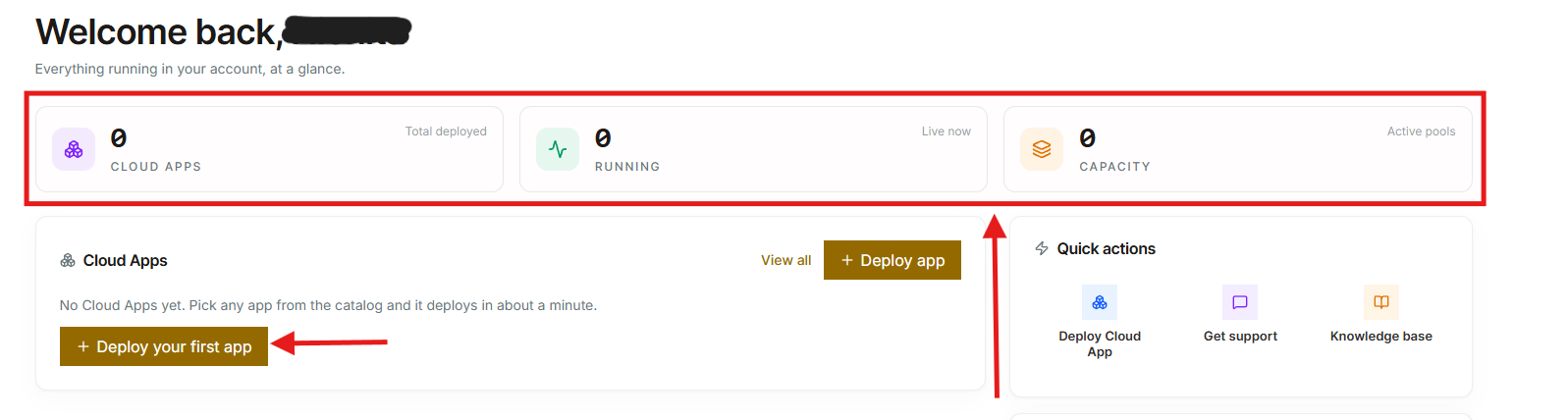
Conectați-vă la tabloul de bord AvaHost Cloud Apps. Rezumatul din partea de sus afișează:
- Cloud Apps: numărul total de aplicații implementate.
- Running: numărul de aplicații care rulează în prezent.
- Capacity: poolurile de capacitate disponibile în contul dvs.
Pentru a începe, faceți clic pe Deploy your first app. Dacă ați implementat deja o aplicație, utilizați în schimb Deploy app.
2. Alegeți aplicația
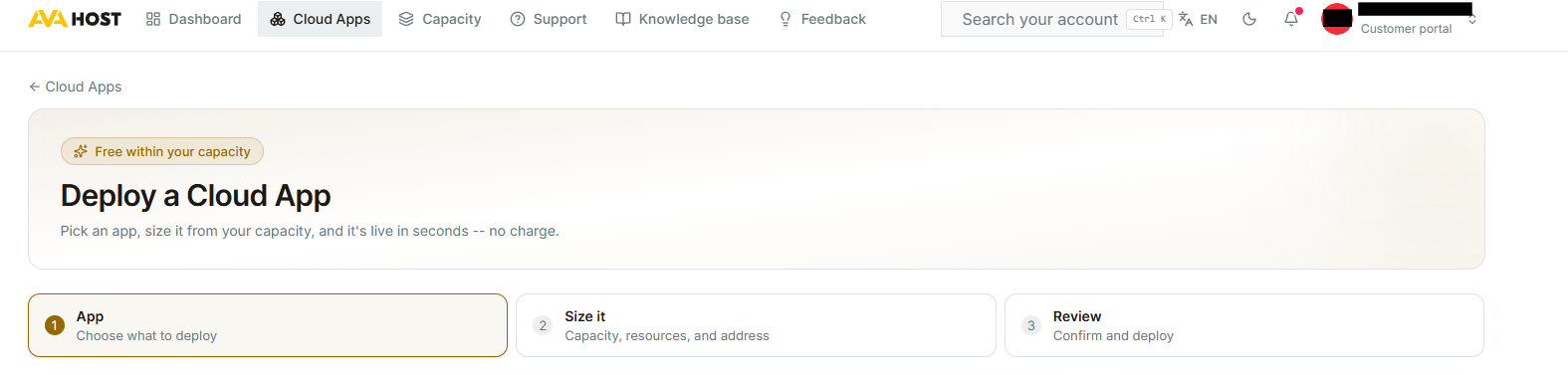
Implementarea urmează trei pași: App, Size it și Review.
În primul pas, alegeți aplicația pe care doriți să o implementați. Selectați n8n pentru acest exemplu, apoi faceți clic pe Continue.
3. Dimensionați aplicația
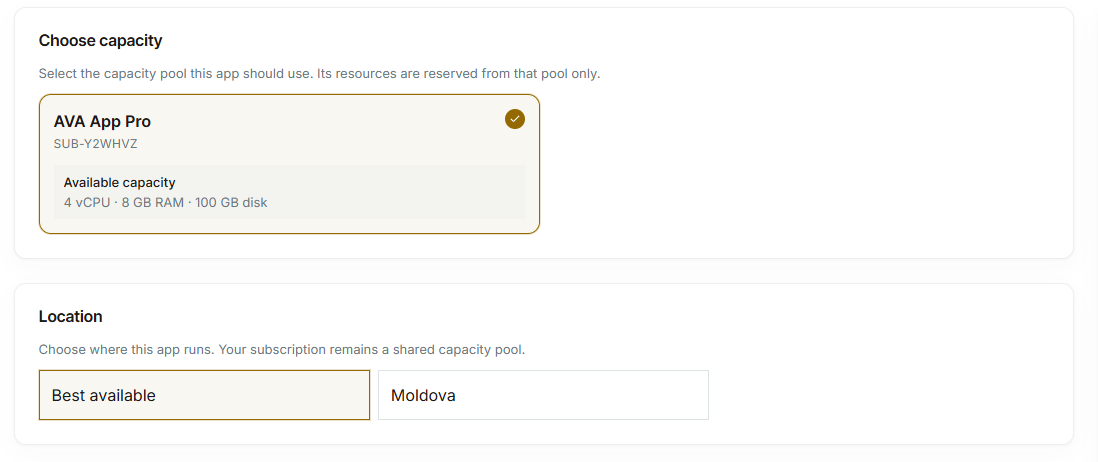
Selectați capacitatea și locația
În pasul Size it, selectați poolul de capacitate care ar trebui să furnizeze resurse aplicației. Acest pool provine din planul achiziționat în Partea 1. CPU-ul disponibil, RAM-ul și spațiul pe disc sunt afișate pe cartela sa.
Apoi, alegeți unde ar trebui să ruleze aplicația. Puteți lăsa Best available selectat sau puteți alege o locație din listă atunci când acea opțiune este disponibilă.
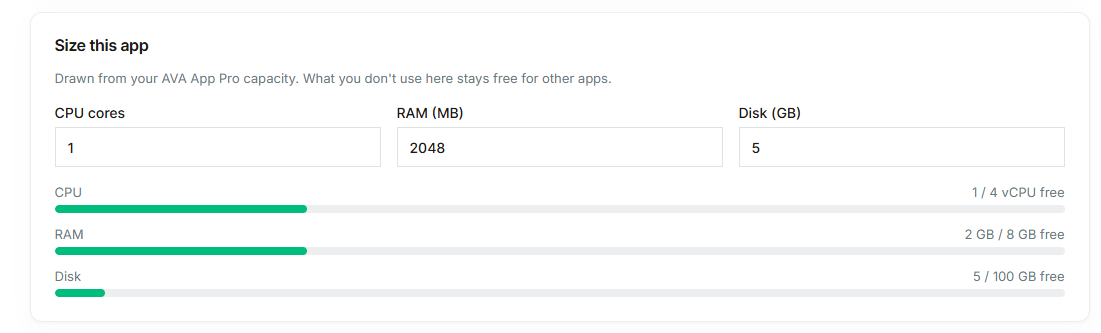
Alocați resurse hardware
Setați numărul de nuclee CPU și cantitatea de RAM și spațiu pe disc pentru aplicație. Barele de utilizare arată cât din poolul de capacitate selectat va consuma această implementare și cât va rămâne pentru alte aplicații.
Pentru acest exemplu n8n, ecranul de implementare utilizează 1 vCPU, 2 GB RAM și 5 GB spațiu pe disc. Tratați acestea ca valori de exemplu mai degrabă decât cerințe universale: comparați-le cu cerințele actuale de pe pagina aplicației și urmați orice minime sau validări afișate în tabloul dvs. de bord înainte de a continua.
Setați numele și adresa aplicației
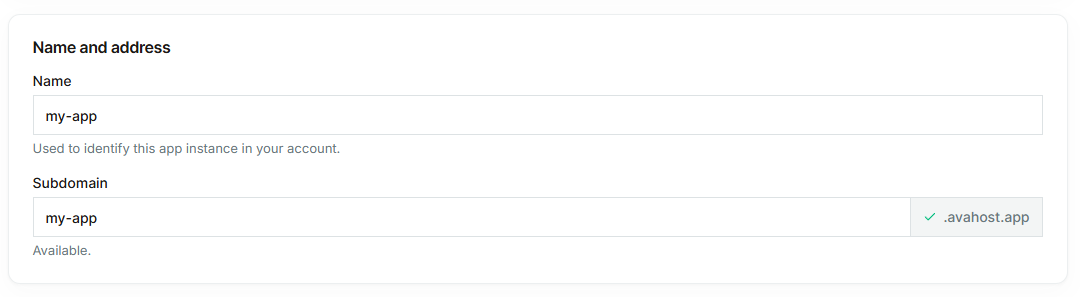
Introduceți un nume recunoscut pentru instanța aplicației. Apoi alegeți un subdomeniu disponibil, care va deveni adresa aplicației sub avahost.app.
Exemplul de mai jos utilizează numele my-app și adresa my-app.avahost.app. Când ambele câmpuri sunt gata, faceți clic pe Continue.
4. Revizuiți și implementați
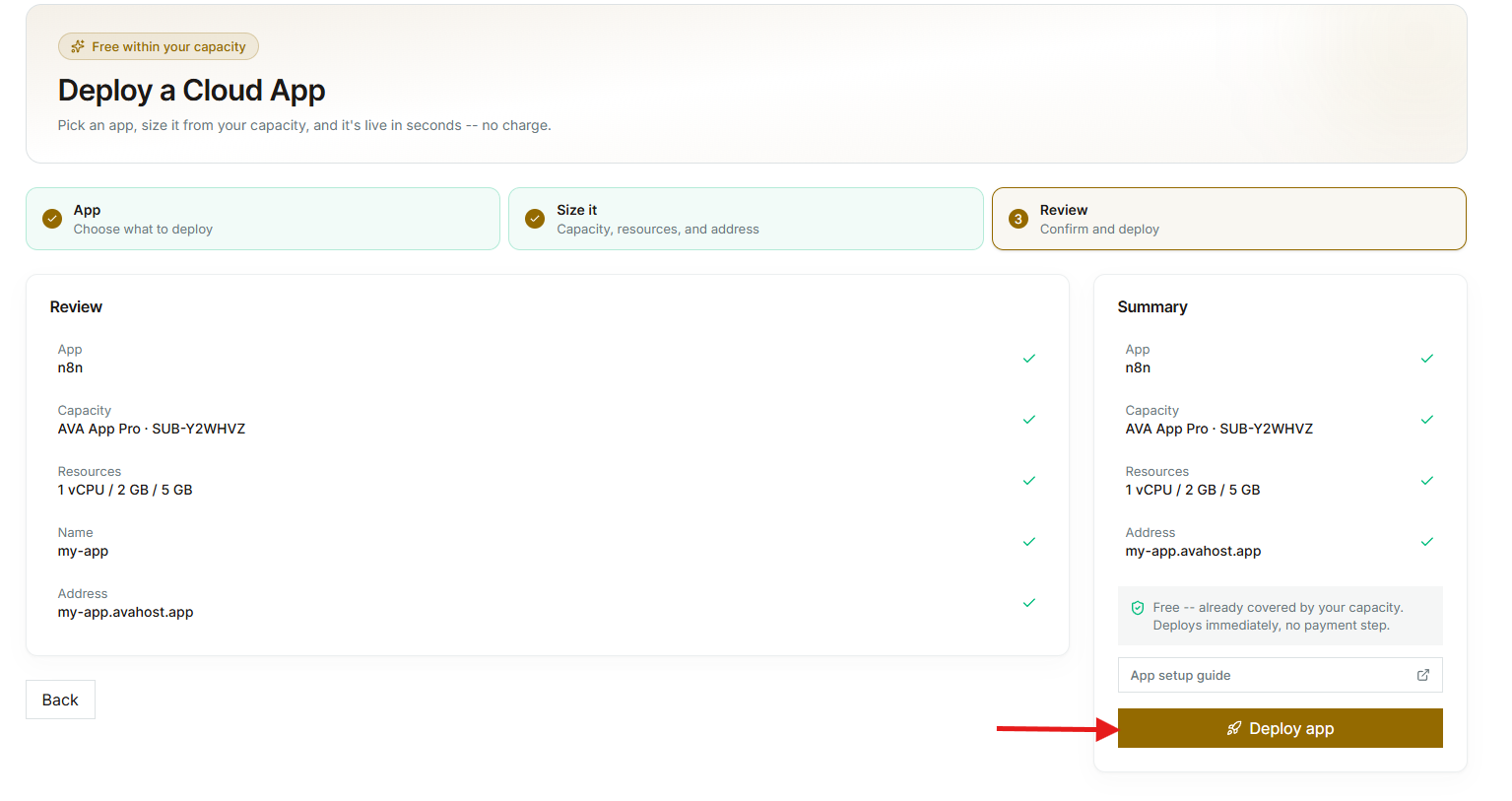
Revizuiți aplicația selectată, poolul de capacitate, resursele alocate, numele și adresa. Dacă totul este corect, faceți clic pe Deploy app.
Implementarea utilizează resurse din capacitatea dvs. existentă, deci nu există nicio etapă de plată suplimentară în acest stadiu.
5. Așteptați e-mailul de implementare
AvaHost instalează și pornește acum aplicația. Timpul de implementare depinde de aplicație, deci poate dura câteva minute înainte ca aplicația să fie gata.
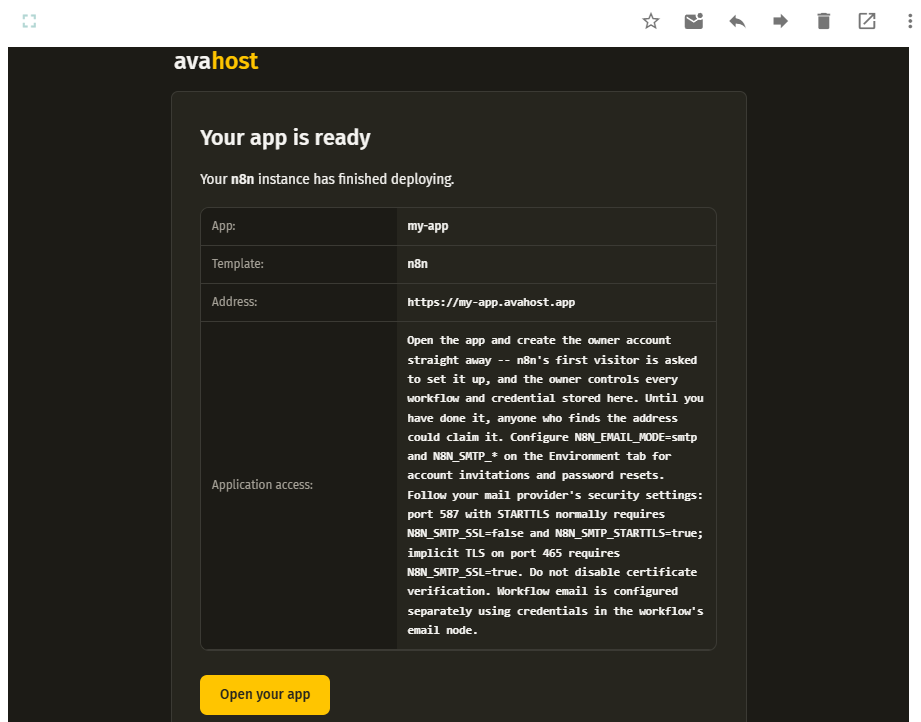
Când implementarea se termină, AvaHost trimite un e-mail de confirmare la adresa conectată la contul dvs. Acest e-mail conține URL-ul aplicației și instrucțiuni de configurare sau acces specifice aplicației. Citiți aceste instrucțiuni înainte de a deschide aplicația.
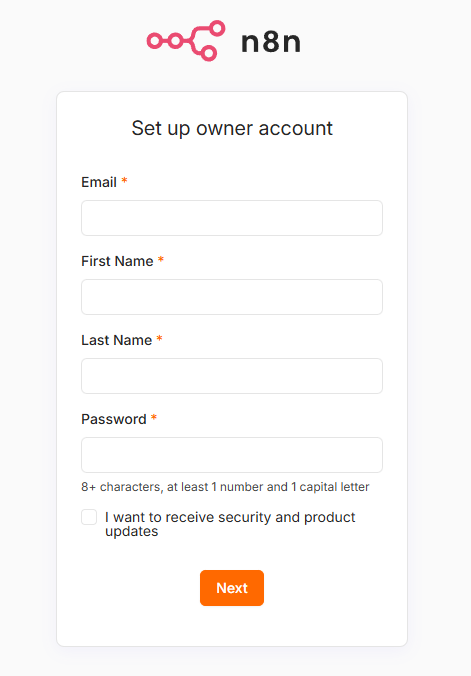
Pentru n8n, primul vizitator trebuie să creeze contul proprietarului. Deschideți aplicația prompt și finalizați acest pas pentru a asigura accesul.
6. Deschideți aplicația și finalizați configurarea acesteia
Faceți clic pe Open your app din e-mail sau deschideți direct adresa furnizată. Urmați procesul de configurare pe ecran al aplicației.
În n8n, prima pagină vă cere să creați contul proprietarului introducând o adresă de e-mail, prenume, nume și parolă. Alte aplicații pot afișa un ecran de conectare sau inițializare diferit, deci urmați întotdeauna instrucțiunile din e-mailul dvs. AvaHost.
După finalizarea configurării aplicației, utilizați adresa AvaHost și acreditările pe care le-ați creat sau primit ori de câte ori doriți să vă conectați.
7. Gestionați aplicația implementată
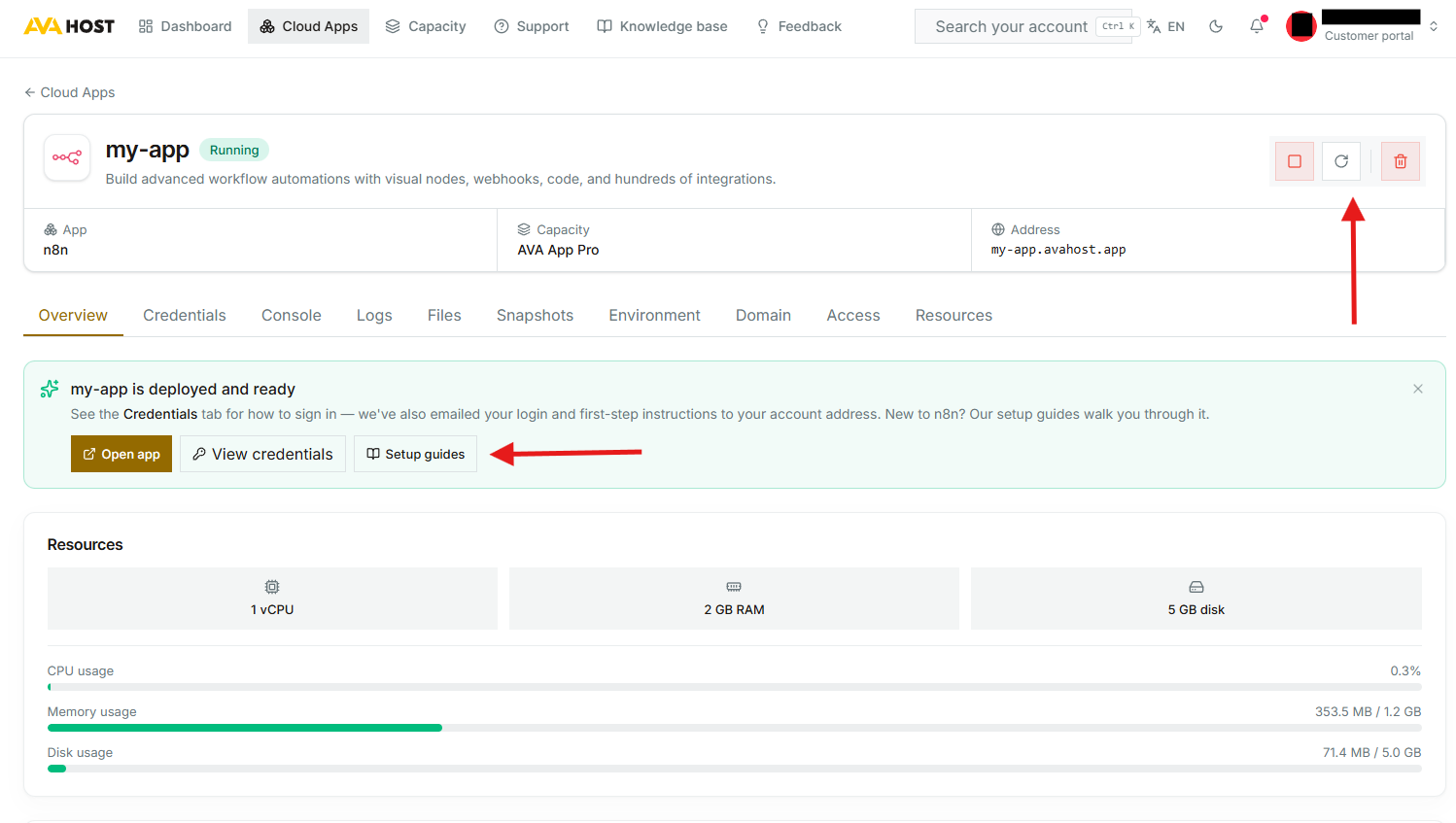
Reveniți la Cloud Apps în tabloul de bord AvaHost și selectați aplicația dvs. pentru a o gestiona. Pagina aplicației afișează starea, adresa, capacitatea alocată și utilizarea curentă a resurselor. De asemenea, oferă controale pentru a opri, reporni sau șterge implementarea.
În funcție de aplicație și configurația contului, puteți utiliza, de asemenea, filele disponibile pentru a vizualiza acreditările, a deschide consola, a inspecta jurnalele și fișierele, a crea snapshots, a gestiona variabilele de mediu și domeniile, a ajusta accesul și a revizui resursele. Utilizați Open app pentru a lansa aplicația și Setup guides pentru ajutor specific aplicației.
Împărtășiți Feedback-ul și Ideile Dumneavoastră
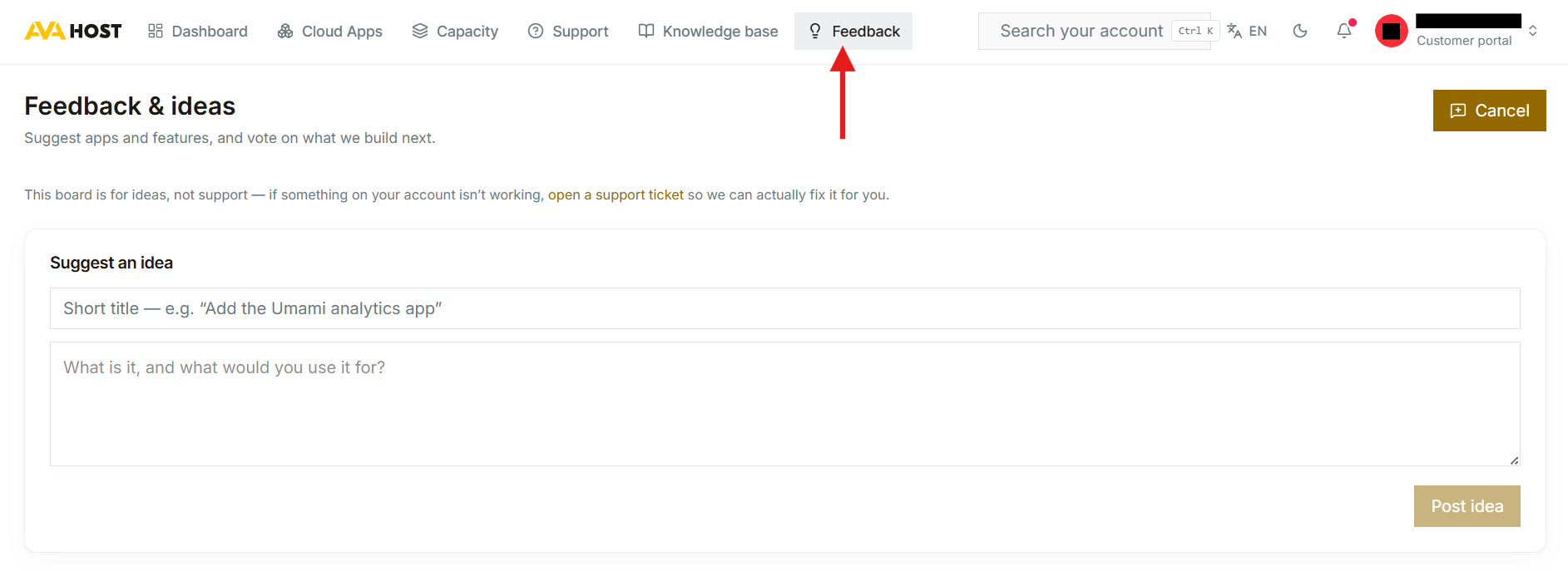
Aveți o aplicație sau funcție pe care ați dori să o vedeți? Selectați Feedback în navigația dashboard-ului pentru a sugera noi aplicații și funcții, pentru a partaja cum le-ați folosi, și pentru a vota ideile pe care doriți ca AvaHost să le dezvolte în continuare.
Notă: Această tablă este destinată ideilor și feedback-ului de produs. Dacă aveți nevoie de ajutor cu ceva care nu funcționează pe contul dumneavoastră, deschideți un tichet de suport în schimb.
Totul Este Gata
Aplicația dvs. auto-găzduită este acum implementată și accesibilă. Păstrați e-mailul de implementare pentru instrucțiuni specifice aplicației și utilizați panoul de control AvaHost ori de câte ori trebuie să monitorizați sau să gestionați instanța.
Postări conexe