 中文 (中国)





使用 tmux:面向高级用户的终端复用器
如何使用 tmux:面向高级用户的终端多路复用器
tmux 是一款改变游戏规则的终端多路复用器,通过在一个终端中管理多个会话、窗格和持久化工作流来提升生产力。无论是开发者、sysadmin,还是任何在远程服务器上工作的人,tmux 都能让你的任务保持有序且具备韧性。本指南通过实用示例和技巧,简化 tmux 的使用,帮助你大幅提升命令行效率。
什么是 tmux?
tmux 是一个开源的终端多路复用器,可实现:
在一个终端内运行多个 shell 会话
持久化会话(即使断开连接后仍然存在)
窗格和窗口拆分
跨用户共享会话
无需离开终端即可轻松在任务之间切换
这就像为你的终端配备了一个平铺式窗口管理器,随时可用——即使是在缓慢的 SSH 连接上也是如此。
安装 tmux
在 Debian/Ubuntu 上:
在 CentOS/RHEL 上:
在 macOS 上:
开始使用 tmux
要启动一个新的 tmux 会话:
你现在已经进入一个新会话。但要高效使用它,你需要了解一些快捷键。
默认前缀:Ctrl + b
所有 tmux 命令都通过一个前缀键触发,默认是:
所以先按 Ctrl + b,再按 % 就会创建一个垂直分屏,依此类推。
tmux 必备命令
| 命令 | 操作 |
|---|---|
| tmux | 启动一个新会话 |
| tmux new -s mysession | 启动一个命名会话 |
| tmux attach -t mysession | 重新连接到一个会话 |
| tmux ls | 列出会话 |
| tmux kill-session -t mysession | 结束一个会话 |
| exit | 退出当前窗格/窗口(或通过 tmux kill-pane 结束) |
高级技巧与窍门
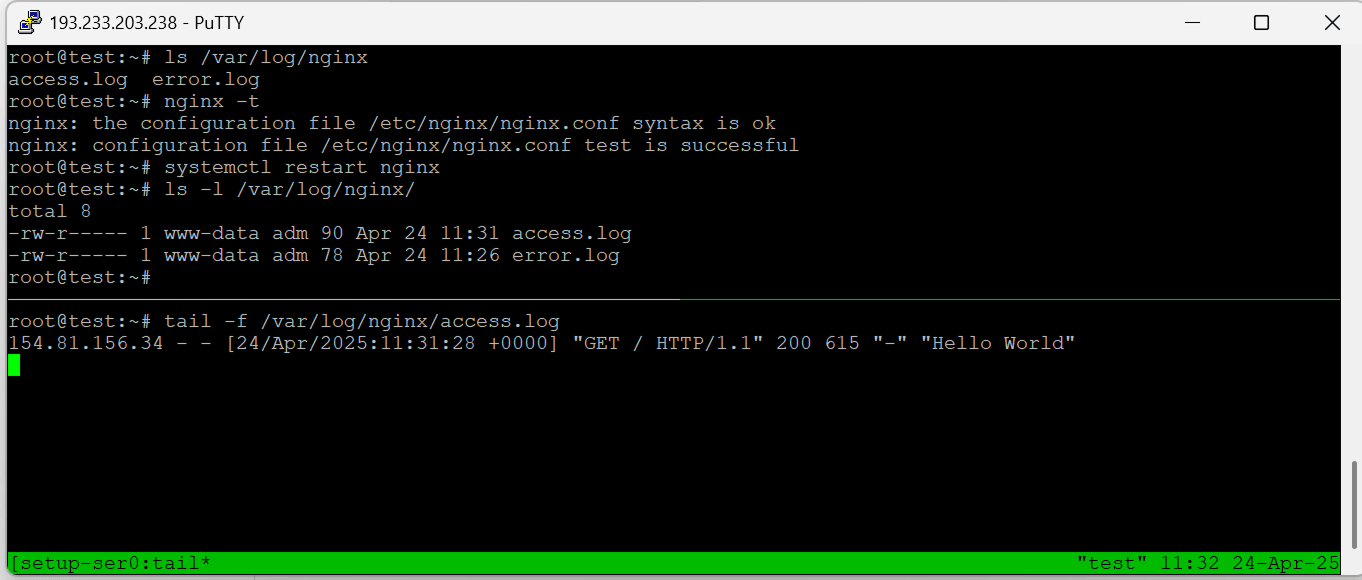
1. 使用命名会话实现持久化
tmux new -s setup-server("name-your-session")→ 你会得到两个水平面板:上方和下方
 随时重新连接:
🧮 2. 使用会话脚本节省时间
创建 .tmux.conf 或 shell 脚本来自动化设置:
#!/bin/bash
 tmux new-session -d -s dev
 tmux send-keys -t dev 'cd ~/project && vim' C-m
 tmux split-window -h
 tmux send-keys 'htop' C-m
 tmux attach -t dev
🧬 3. 与另一位用户共享会话
允许协作式终端会话(需要共享权限):
sudo chmod +s /usr/bin/tmux
 tmux -S /tmp/shared attach
⚙ 4. 自定义 .tmux.conf
示例:
# 将前缀设置为 Ctrl + a(类似 GNU screen)
unbind C-b
 set-option -g prefix C-a
 bind-key C-a send-prefix
# 鼠标支持
set -g mouse on
# 更好的颜色
set -g default-terminal "screen-256color"
重新加载配置:
使用场景:通过 SSH 使用 tmux
通过 SSH 管理远程 VPS 时:
通过 SSH 连接
启动一个 tmux 会话:
运行更新或长时间进程(例如 apt upgrade)
随时断开连接——会话会持续存在
稍后重新连接:
💡 这对于不稳定的连接来说非常有价值,尤其是在移动网络或卫星链路上。
tmux 是命令行工具库中最强大的工具之一。无论你是在编写代码、监控服务器,还是远程管理多个任务,tmux 都能提供生产力、持久性和精确性。一旦掌握,它就会变得不可或缺——节省时间、保留会话,并像专业人士一样组织你的终端工作流。
结论
tmux 将你的终端变成一个强大而灵活的工作空间,非常适合多任务处理、远程服务器管理或协作编程。借助上面的示例和技巧,你可以快速设置会话、自动化工作流并保持任务持久运行。无论你是开发者还是 sysadmin,tmux 都能简化你的命令行体验,节省时间并提升效率。
相关帖子


