Română





Utilizarea tmux: Un Multiplexor de terminale pentru utilizatorii experimentați
Cum să utilizați tmux: Un multiplexor terminal pentru utilizatorii avansați
tmuxtmuxtmux
Ce este tmux?
tmux este un multiplexor de terminale open-source care permite:
Sesiuni shell multiple într-un singur terminal
Sesiuni persistente (chiar și după deconectare)
Divizarea panoului și a ferestrei
Partajarea sesiunii între utilizatori
Comutare ușoară între sarcini fără a părăsi terminalul
Este ca și cum ați avea un manager de ferestre pentru terminal, disponibil oriunde – chiar și prin conexiuni SSH lente.
Instalarea tmux
Pe Debian/Ubuntu:
Pe CentOS/RHEL:
Pe macOS:
Noțiuni introductive cu tmux
Pentru a începe o nouă sesiune tmux:
Acum vă aflați în interiorul unei noi sesiuni. Dar pentru a o utiliza eficient, va trebui să cunoașteți câteva combinații de taste.
Prefix implicit: Ctrl b
Toate comenzile tmux sunt declanșate cu o tastă prefix, care implicit este:
Deci Ctrl b, apoi % creează o divizare verticală și așa mai departe.
Comenzi esențiale tmux
| Comandă | Acțiune |
|---|---|
| tmux | Începeți o nouă sesiune |
| tmux new -s mysession | Pornește o sesiune numită |
| tmux attach -t mysession | Reatașare la o sesiune |
| tmux ls | Listează sesiunile |
| tmux kill-session -t mysession | Oprește o sesiune |
| exit | Ieși din panoul/fereastra curentă (sau kill prin tmux kill-pane) |
Sfaturi și trucuri avansate
1. Sesiuni numite pentru persistență
tmux new -s setup-server("name-your-session")→ aveți două panouri orizontale: sus și jos
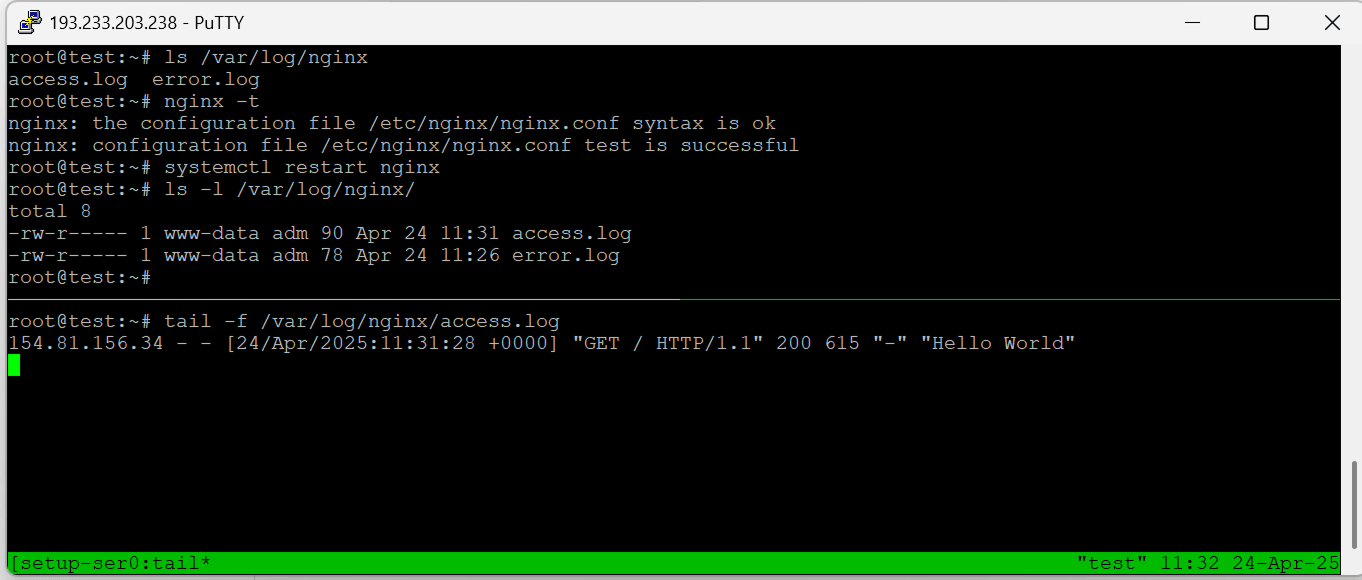 Reatașați oricând:
🧮 2. Economisiți timp cu ajutorul scripturilor de sesiune
Creați .tmux.conf sau scripturi shell pentru a automatiza configurarea:
#!/bin/bash
 tmux new-session -d -s dev
 tmux send-keys -t dev 'cd ~/project && vim' C-m
 tmux split-window -h
 tmux send-keys 'htop' C-m
 tmux attach -t dev
🧬 3. Partajarea sesiunii cu un alt utilizator
Permiteți sesiuni terminale colaborative (necesită permisiuni partajate):
Postări conexe