 Українська





Використання tmux: Термінальний мультиплексор для досвідчених користувачів
Як користуватися tmux: Термінальний мультиплексор для досвідчених користувачів
tmuxtmuxtmux
Що таке tmux?
tmux – це термінальний мультиплексор з відкритим вихідним кодом, який дозволяє:
Кілька сеансів оболонки всередині одного терміналу
Постійні сеанси (навіть після відключення)
Розділення панелей і вікон
Спільний доступ до сеансів між користувачами
Легке перемикання між завданнями, не виходячи з терміналу
Це як мати плитковий віконний менеджер для вашого терміналу, доступний будь-де – навіть через повільне SSH-з’єднання.
Встановлення tmux
На Debian/Ubuntu:
На CentOS/RHEL:
На macOS:
Початок роботи з tmux
Щоб розпочати новий сеанс tmux:
Ви перебуваєте у новому сеансі. Але щоб ефективно ним користуватися, вам потрібно знати деякі сполучення клавіш.
Префікс за замовчуванням: Ctrl b
Усі команди tmux запускаються за допомогою префіксального ключа, яким за замовчуванням є :
Отже, Ctrl b, потім % створює вертикальне розділення, і так далі.
Основні команди tmux
| Команда | Дія |
|---|---|
| tmux | Почати новий сеанс |
| tmux new -s mysession | Почати іменований сеанс |
| tmux attach -t mysession | Повторно приєднатися до сеансу |
| tmux ls | Перерахувати сесії |
| tmux kill-session -t mysession | Завершити сеанс |
| вихід | Вийти з поточної панелі/вікна (або вбити за допомогою tmux kill-pane) |
Додаткові поради та підказки
1. Іменовані сеанси для наполегливості
tmux new -s setup-server("name-your-session")→ у вас з’являться дві горизонтальні панелі: верхня і нижня
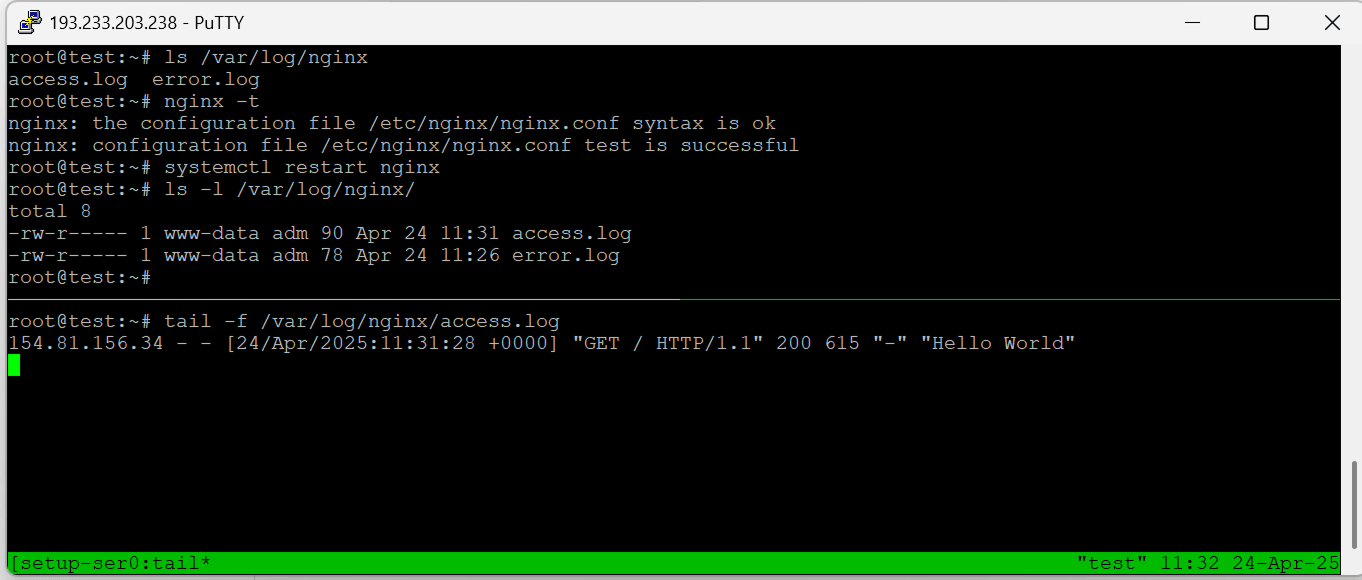 Приєднайте знову будь-коли:
🧮 2. Заощаджуйте час за допомогою скриптів сесій
Створіть .tmux.conf або скрипти командного інтерпретатора, щоб автоматизувати налаштування:
#!/bin/bash
 tmux new-session -d -s dev
 tmux send-keys -t dev 'cd ~/project && vim' C-m
 tmux split-window -h
 tmux send-keys 'htop' C-m
 tmux attach -t dev
🧬 3. Поділіться сесією з іншим користувачем
Дозволити спільні сеанси терміналу (вимагає спільних дозволів):
Схожі публікації


