Italiano





Utilizzo di tmux: Un multiplexer per terminali per utenti esperti
Come usare tmux: Un multiplexer per terminali per utenti esperti
tmuxtmuxtmux
Che cos’è tmux?
tmux è un multiplexer per terminali open source che consente:
Sessioni multiple di shell all’interno di un terminale
Sessioni persistenti (anche dopo la disconnessione)
Suddivisione di riquadri e finestre
Condivisione della sessione tra gli utenti
Facile passaggio da un’attività all’altra senza lasciare il terminale
È come avere un gestore di finestre a piastrelle per il vostro terminale, disponibile ovunque, anche su connessioni SSH lente.
Installazione di tmux
Su Debian/Ubuntu:
Su CentOS/RHEL:
Su macOS:
Come iniziare con tmux
Per avviare una nuova sessione tmux:
Ora siete all’interno di una nuova sessione. Ma per usarla in modo efficace, è necessario conoscere alcune combinazioni di tasti.
Prefisso predefinito: Ctrl b
Tutti i comandi di tmux vengono attivati con un prefisso, che per impostazione predefinita è:
Quindi Ctrl b, poi % crea una divisione verticale e così via.
Comandi essenziali di tmux
| Comando | Azione |
|---|---|
| tmux | Avviare una nuova sessione |
| tmux new -s mysession | Avviare una sessione con nome |
| tmux attach -t mysession | Riattacca a una sessione |
| tmux ls | Elenca le sessioni |
| tmux kill-session -t mysession | Uccidere una sessione |
| uscire | Esce dal riquadro/finestra corrente (o uccide tramite tmux kill-pane) |
Suggerimenti e trucchi avanzati
1. Sessioni denominate per la persistenza
tmux new -s setup-server("nome-sessione")→ si hanno due pannelli orizzontali: superiore e inferiore
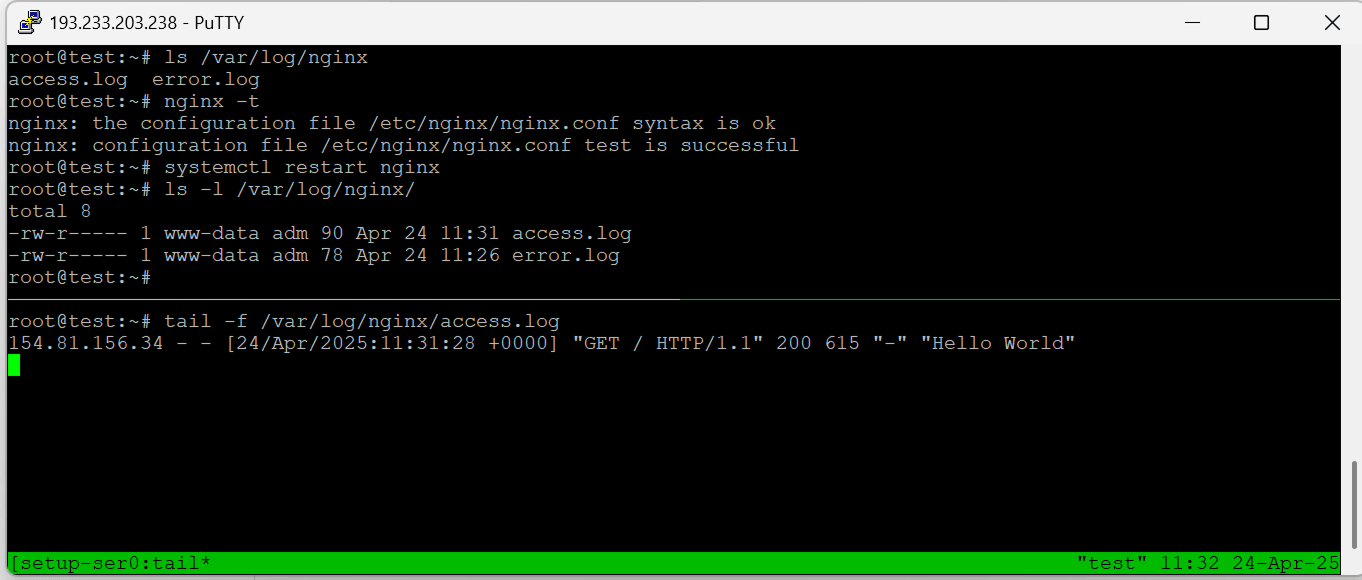 Riattaccare in qualsiasi momento:
🧮 2. Risparmiare tempo con gli script delle sessioni
Create .tmux.conf o script di shell per automatizzare la configurazione:
#!/bin/bash
 tmux new-session -d -s dev
 tmux send-keys -t dev 'cd ~/project && vim' C-m
 tmux split-window -h
 tmux send-keys 'htop' C-m
 tmux attach -t dev
🧬 3. Condividere la sessione con un altro utente
Consente sessioni di terminale collaborative (richiede autorizzazioni condivise):
Post Correlati