Deutsch





Verwendung von tmux: Ein Terminal-Multiplexer für Power-User
Wie man tmux benutzt: Ein Terminal-Multiplexer für Power-User
tmuxtmuxtmux
Was ist tmux?
tmux ist ein Open-Source-Terminal-Multiplexer, der es ermöglicht:
Mehrere Shell-Sitzungen innerhalb eines Terminals
Dauerhafte Sitzungen (auch nach Trennung der Verbindung)
Teilung von Bereichen und Fenstern
Gemeinsame Nutzung von Sitzungen durch mehrere Benutzer
Einfaches Umschalten zwischen Aufgaben, ohne das Terminal zu verlassen
Es ist, als hätte man einen Kachel-Fenstermanager für sein Terminal, der überall verfügbar ist – sogar über langsame SSH-Verbindungen.
Installation von tmux
Unter Debian/Ubuntu:
Unter CentOS/RHEL:
Unter macOS:
Erste Schritte mit tmux
So starten Sie eine neue tmux-Sitzung:
Sie befinden sich jetzt in einer neuen Sitzung. Aber um sie effektiv zu nutzen, müssen Sie einige Tastenkombinationen kennen.
Standard-Präfix: Strg b
Alle tmux-Befehle werden mit einer Präfix-Taste ausgelöst, die standardmäßig lautet:
Mit Strg b und % wird also eine vertikale Teilung erzeugt, und so weiter.
Wesentliche tmux-Befehle
| Befehl | Aktion |
|---|---|
| tmux | Starten einer neuen Sitzung |
| tmux new -s mysession | Starten einer benannten Sitzung |
| tmux attach -t mysession | An eine Sitzung anknüpfen |
| tmux ls | Sitzungen auflisten |
| tmux kill-session -t mysession | Eine Sitzung beenden |
| exit | Aktuellen Bereich/Fenster beenden (oder über tmux kill-pane beenden) |
Erweiterte Tipps und Tricks
1. Benannte Sitzungen für Persistenz
tmux new -s setup-server("nenn-deine-sitzung")→ Sie haben zwei horizontale Felder: oben und unten
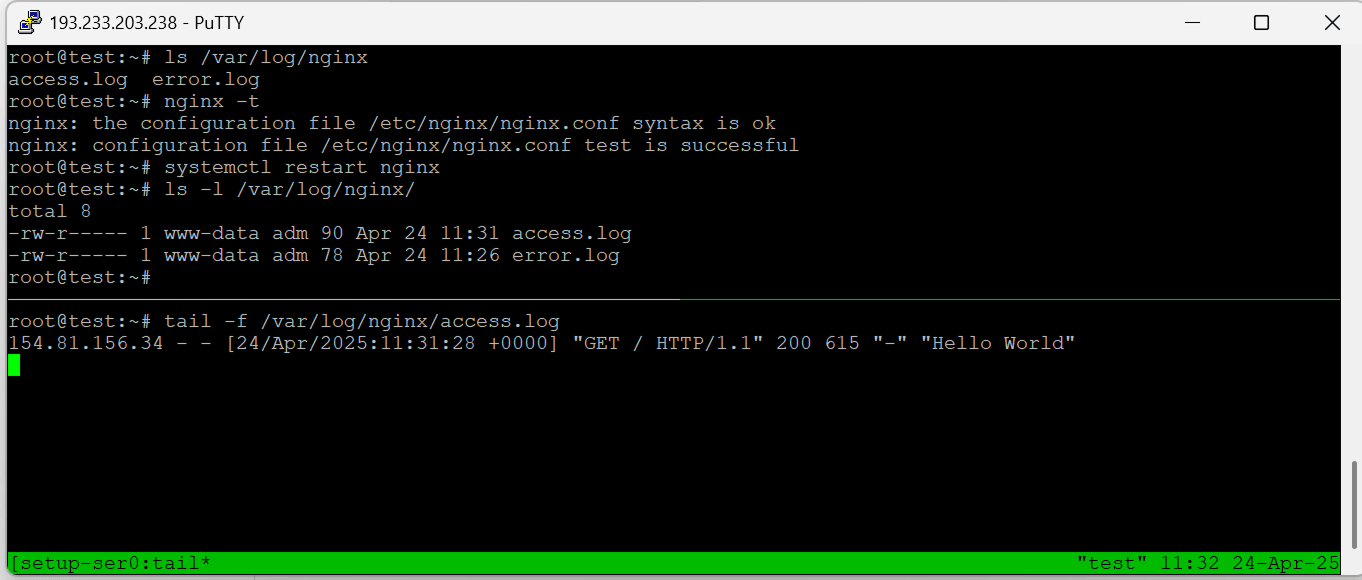 Jederzeit wieder anbringen:
🧮 2. Zeit sparen mit Sessions Scripts
Erstellen Sie .tmux.conf oder Shell-Skripte, um die Einrichtung zu automatisieren:
#!/bin/bash
 tmux new-session -d -s dev
 tmux send-keys -t dev 'cd ~/project && vim' C-m
 tmux split-window -h
 tmux send-keys 'htop' C-m
 tmux attach -t dev
🧬 3. Sitzung mit einem anderen Benutzer teilen
Gemeinsame Terminalsitzungen zulassen (erfordert gemeinsame Berechtigungen):
Verwandte Beiträge