 Español





Usando tmux: un multiplexor de terminal para usuarios avanzados
Cómo usar tmux: un Terminal Multiplexer para usuarios avanzados
tmux es un terminal multiplexer que cambia las reglas del juego y aumenta la productividad al gestionar múltiples sesiones, panes y flujos de trabajo persistentes en un solo terminal. Ideal para desarrolladores, sysadmins o cualquier persona que trabaje en servidores remotos, tmux mantiene tus tareas organizadas y resistentes. Esta guía simplifica el uso de tmux con ejemplos prácticos y consejos para potenciar tu eficiencia en la línea de comandos.
¿Qué es tmux?
tmux es un terminal multiplexer de código abierto que permite:
Múltiples sesiones de shell dentro de un terminal
Sesiones persistentes (incluso después de la desconexión)
División de paneles y ventanas
Compartir sesiones entre usuarios
Cambiar fácilmente entre tareas sin salir del terminal
Es como tener un gestor de ventanas en mosaico para tu terminal, disponible en cualquier lugar, incluso a través de conexiones SSH lentas.
Instalando tmux
En Debian/Ubuntu:
En CentOS/RHEL:
En macOS:
Comenzando con tmux
Para iniciar una nueva sesión de tmux:
Ahora estás dentro de una nueva sesión. Pero para usarla eficazmente, necesitarás conocer algunos keybindings.
Prefijo predeterminado: Ctrl + b
Todos los comandos de tmux se activan con una tecla de prefijo, que por defecto es:
Así que Ctrl + b, luego % crea una división vertical, y así sucesivamente.
Comandos esenciales de tmux
| Command | Action |
|---|---|
| tmux | Iniciar una nueva sesión |
| tmux new -s mysession | Iniciar una sesión con nombre |
| tmux attach -t mysession | Volver a adjuntarse a una sesión |
| tmux ls | Listar sesiones |
| tmux kill-session -t mysession | Eliminar una sesión |
| exit | Salir del panel/ventana actual (o eliminar mediante tmux kill-pane) |
Consejos y trucos avanzados
1. Sesiones con nombre para persistencia
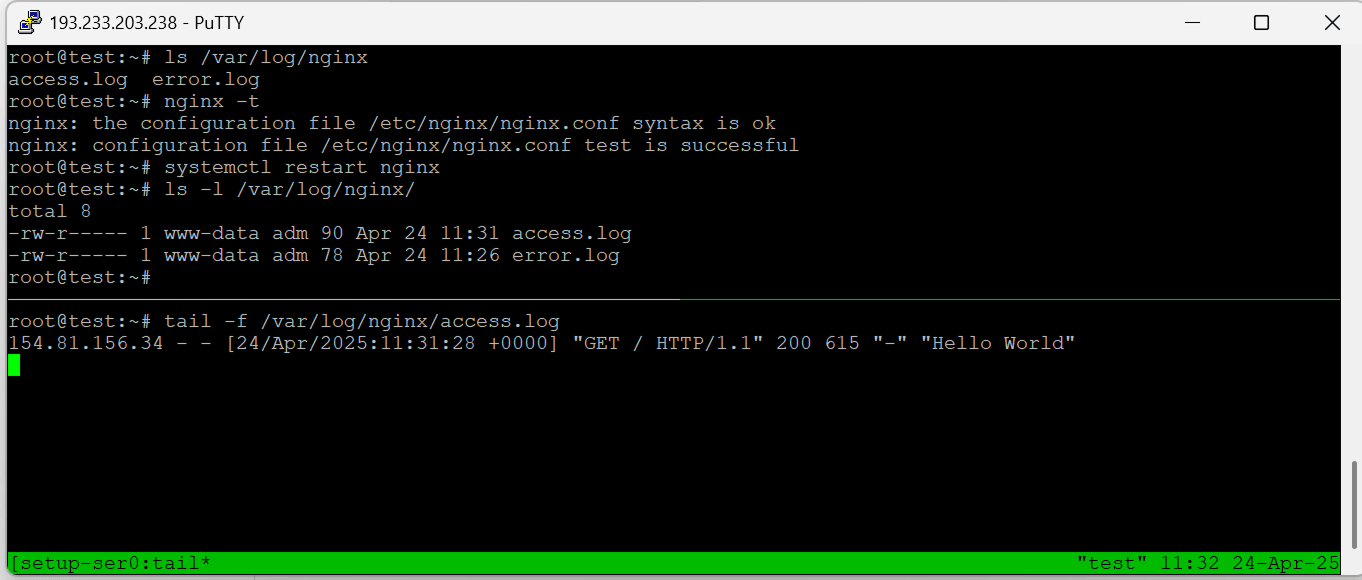
tmux new -s setup-server("name-your-session")→ tienes dos paneles horizontales: superior e inferior
 Volver a adjuntarse en cualquier momento:
🧮 2. Ahorra tiempo con scripts de sesiones
Crea .tmux.conf o scripts de shell para automatizar la configuración:
#!/bin/bash
 tmux new-session -d -s dev
 tmux send-keys -t dev 'cd ~/project && vim' C-m
 tmux split-window -h
 tmux send-keys 'htop' C-m
 tmux attach -t dev
🧬 3. Compartir sesión con otro usuario
Permite sesiones de terminal colaborativas (requiere permisos compartidos):
sudo chmod +s /usr/bin/tmux
 tmux -S /tmp/shared attach
⚙ 4. Personaliza .tmux.conf
Ejemplo:
# Establecer el prefijo en Ctrl + a (como GNU screen)
unbind C-b
 set-option -g prefix C-a
 bind-key C-a send-prefix
# Soporte para mouse
set -g mouse on
# Mejores colores
set -g default-terminal "screen-256color"
Recargar configuración:
Caso de uso: tmux sobre SSH
Cuando gestionas un VPS remoto vía SSH:
Conéctate vía SSH
Inicia una sesión de tmux:
Ejecuta actualizaciones o procesos largos (p. ej., apt upgrade)
Desconéctate en cualquier momento: la sesión persiste
Reconéctate más tarde:
💡 Esto es invaluable para conexiones poco fiables, especialmente a través de enlaces móviles o satelitales.
tmux es una de las herramientas más potentes del arsenal de la línea de comandos. Ya sea que estés programando, supervisando servidores o gestionando múltiples tareas de forma remota, tmux ofrece productividad, persistencia y precisión. Una vez dominado, se vuelve indispensable: ahorra tiempo, preserva sesiones y organiza tu flujo de trabajo en el terminal como un profesional.
Conclusión
tmux transforma tu terminal en un espacio de trabajo potente y flexible, perfecto para la multitarea, la gestión de servidores remotos o la programación colaborativa. Con los ejemplos y consejos anteriores, puedes configurar sesiones rápidamente, automatizar flujos de trabajo y mantener tareas persistentes. Tanto si eres desarrollador como sysadmin, tmux agiliza tu experiencia en la línea de comandos, ahorrando tiempo y aumentando la eficiencia.
Entradas relacionadas


