 Français





Utilisation de tmux : Un multiplexeur de terminaux pour les utilisateurs expérimentés
Comment utiliser tmux : Un multiplexeur de terminal pour les utilisateurs expérimentés
tmuxtmuxtmux
Qu’est-ce que tmux ?
tmux est un multiplexeur de terminal open-source qui permet :
Plusieurs sessions shell à l’intérieur d’un seul terminal
Des sessions persistantes (même après une déconnexion)
Fractionnement des volets et des fenêtres
Partage de session entre utilisateurs
Passage facile d’une tâche à l’autre sans quitter le terminal
C’est comme si vous disposiez d’un gestionnaire de fenêtres en mosaïque pour votre terminal, disponible partout, même sur des connexions SSH lentes.
Installation de tmux
Sur Debian/Ubuntu :
Sur CentOS/RHEL :
Sur macOS :
Démarrer avec tmux
Pour démarrer une nouvelle session tmux :
Vous êtes maintenant dans une nouvelle session. Mais pour l’utiliser efficacement, vous devez connaître quelques raccourcis clavier.
Préfixe par défaut : Ctrl b
Toutes les commandes tmux sont déclenchées par une touche de préfixe, qui est par défaut :
Donc Ctrl b, puis % crée une séparation verticale, et ainsi de suite.
Commandes essentielles de tmux
| Commande | Action |
|---|---|
| tmux | Démarrer une nouvelle session |
| tmux new -s mysession | Démarrer une session nommée |
| tmux attach -t mysession | Se rattacher à une session |
| tmux ls | Lister les sessions |
| tmux kill-session -t mysession | Tue une session |
| exit | Quitter le volet/fenêtre en cours (ou tuer via tmux kill-pane) |
Trucs et astuces avancés
1. Sessions nommées pour la persistance
tmux new -s setup-server("name-your-session")→ vous avez deux panneaux horizontaux : en haut et en bas
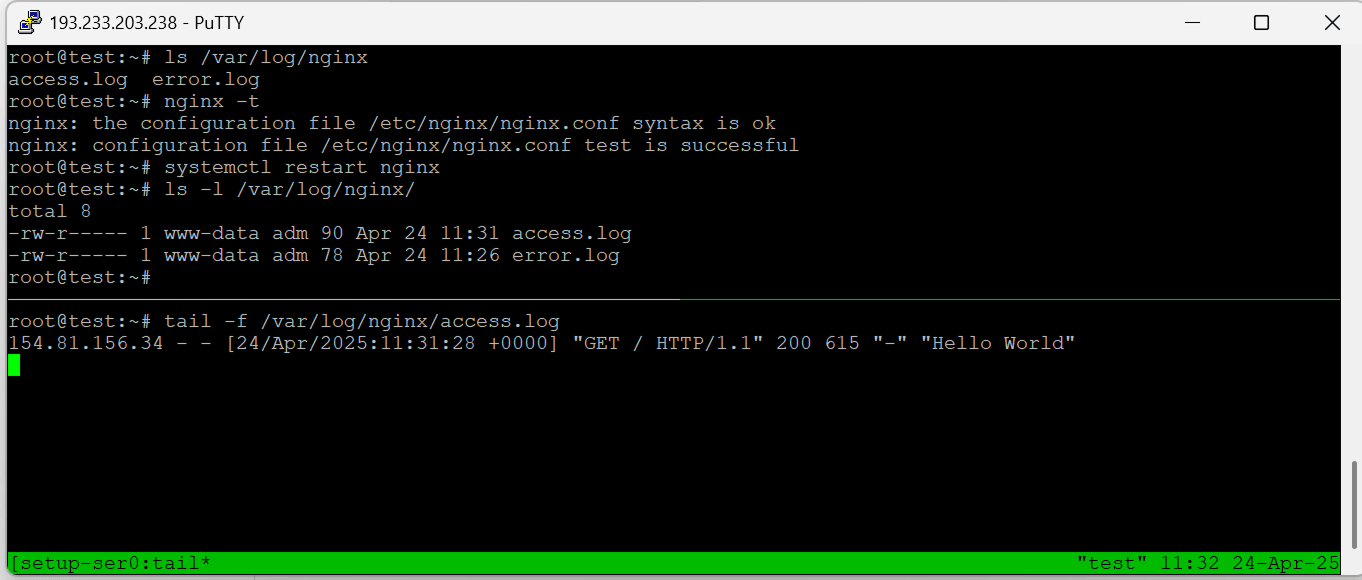 Vous pouvez les rattacher à tout moment :
🧮 2. Gagner du temps avec les scripts de sessions
Créez des scripts .tmux.conf ou des scripts shell pour automatiser la configuration :
#!/bin/bash
 tmux new-session -d -s dev
 tmux send-keys -t dev 'cd ~/project && vim' C-m
 tmux split-window -h
 tmux send-keys 'htop' C-m
 tmux attach -t dev
🧬 3. Partager une session avec un autre utilisateur
Permet des sessions de terminal collaboratives (nécessite des autorisations partagées) :
Articles connexes


