Русский





Использование tmux: Терминальный мультиплексор для опытных пользователей
Как использовать tmux: Терминальный мультиплексор для опытных пользователей
tmuxtmuxtmux
Что такое tmux?
tmux — это терминальный мультиплексор с открытым исходным кодом, который позволяет:
Несколько сеансов оболочки в одном терминале
Постоянные сеансы (даже после отключения)
Разделение окон и панелей
Разделение сеансов между пользователями
Легкое переключение между задачами, не выходя из терминала
Это как плиточный оконный менеджер для вашего терминала, доступный в любом месте — даже через медленные SSH-соединения.
Установка tmux
На Debian/Ubuntu:
На CentOS/RHEL:
На macOS:
Начало работы с tmux
Чтобы начать новую сессию tmux:
Теперь вы находитесь внутри новой сессии. Но чтобы использовать ее эффективно, вам нужно знать некоторые привязки клавиш.
Приставка по умолчанию: Ctrl b
Все команды tmux запускаются с помощью префиксной клавиши, которая по умолчанию является префиксом:
Ctrl b, затем % создает вертикальное разделение, и так далее.
Основные команды tmux
| Команда | Действие |
|---|---|
| tmux | Запустите новую сессию |
| tmux new -s mysession | Запуск именованного сеанса |
| tmux attach -t mysession | Повторное присоединение к сессии |
| tmux ls | Список сессий |
| tmux kill-session -t mysession | Убить сессию |
| exit | Выйти из текущей панели/окна (или убить через tmux kill-pane) |
Дополнительные советы и приемы
1. Именованные сеансы для постоянства
tmux new -s setup-server("name-your-session")→ у вас есть две горизонтальные панели: верхняя и нижняя
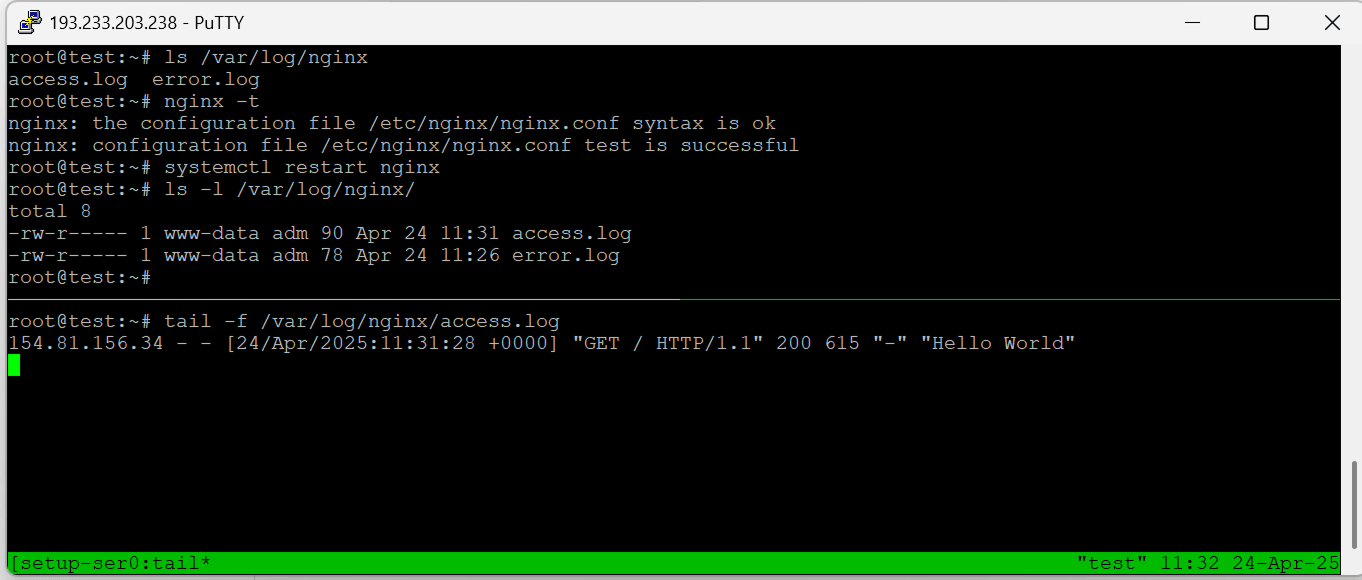 Прикрепите их в любое время:
🧮 2. Экономьте время с помощью сценариев сеансов
Создайте скрипты .tmux.conf или shell для автоматизации настройки:
#!/bin/bash
 tmux new-session -d -s dev
 tmux send-keys -t dev 'cd ~/project && vim' C-m
 tmux split-window -h
 tmux send-keys 'htop' C-m
 tmux attach -t dev
🧬 3. Разделить сеанс с другим пользователем
Разрешить совместные терминальные сеансы (требуются общие разрешения):
Связанные записи