 Español





Cómo instalar GitLab en Ubuntu
GitLab es una poderosa plataforma DevOps de código abierto utilizada para gestionar repositorios Git, pipelines CI/CD, revisiones de código y más. Es ampliamente adoptada por desarrolladores y equipos para agilizar el desarrollo y la implementación de software. En esta guía, aprenderás cómo instalar GitLab en un Ubuntu server.
Requisitos previos
Antes de comenzar, asegúrate de tener lo siguiente:
- Un sistema que ejecute Ubuntu 20.04 o posterior
- Al menos 4 GB of RAM y 2 CPU cores (8 GB RAM recomendado para producción)
- Privilegios de root o sudo
- Un nombre de dominio (opcional pero recomendado)
- Una dirección IP estática
Paso 1: Actualizar el sistema
Primero, asegúrate de que los paquetes de tu sistema estén actualizados:
Paso 2: Instalar dependencias requeridas
GitLab requiere que algunas dependencias se instalen previamente:
También deberías instalar Postfix para enviar notificaciones por correo electrónico (o elegir otro MTA):
Durante la instalación, selecciona «Internet Site» cuando se te solicite e introduce el nombre de host de tu servidor.
Paso 3: Añadir el repositorio de GitLab
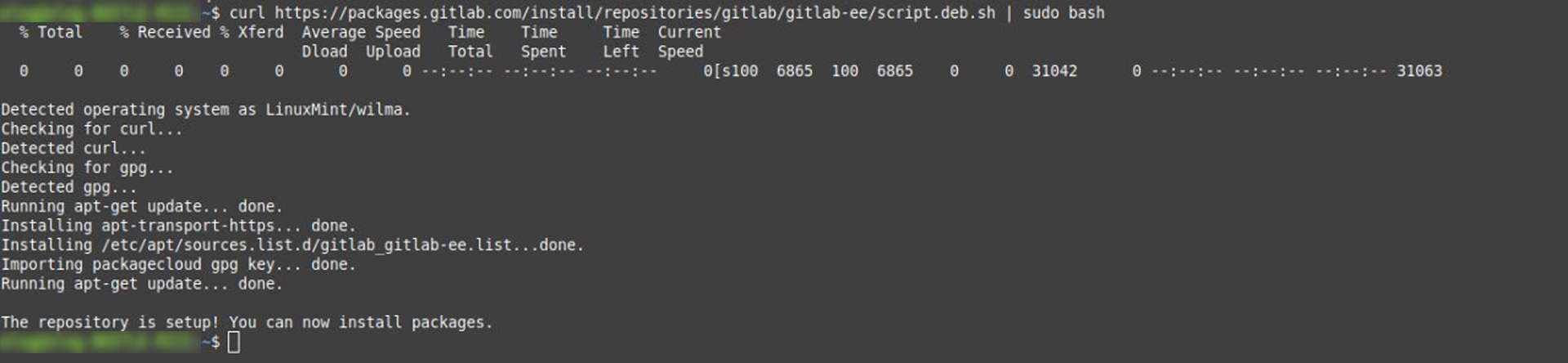
Usa el script oficial de instalación de GitLab para añadir el repositorio:
curl https://packages.gitlab.com/install/repositories/gitlab/gitlab-ee/script.deb.sh | sudo bash
Nota: Esto añade el repositorio de GitLab Enterprise Edition. Si quieres la Community Edition, reemplaza gitlab-ee por gitlab-ce en el siguiente paso.
Paso 4: Instalar GitLab
Ahora instala GitLab especificando tu dominio o la IP del servidor:
Si no tienes un nombre de dominio, usa la IP de tu servidor en su lugar (por ejemplo, http://123.123.123.123).
Paso 5: Configurar GitLab
Una vez instalado, ejecuta el siguiente comando para reconfigurar GitLab:
Esto inicializará GitLab, configurará los servicios e iniciará todos los componentes necesarios.
Paso 6: Acceder a GitLab
Abre tu navegador y navega a:
En el primer inicio de sesión, se te pedirá establecer la contraseña de administrador. El nombre de usuario predeterminado del administrador es:
Paso 7: Proteger GitLab con HTTPS (Opcional)
Para uso en producción, deberías proteger GitLab usando HTTPS. Puedes:
Instalar manualmente un certificado SSL
Usar Let’s Encrypt durante la configuración
Para habilitar Let’s Encrypt, edita la configuración de GitLab:
Descomenta y actualiza estas líneas:
external_url "https://your-domain.com"
 letsencrypt['enable'] = true
Luego reconfigura:
Paso 8: Administrar los servicios de GitLab
Puedes administrar los servicios de GitLab usando los siguientes comandos:
sudo gitlab-ctl start # Start GitLab
 sudo gitlab-ctl stop # Stop GitLab
 sudo gitlab-ctl restart # Restart GitLab
 sudo gitlab-ctl status # Check status
Conclusión
¡Has instalado GitLab con éxito en tu Ubuntu server! A partir de aquí, puedes empezar a crear proyectos, configurar pipelines CI/CD, añadir usuarios y más. Para una configuración y uso avanzados, visita la documentación oficial de GitLab.
¿Necesitas una versión adaptada para un caso de uso específico (autoalojado, cloud, enterprise, etc.)? ¡También puedo ayudarte con eso!
Entradas relacionadas


