Русский





Как установить GitLab на Ubuntu
GitLab — это мощная платформа DevOps с открытым исходным кодом, используемая для управления репозиториями Git, конвейерами CI/CD, обзорами кода и многим другим. Она широко используется разработчиками и командами для оптимизации разработки и развертывания программного обеспечения. В этом руководстве вы узнаете, как установить GitLab на сервер Ubuntu.
Предварительные условия
Прежде чем начать, убедитесь, что у вас есть все необходимое:
- Система под управлением Ubuntu 20.04 или более поздней версии
- Не менее 4 ГБ оперативной памяти и 2 ядра процессора (для производства рекомендуется 8 ГБ ОЗУ)
- Привилегии Root или sudo
- Доменное имя (необязательно, но рекомендуется)
- Статический IP-адрес
Шаг 1: Обновление системы
Сначала убедитесь, что системные пакеты обновлены:
Шаг 2: Установите необходимые зависимости
GitLab требует предварительной установки некоторых зависимостей:
Также необходимо установить Postfix для отправки уведомлений по электронной почте (или выбрать другой MTA):
Во время установки выберите «Internet Site», когда появится запрос, и введите имя хоста вашего сервера.
Шаг 3: Добавьте репозиторий GitLab
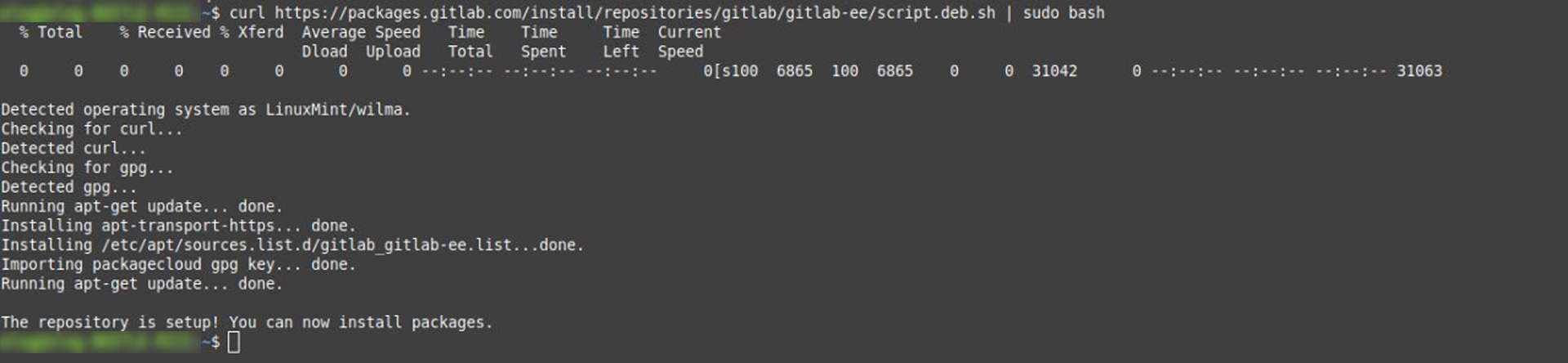
Используйте официальный сценарий установки GitLab для добавления репозитория:
curl https://packages.gitlab.com/install/repositories/gitlab/gitlab-ee/script.deb.sh | sudo bash
Примечание: Это добавляет репозиторий GitLab Enterprise Edition. Если вам нужен Community Edition, замените gitlab-ee на gitlab-ce в следующем шаге.
Шаг 4: Установите GitLab
Теперь установите GitLab, указав свой домен или IP-адрес сервера:
Если у вас нет доменного имени, используйте вместо него IP вашего сервера (например, http://123.123.123.123).
Шаг 5: Настройте GitLab
После установки выполните следующую команду для изменения конфигурации GitLab:
Это приведет к инициализации GitLab, настройке служб и запуску всех необходимых компонентов.
Шаг 6: Доступ к GitLab
Откройте браузер и перейдите по адресу:
При первом входе в систему вам будет предложено задать пароль администратора. По умолчанию используется имя пользователя admin:
Шаг 7: Защитите GitLab с помощью HTTPS (необязательно)
Для производственного использования вам следует защитить GitLab с помощью HTTPS. Вы можете либо:
Вручную установить SSL-сертификат
Использовать Let’s Encrypt во время установки
Чтобы включить Let’s Encrypt, отредактируйте конфигурацию GitLab:
Откомментируйте и обновите эти строки:
external_url "https://your-domain.com"
 letsencrypt['enable'] = true
Затем переконфигурируйте:
Шаг 8: Управление службами GitLab
Вы можете управлять службами GitLab с помощью следующих команд:
sudo gitlab-ctl start # Запустить GitLab
 sudo gitlab-ctl stop # Остановить GitLab
 sudo gitlab-ctl restart # Перезапустить GitLab
 sudo gitlab-ctl status # Проверить состояние
Заключение
Вы успешно установили GitLab на свой сервер Ubuntu! Теперь вы можете приступить к созданию проектов, настройке конвейеров CI/CD, добавлению пользователей и многому другому. Более подробную информацию о настройке и использовании GitLab можно найти в официальной документации по GitLab.
Нужна версия, адаптированная под конкретный случай использования (самостоятельный хостинг, облако, предприятие и т. д.)? Я могу помочь и с этим!
Связанные записи