Polska





Jak zainstalować GitLab na Ubuntu
GitLab to potężna platforma DevOps typu open-source używana do zarządzania repozytoriami Git, pipeline’ami CI/CD, przeglądami kodu i nie tylko. Jest szeroko stosowana przez programistów i zespoły w celu uproszczenia rozwoju i wdrażania oprogramowania. W tym przewodniku dowiesz się, jak zainstalować GitLab na serwerze Ubuntu.
Wymagania wstępne
Zanim zaczniesz, upewnij się, że masz następujące:
- System działający na Ubuntu 20.04 lub nowszym
- Co najmniej 4 GB RAM i 2 rdzenie CPU (zalecane 8 GB RAM dla produkcji)
- Uprawnienia root lub sudo
- Nazwa domeny (opcjonalnie, ale zalecane)
- Statyczny adres IP
Krok 1: Zaktualizuj system
Najpierw upewnij się, że pakiety systemowe są aktualne:
Krok 2: Zainstaluj wymagane zależności
GitLab wymaga wcześniejszej instalacji kilku zależności:
Powinieneś również zainstalować Postfix do wysyłania powiadomień e-mail (lub wybrać inny MTA):
Podczas instalacji wybierz „Internet Site”, gdy zostaniesz o to poproszony, i wprowadź nazwę hosta swojego serwera.
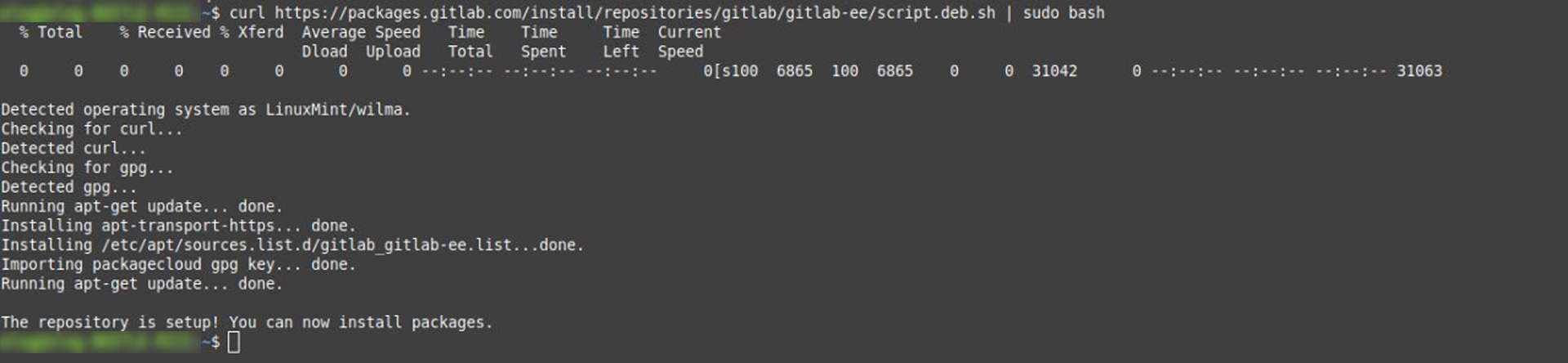
Krok 3: Dodaj repozytorium GitLab
Użyj oficjalnego skryptu instalacyjnego GitLab, aby dodać repozytorium:
curl https://packages.gitlab.com/install/repositories/gitlab/gitlab-ee/script.deb.sh | sudo bash
Uwaga: To dodaje repozytorium GitLab Enterprise Edition. Jeśli chcesz wersję Community Edition, zastąp gitlab-ee gitlab-ce w następnym kroku.
Krok 4: Zainstaluj GitLab
Teraz zainstaluj GitLab, określając swoją domenę lub adres IP serwera:
Jeśli nie masz nazwy domeny, użyj zamiast tego adresu IP swojego serwera (np. http://123.123.123.123).
Krok 5: Skonfiguruj GitLab
Po zainstalowaniu uruchom następujące polecenie, aby ponownie skonfigurować GitLab:
To zainicjalizuje GitLab, skonfiguruje usługi i uruchomi wszystkie niezbędne komponenty.
Krok 6: Uzyskaj dostęp do GitLab
Otwórz przeglądarkę i przejdź do:
Podczas pierwszego logowania zostaniesz poproszony o ustawienie hasła administratora. Domyślna nazwa użytkownika administratora to:
Krok 7: Zabezpiecz GitLab za pomocą HTTPS (opcjonalnie)
Do użytku produkcyjnego powinieneś zabezpieczyć GitLab za pomocą HTTPS. Możesz:
Ręcznie zainstalować certyfikat SSL
Użyć Let’s Encrypt podczas konfiguracji
Aby włączyć Let’s Encrypt, edytuj konfigurację GitLab:
Odkomentuj i zaktualizuj te linie:
external_url "https://your-domain.com"
 letsencrypt['enable'] = true
Następnie ponownie skonfiguruj:
Krok 8: Zarządzaj usługami GitLab
Możesz zarządzać usługami GitLab za pomocą następujących poleceń:
sudo gitlab-ctl start # Start GitLab
 sudo gitlab-ctl stop # Stop GitLab
 sudo gitlab-ctl restart # Restart GitLab
 sudo gitlab-ctl status # Check status
Podsumowanie
Pomyślnie zainstalowałeś GitLab na swoim serwerze Ubuntu! Od teraz możesz zacząć tworzyć projekty, konfigurować pipeline’y CI/CD, dodawać użytkowników i nie tylko. Aby uzyskać zaawansowaną konfigurację i użytkowanie, odwiedź oficjalną dokumentację GitLab.
Potrzebujesz wersji dostosowanej do konkretnego przypadku użycia (self-hosted, chmura, przedsiębiorstwo itp.)? Mogę w tym również pomóc!
Powiązane posty