 日本語
日本語





UbuntuにGitLabをインストールする方法
GitLabは、Gitリポジトリ、CI/CDパイプライン、コードレビューなどを管理するために使用される強力なオープンソースのDevOpsプラットフォームです。ソフトウェアの開発と展開を効率化するために、開発者やチームによって広く採用されています。このガイドでは、UbuntuサーバーにGitLabをインストールする方法を学びます。
前提条件
始める前に、以下のものを用意してください:
- Ubuntu 20.04以上を実行しているシステム
- 少なくとも4 GBのRAMと2 CPUコア(本番環境では8 GB RAMを推奨)
- ルートまたはsudo権限
- ドメイン名(オプションですが推奨)
- 静的IPアドレス
ステップ1: システムの更新
まず、システムパッケージが最新であることを確認してください:
ステップ2: 必要な依存関係のインストール
GitLabをインストールする前に、いくつかの依存関係をインストールする必要があります:
メール通知を送信するためにPostfixをインストールすることも推奨されます(または別のMTAを選択してください):
インストール中に、プロンプトが表示されたら「インターネットサイト」を選択し、サーバーのホスト名を入力してください。
ステップ3: GitLabリポジトリの追加
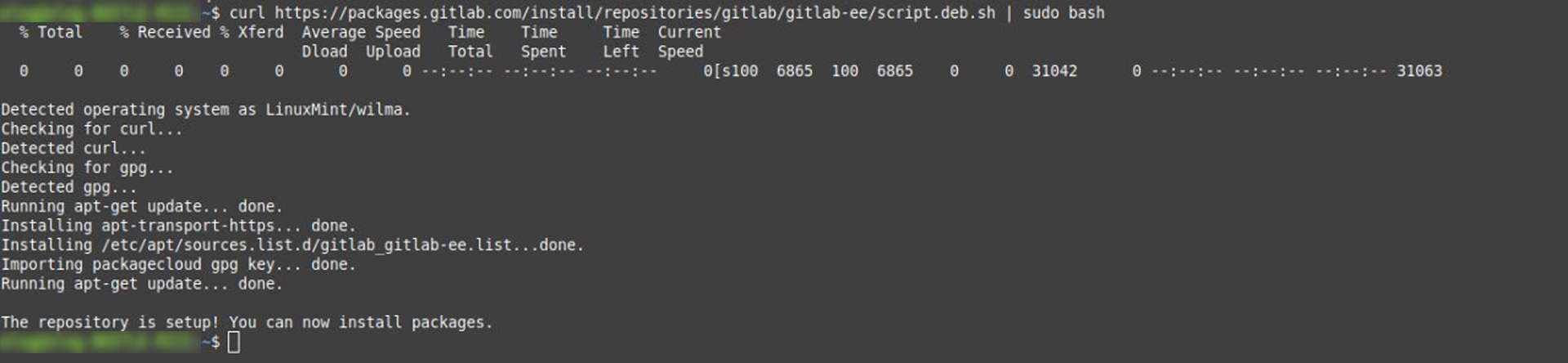
公式のGitLabインストールスクリプトを使用してリポジトリを追加します:
curl https://packages.gitlab.com/install/repositories/gitlab/gitlab-ee/script.deb.sh | sudo bash
注意: これはGitLabエンタープライズエディションリポジトリを追加します。コミュニティエディションが必要な場合は、次のステップでgitlab-eeをgitlab-ceに置き換えてください。
ステップ4: GitLabのインストール
次に、ドメインまたはサーバーのIPを指定してGitLabをインストールします:
ドメイン名がない場合は、代わりにサーバーのIPを使用してください(例: http://123.123.123.123)。
ステップ5: GitLabの構成
インストールが完了したら、次のコマンドを実行してGitLabを再構成します:
これにより、GitLabが初期化され、サービスが構成され、必要なすべてのコンポーネントが起動します。
ステップ6: GitLabにアクセス
ブラウザを開いて、次のアドレスに移動します:
初回ログイン時に、管理者パスワードを設定するように求められます。デフォルトの管理者ユーザー名は:
ステップ7: HTTPSでGitLabを保護する(オプション)
本番環境で使用する場合は、GitLabをHTTPSで保護する必要があります。次のいずれかを行うことができます:
SSL証明書を手動でインストールする
Let’s Encryptをセットアップ中に使用する
Let’s Encryptを有効にするには、GitLabの設定を編集します:
これらの行のコメントを解除して更新します:
external_url "https://your-domain.com"
 letsencrypt['enable'] = true
その後、再構成します:
ステップ8: GitLabサービスの管理
次のコマンドを使用してGitLabサービスを管理できます:
sudo gitlab-ctl start # Start GitLab
 sudo gitlab-ctl stop # Stop GitLab
 sudo gitlab-ctl restart # Restart GitLab
 sudo gitlab-ctl status # Check status
結論
あなたはUbuntuサーバーにGitLabを正常にインストールしました!ここから、プロジェクトを作成したり、CI/CDパイプラインを設定したり、ユーザーを追加したりできます。高度な構成や使用方法については、公式GitLabドキュメントを訪れてください。
特定のユースケース(セルフホスティング、クラウド、エンタープライズなど)に合わせたバージョンが必要ですか?それについてもお手伝いできます!
関連投稿


