 中文 (中国)





如何在我的 VPS 上安装 TeamSpeak
如何在我的 VPS 上安装 TeamSpeak
在您的 AvaHost virtual server 上搭建 TeamSpeak 服务器既快速又简单!无论您是在运营游戏社区、商务会议,还是朋友聊天,本指南都会逐步带您完成整个过程,并针对 Ubuntu 进行了优化。凭借最低要求和我们可靠的 VPS plans,您很快就能让您的 TeamSpeak 服务器运行起来。让我们开始吧!
安装和运行 TeamSpeak 在 VPS 上的最低要求如下:
- 1 CPU Core
- 512 MB RAM
- 1-2 GB Disk Space
- 10 Mbps network connection
您可以轻松从 VPS One 的最低配置开始。
创建新用户
更新软件源并安装任何必要的更新:
sudo apt update && sudo apt upgrade -y
创建一个用于运行 TeamSpeak 的新用户(出于安全原因推荐):
sudo adduser teamspeak
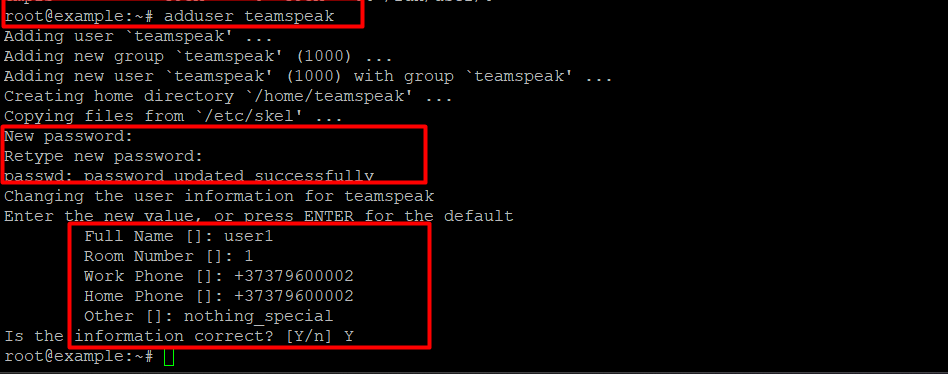
按照提示为新用户设置密码。
下载 TeamSpeak Server
切换到 teamspeak 用户:
sudo su - teamspeak
下载最新的 TeamSpeak Server 版本(64-bit):
wget https://files.teamspeak-services.com/releases/server/3.13.7/teamspeak3-server_linux_amd64-3.13.7.tar.bz2 -O teamspeak-server.tar.bz2
解压下载的归档文件:
tar xvf teamspeak3-server_linux_amd64-3.13.7.tar.bz2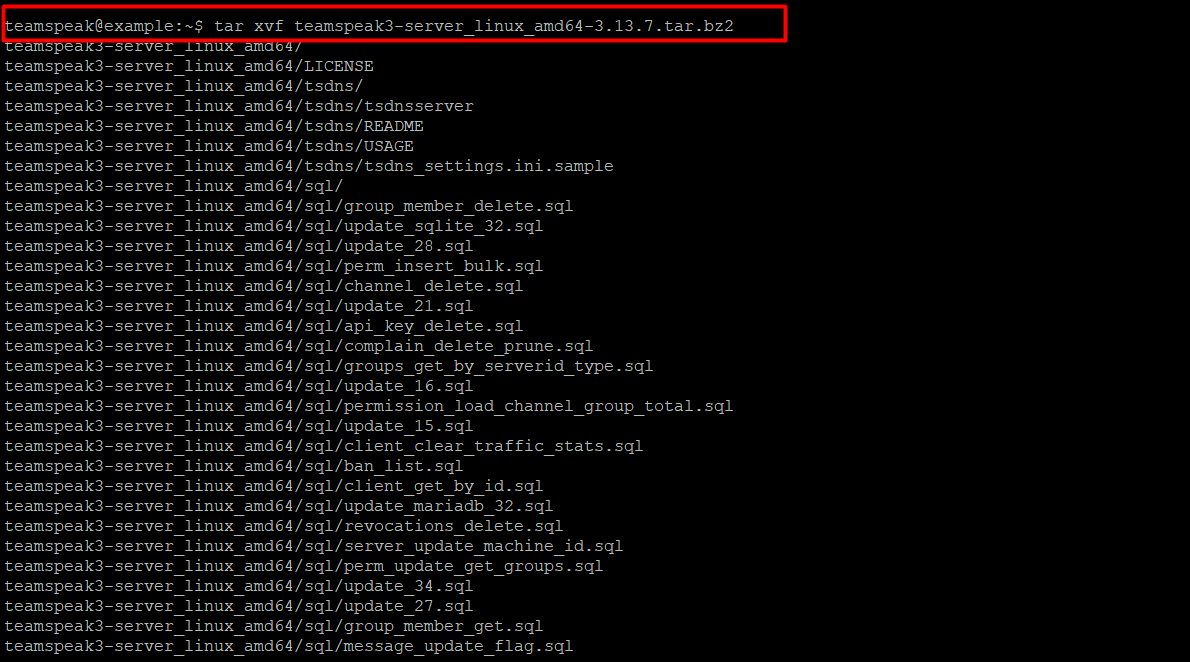
exit 安装 TeamSpeak Server
输入命令:
apt install bzip2
切换用户到新创建的 teamspeak 并下载服务器:
su - teamspeak
wget https://files.teamspeak-services.com/releases/server/3.13.7/teamspeak3-server_linux_amd64-3.13.7.tar.bz2 -O teamspeak-server.tar.bz2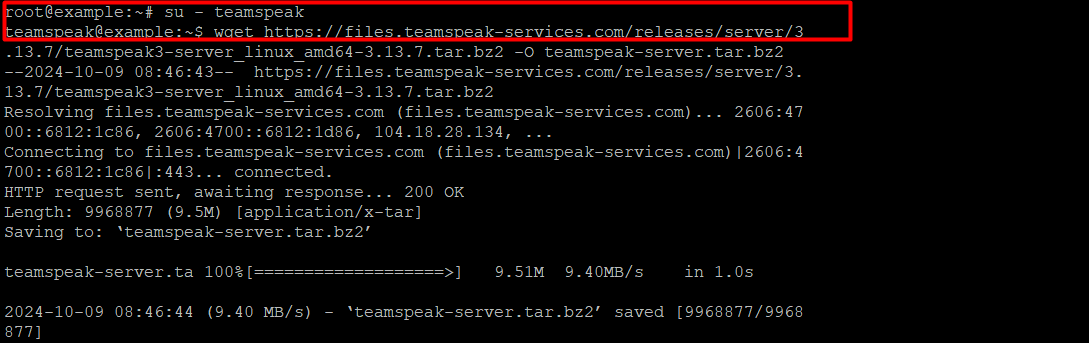
然后您应该解压归档文件。可使用此命令:
tar xvfj teamspeak-server.tar.bz2 --strip-components 1
现在您需要接受许可协议。创建一个空文件:
touch ~/.ts3server_license_accepted
之后,只需输入以下内容退出当前用户:
exit
创建系统服务
为了管理 TeamSpeak 服务器,我们来创建一个系统服务。打开编辑器以创建服务文件:
nano /etc/systemd/system/teamspeak.service
添加以下代码 – https://telegra.ph/nano-etcsystemdsystemteamspeakservice-10-09
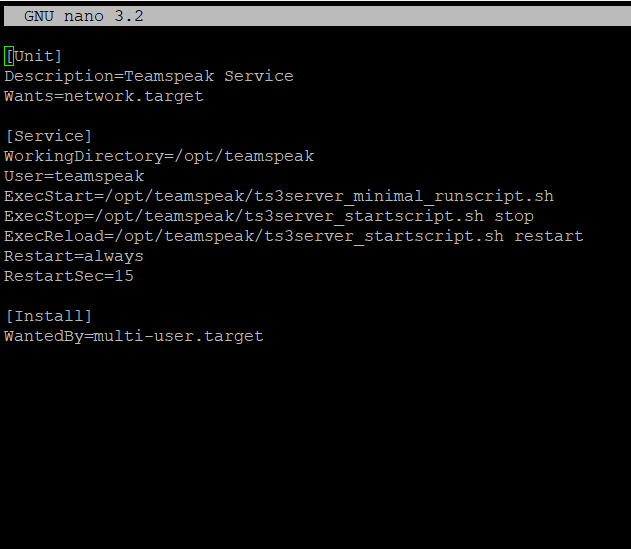
保存(ctrl+s)文件并退出编辑器。使用以下命令应用更改:
systemctl daemon-reload
启用该服务,使其在系统启动时自动启动,并立即启动它:
systemctl enable --now teamspeak
要检查服务器状态,请使用以下命令:
systemctl status teamspeak
设置管理员密码
在执行这些操作之前,我们需要停止服务器。可使用以下命令完成:
systemctl stop teamspeak.service
现在使用管理员密码启动服务器:
su - teamspeak
./ts3server_startscript.sh start serveradmin_password=YourPasswd设置密码后,停止 TeamSpeak 服务:
./ts3server_startscript.sh stop
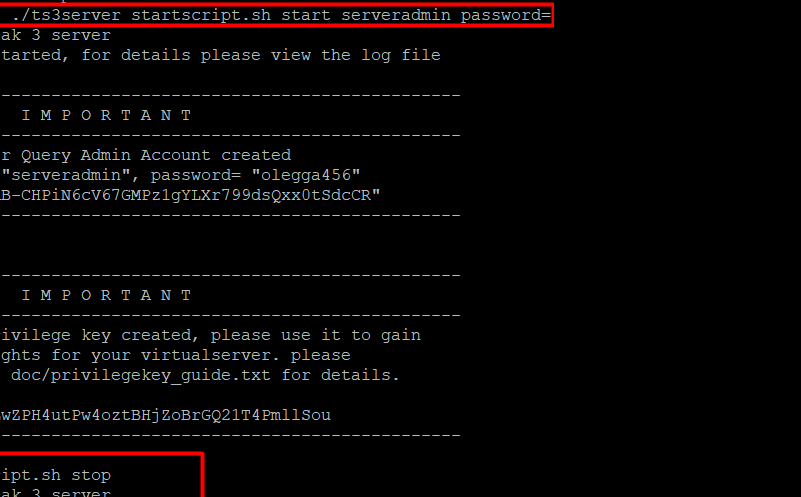
接下来,输入以下内容退出:
exit
启动 TeamSpeak 服务:
systemctl start teamspeak.service
连接到 TeamSpeak Server
现在您可以继续在桌面上下载并安装 TeamSpeak。连接后,输入服务启动时创建的 token。可以使用执行的命令找到此 token:
grep -i token /opt/teamspeak/logs/*
结论
恭喜!您已成功在 AvaHost VPS 上搭建 TeamSpeak 服务器。现在您已准备好与您的社区、团队或朋友无缝连接。如果您遇到任何问题或需要进一步帮助,AvaHost 的 24/7 支持团队随时都在。立即探索我们的 hosting plans 或联系我们,以提升您的服务器体验!
相关帖子


