Italiano





Come installare TeamSpeak sul mio VPS
Come installare TeamSpeak sul mio VPS
L’installazione di un server TeamSpeak sul vostro server virtuale AvaHost è rapida e semplice! Se state ospitando una community di gioco, una riunione di lavoro o una chat amichevole, questa guida vi guida passo dopo passo attraverso il processo, ottimizzato per Ubuntu. Con requisiti minimi e i nostri piani VPS affidabili, avrete il vostro server TeamSpeak attivo e funzionante in pochissimo tempo. Tuffiamoci!
I requisiti minimi per installare e far funzionare TeamSpeak su un VPS sono i seguenti:
- 1 CPU Core
- 512 MB DI RAM
- 1-2 GB di spazio su disco
- connessione di rete a 10 Mbps
È possibile iniziare facilmente con la configurazione minima del VPS One.
Creare un nuovo utente
Aggiornare i repository e installare gli aggiornamenti necessari:
sudo apt update && sudo apt upgrade -y
Creare un nuovo utente per l’esecuzione di TeamSpeak (consigliato per motivi di sicurezza):
sudo adduser teamspeak
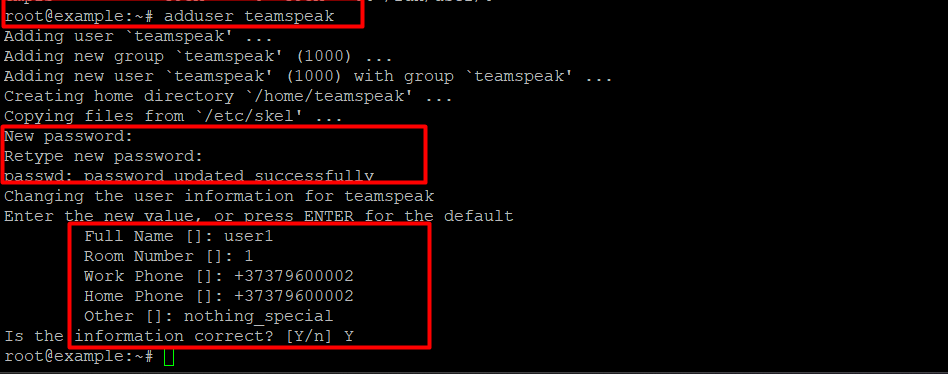
Seguire le indicazioni per impostare una password per il nuovo utente.
Scarica il server TeamSpeak
Passare all’utente teamspeak:
sudo su - teamspeakScaricare l’ultima versione di TeamSpeak Server (per 64 bit):
wget https://files.teamspeak-services.com/releases/server/3.13.7/teamspeak3-server_linux_amd64-3.13.7.tar.bz2 -O teamspeak-server.tar.bz2
Estrarre l’archivio scaricato:
tar xvf teamspeak3-server_linux_amd64-3.13.7.tar.bz2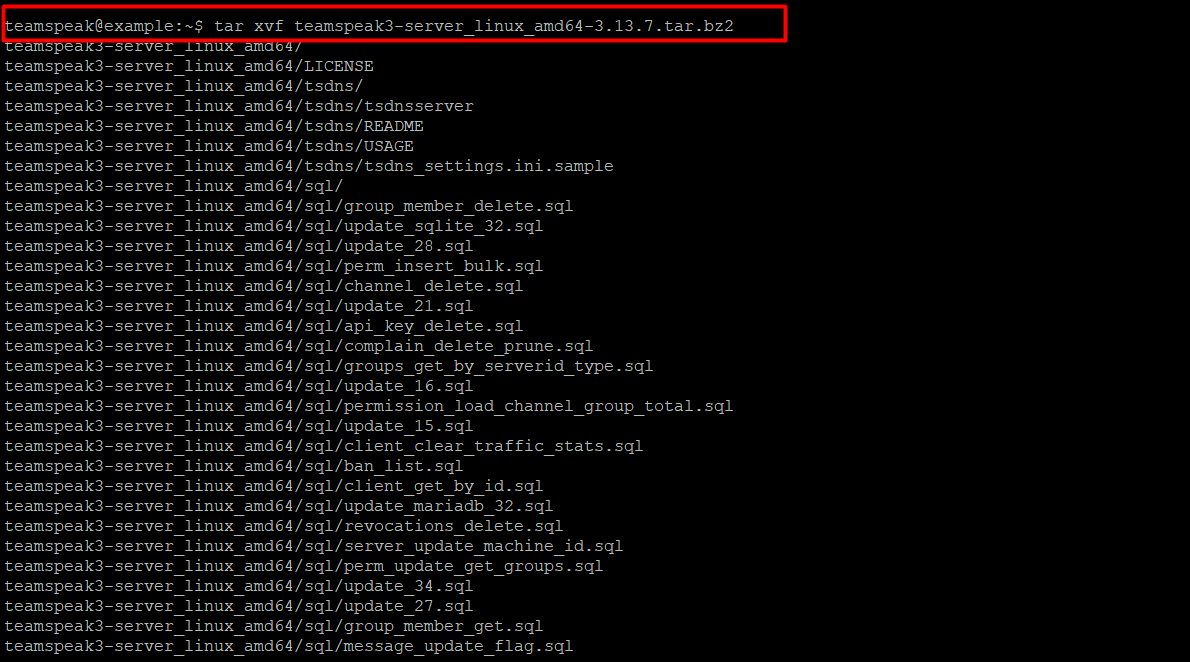
exit Installare il server TeamSpeak
Immettere il comando:
apt install bzip2
Cambiare l’utente con il teamspeak appena creato e scaricare il server:
su - teamspeak
wget https://files.teamspeak-services.com/releases/server/3.13.7/teamspeak3-server_linux_amd64-3.13.7.tar.bz2 -O teamspeak-server.tar.bz2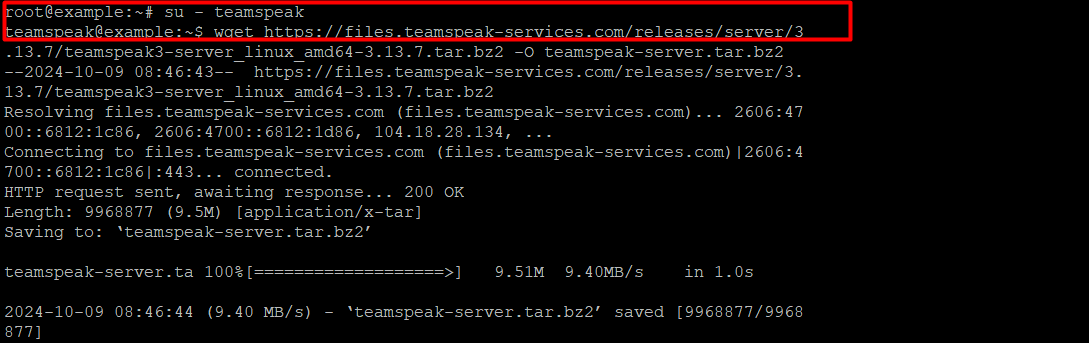
Quindi è necessario decomprimere l’archivio. È possibile farlo con questo comando:
tar xvfj teamspeak-server.tar.bz2 --strip-components 1
Ora è necessario accettare il contratto di licenza. Creare un file vuoto:
touch ~/.ts3server_license_accepted
Dopodiché, uscire dall’utente corrente semplicemente inserendo:
exit
Creare un servizio di sistema
Per gestire il server TeamSpeak, creiamo un servizio di sistema. Aprire l’editor per creare un file di servizio:
nano /etc/systemd/system/teamspeak.service
Aggiungere il seguente codice – https://telegra.ph/nano-etcsystemdsystemteamspeakservice-10-09
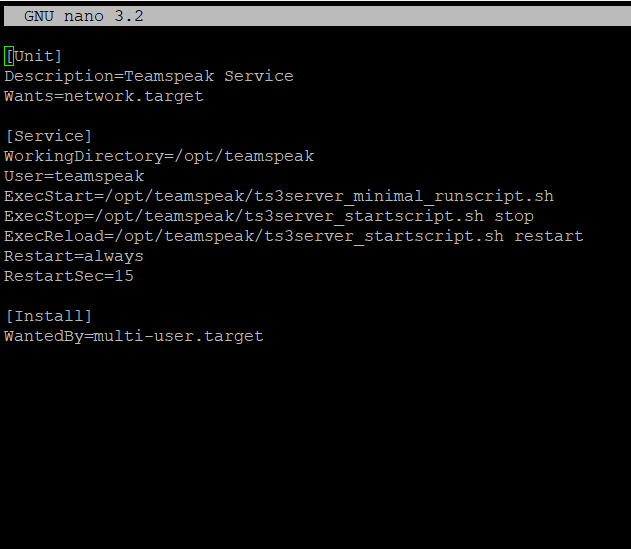
Salvare (ctrl s) il file e uscire dall’editor. Applicare le modifiche con il comando:
systemctl daemon-reload
Abilitare il servizio in modo che parta all’avvio del sistema e avviarlo ora:
systemctl enable --now teamspeak
Per controllare lo stato del server, usare il comando:
systemctl status teamspeak
Impostazione della password di amministratore
Prima di eseguire queste azioni, è necessario arrestare il server. È possibile farlo utilizzando questo comando:
systemctl stop teamspeak.service
Ora avviate il server con la password di amministratore:
su - teamspeak
./ts3server_startscript.sh start serveradmin_password=YourPasswdDopo aver impostato la password, arrestare il servizio TeamSpeak:
./ts3server_startscript.sh stop
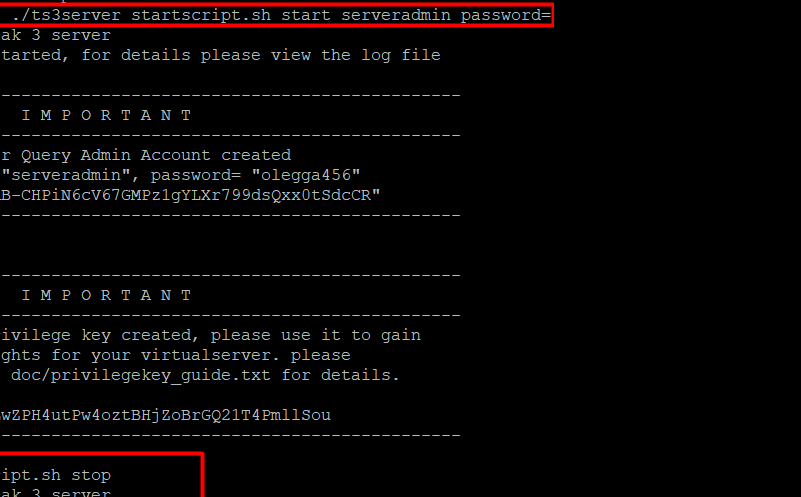
Quindi, uscire digitando:
exit
Avviare il servizio TeamSpeak:
systemctl start teamspeak.service
Connessione al server TeamSpeak
Ora si può procedere alla fase di download e installazione di TeamSpeak sul desktop. Dopo la connessione, inserire il token creato all’avvio del servizio. Questo token può essere trovato utilizzando il comando eseguito:
grep -i token /opt/teamspeak/logs/*
Conclusione
Congratulazioni! Hai configurato con successo il tuo server TeamSpeak su un VPS AvaHost. Ora sei pronto a connetterti con la tua comunità, il tuo team o i tuoi amici senza problemi. Se si verificano problemi o si ha bisogno di ulteriore assistenza, il team di supporto di AvaHost è a portata di clic. Esplorate i nostri piani di hosting o contattateci per migliorare la vostra esperienza di server oggi stesso!
Post Correlati