日本語
日本語





VPSにTeamSpeakをインストールする方法
VPSにTeamSpeakをインストールする方法
あなたのAvaHost仮想サーバーにTeamSpeakサーバーを設定するのは迅速で簡単です!ゲームコミュニティ、ビジネスミーティング、または友達とのチャットをホストする場合でも、このガイドはUbuntuに最適化されたプロセスをステップバイステップで案内します。最小限の要件と信頼性の高いVPSプランを利用すれば、すぐにTeamSpeakサーバーを稼働させることができます。それでは始めましょう!
TeamSpeakをVPSにインストールして実行するための最小要件は次のとおりです。
- 1 CPU Core
- 512 MB RAM
- 1-2 GB Disk Space
- 10 Mbps network connection
最小構成のVPS Oneから簡単に始めることができます。
新しいユーザーの作成
リポジトリを更新し、必要なアップデートをインストールします:
sudo apt update && sudo apt upgrade -y
TeamSpeakを実行するための新しいユーザーを作成します(セキュリティ上の理由から推奨):
sudo adduser teamspeak
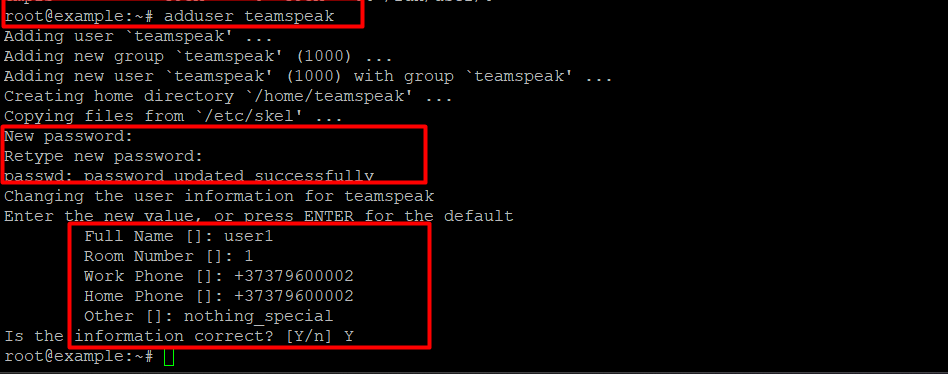
新しいユーザーのパスワードを設定するためのプロンプトに従ってください。
TeamSpeakサーバーのダウンロード
teamspeakユーザーに切り替え:
sudo su - teamspeak
最新のTeamSpeakサーバーバージョンをダウンロードします(64ビット用):
wget https://files.teamspeak-services.com/releases/server/3.13.7/teamspeak3-server_linux_amd64-3.13.7.tar.bz2 -O teamspeak-server.tar.bz2
ダウンロードしたアーカイブを抽出します:
tar xvf teamspeak3-server_linux_amd64-3.13.7.tar.bz2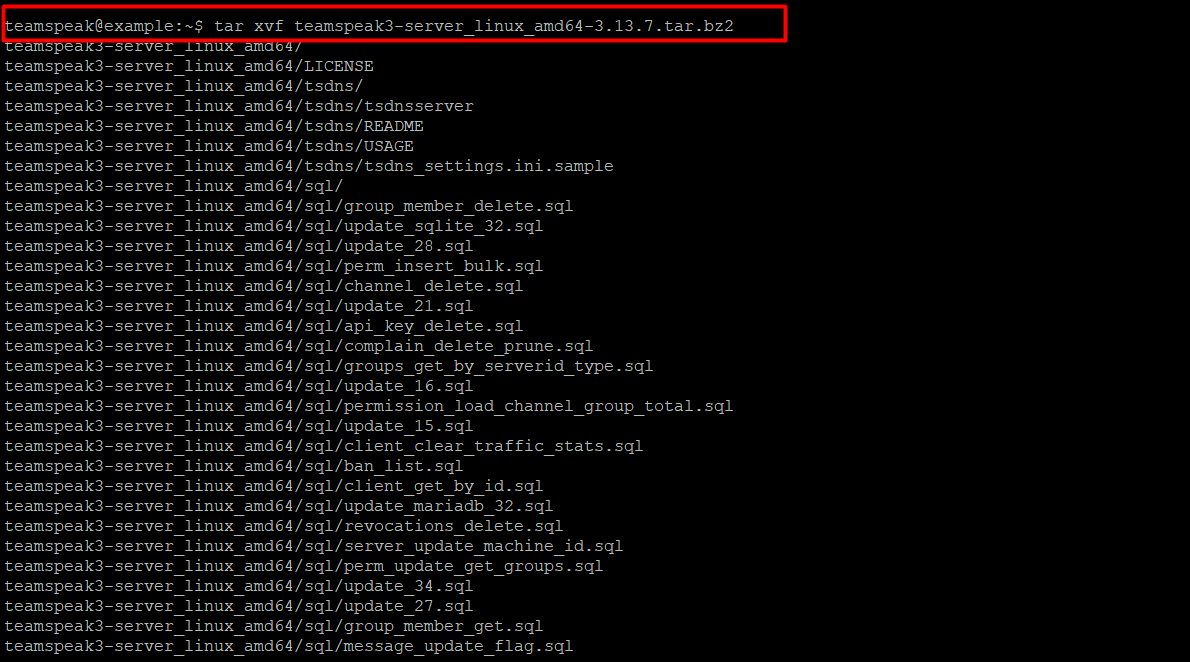
exit TeamSpeakサーバーのインストール
コマンドを入力します:
apt install bzip2
新しく作成したteamspeakユーザーに切り替え、サーバーをダウンロードします:
su - teamspeak
wget https://files.teamspeak-services.com/releases/server/3.13.7/teamspeak3-server_linux_amd64-3.13.7.tar.bz2 -O teamspeak-server.tar.bz2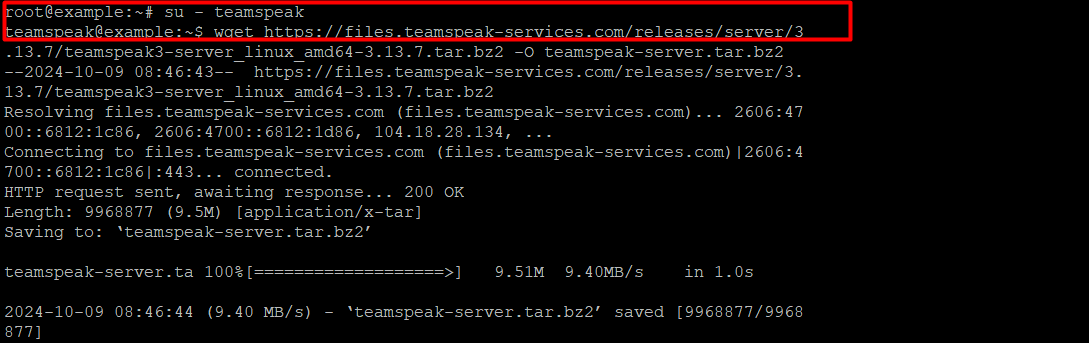
次に、アーカイブを解凍する必要があります。このコマンドで行えます:
tar xvfj teamspeak-server.tar.bz2 --strip-components 1
次に、ライセンス契約を受け入れる必要があります。空のファイルを作成します:
touch ~/.ts3server_license_accepted
その後、現在のユーザーを終了するには、単に入力します:
exit
システムサービスの作成
TeamSpeakサーバーを管理するために、システムサービスを作成しましょう。サービスファイルを作成するためにエディタを開きます:
nano /etc/systemd/system/teamspeak.service
次のコードを追加します – https://telegra.ph/nano-etcsystemdsystemteamspeakservice-10-09
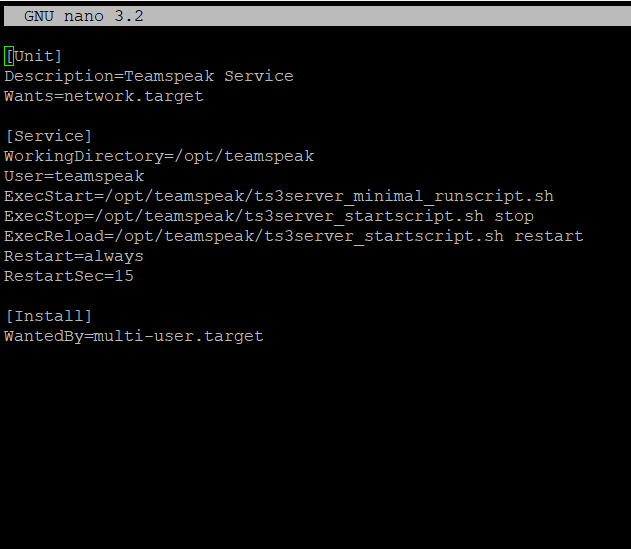
ファイルを保存(ctrl+s)し、エディタを終了します。コマンドで変更を適用します:
systemctl daemon-reload
サービスを有効にして、システム起動時に開始されるようにし、今すぐ開始します:
systemctl enable --now teamspeak
サーバーの状態を確認するには、コマンドを使用します:
systemctl status teamspeak
管理者パスワードの設定
これらの操作を行う前に、サーバーを停止する必要があります。これはこのコマンドを使用して行えます:
systemctl stop teamspeak.service
次に、管理者パスワードでサーバーを起動します:
su - teamspeak
./ts3server_startscript.sh start serveradmin_password=YourPasswdパスワードを設定した後、TeamSpeakサービスを停止します:
./ts3server_startscript.sh stop
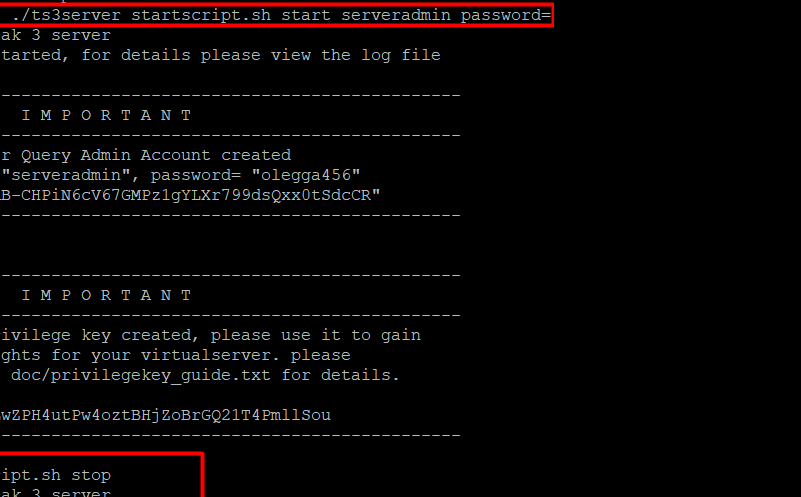
次に、次のように入力して終了します:
exit
TeamSpeakサービスを開始します:
systemctl start teamspeak.service
TeamSpeakサーバーへの接続
これで、デスクトップにTeamSpeakをダウンロードしてインストールする段階に進むことができます。接続後、サービスが開始されたときに作成されたトークンを入力します。このトークンは、実行されたコマンドを使用して見つけることができます:
grep -i token /opt/teamspeak/logs/*
結論
おめでとうございます!AvaHost VPSにTeamSpeakサーバーを正常に設定しました。これで、コミュニティ、チーム、または友人とシームレスに接続する準備が整いました。問題が発生した場合やさらなるサポートが必要な場合は、AvaHostの24/7サポートチームがすぐにお手伝いします。ホスティングプランを探すか、サーバー体験を向上させるためにお問い合わせください!
関連投稿