Polska





Jak zainstalować TeamSpeak na moim VPS?
Jak zainstalować TeamSpeak na moim VPS
Ustawienie serwera TeamSpeak na swoim wirtualnym serwerze AvaHost jest szybkie i proste! Niezależnie od tego, czy hostujesz społeczność graczy, spotkanie biznesowe, czy przyjacielską rozmowę, ten przewodnik przeprowadzi Cię przez proces krok po kroku, zoptymalizowany dla Ubuntu. Przy minimalnych wymaganiach i naszych niezawodnych planach VPS, Twój serwer TeamSpeak będzie działał w mgnieniu oka. Zaczynajmy!
Minimalne wymagania do zainstalowania i uruchomienia TeamSpeak na VPS są następujące:
- 1 CPU Core
- 512 MB RAM
- 1-2 GB Disk Space
- 10 Mbps network connection
Możesz łatwo zacząć od minimalnej konfiguracji VPS One.
Tworzenie nowego użytkownika
Zaktualizuj repozytoria i zainstaluj wszelkie niezbędne aktualizacje:
sudo apt update && sudo apt upgrade -y
Utwórz nowego użytkownika do uruchamiania TeamSpeak (zalecane z powodów bezpieczeństwa):
sudo adduser teamspeak
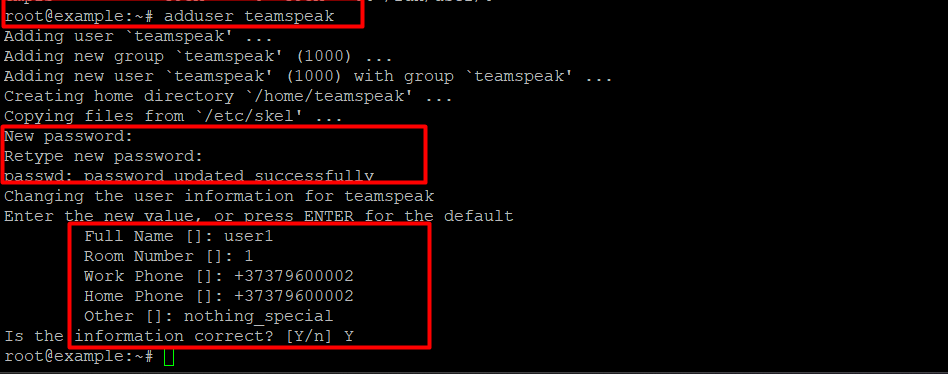
Postępuj zgodnie z instrukcjami, aby ustawić hasło dla nowego użytkownika.
Pobierz serwer TeamSpeak
Przełącz się na użytkownika teamspeak:
sudo su - teamspeak
Pobierz najnowszą wersję serwera TeamSpeak (dla 64-bit):
wget https://files.teamspeak-services.com/releases/server/3.13.7/teamspeak3-server_linux_amd64-3.13.7.tar.bz2 -O teamspeak-server.tar.bz2
Wypakuj pobrany archiwum:
tar xvf teamspeak3-server_linux_amd64-3.13.7.tar.bz2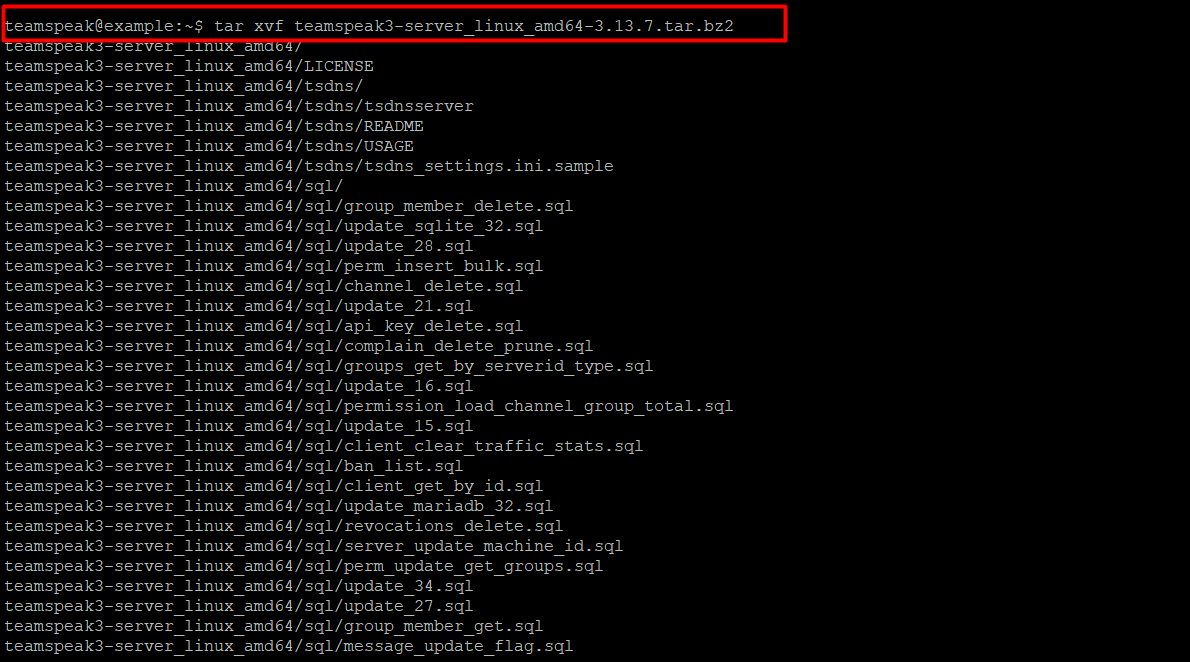
exit Zainstaluj serwer TeamSpeak
Wprowadź polecenie:
apt install bzip2
Zmień użytkownika na nowo utworzonego teamspeak i pobierz serwer:
su - teamspeak
wget https://files.teamspeak-services.com/releases/server/3.13.7/teamspeak3-server_linux_amd64-3.13.7.tar.bz2 -O teamspeak-server.tar.bz2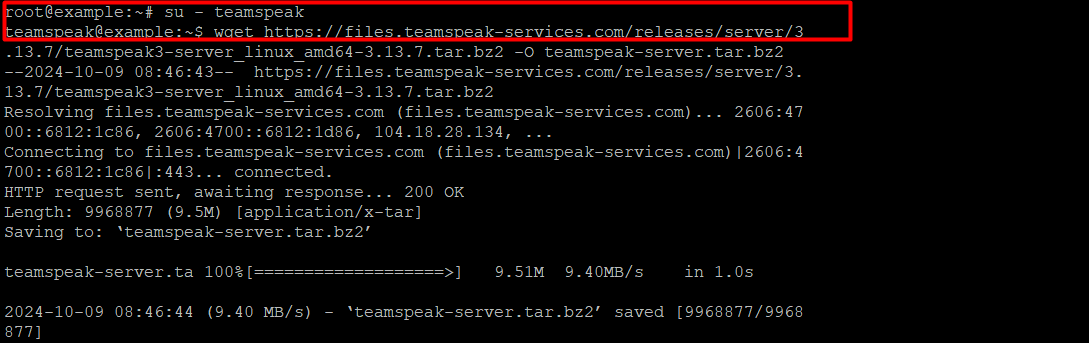
Następnie powinieneś rozpakować archiwum. Można to zrobić za pomocą tego polecenia:
tar xvfj teamspeak-server.tar.bz2 --strip-components 1
Teraz musisz zaakceptować umowę licencyjną. Utwórz pusty plik:
touch ~/.ts3server_license_accepted
Po tym wyjdź z bieżącego użytkownika, wpisując po prostu:
exit
Utwórz usługę systemową
Aby zarządzać serwerem TeamSpeak, utwórzmy usługę systemową. Otwórz edytor, aby utworzyć plik usługi:
nano /etc/systemd/system/teamspeak.service
Dodaj następujący kod – https://telegra.ph/nano-etcsystemdsystemteamspeakservice-10-09
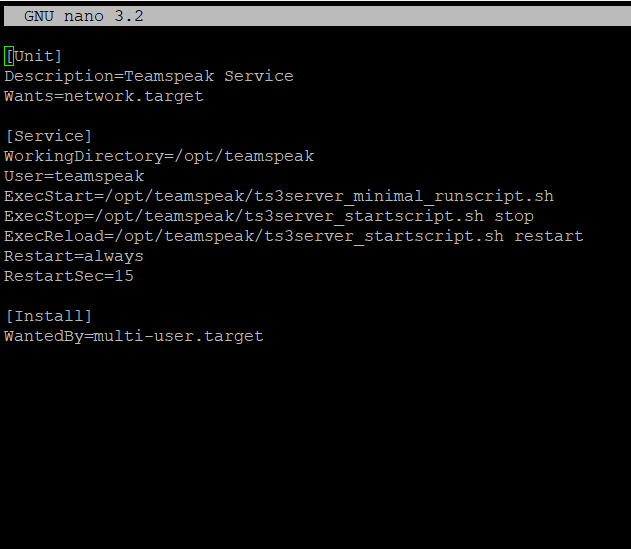
Zapisz (ctrl+s) plik i wyjdź z edytora. Zastosuj zmiany za pomocą polecenia:
systemctl daemon-reload
Włącz usługę, aby uruchamiała się przy starcie systemu, i uruchom ją teraz:
systemctl enable --now teamspeak
Aby sprawdzić status serwera, użyj polecenia:
systemctl status teamspeak
Ustawianie hasła administratora
Przed wykonaniem tych czynności musimy zatrzymać serwer. Można to zrobić za pomocą tego polecenia:
systemctl stop teamspeak.service
Teraz uruchom serwer z hasłem administratora:
su - teamspeak
./ts3server_startscript.sh start serveradmin_password=YourPasswdPo ustawieniu hasła zatrzymaj usługę TeamSpeak:
./ts3server_startscript.sh stop
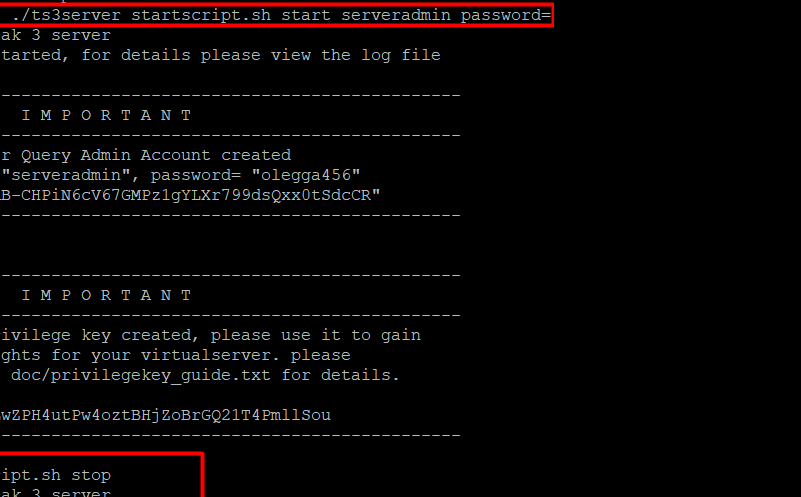
Następnie wyjdź, wpisując:
exit
Uruchom usługę TeamSpeak:
systemctl start teamspeak.service
Łączenie z serwerem TeamSpeak
Teraz możesz przejść do etapu pobierania i instalacji TeamSpeak na swoim komputerze. Po połączeniu wprowadź token, który został utworzony, gdy usługa została uruchomiona. Ten token można znaleźć, wykonując polecenie:
grep -i token /opt/teamspeak/logs/*
Podsumowanie
Gratulacje! Udało Ci się pomyślnie skonfigurować serwer TeamSpeak na VPS AvaHost. Teraz jesteś gotowy, aby bezproblemowo połączyć się ze swoją społecznością, zespołem lub przyjaciółmi. Jeśli napotkasz jakiekolwiek problemy lub potrzebujesz dalszej pomocy, zespół wsparcia AvaHost jest dostępny 24/7 na wyciągnięcie ręki. Zbadaj nasze plany hostingowe lub skontaktuj się z nami, aby poprawić swoje doświadczenia z serwerem już dziś!
Powiązane posty