Polska





Jak zainstalować XRDP na Ubuntu 22.04
Jeśli musisz połączyć się z pulpitem zdalnym, XRDP przyjdzie z pomocą. To narzędzie oznacza X Remote Desktop Protocol i jest otwartym protokołem pulpitu zdalnego. Używanie go pozwala Ci, jako użytkownikowi zdalnemu, połączyć się z Linux graficznym pulpitem przez sieć. Przyjrzyjmy się procesowi instalacji xRDP na Linuxie (w szczególności przyjrzyjmy się instalacji na systemie operacyjnym Ubuntu 22.04). Oto jak zainstalować XRDP na Linuxie:
Instalacja XRDP
Użyj menedżera pakietów swojej dystrybucji Linux, aby zainstalować pakiet XRDP. Na przykład, dla Ubuntu można to zrobić za pomocą polecenia, które zostanie opisane poniżej (zaleca się najpierw zaktualizować pakiety):
sudo apt update
sudo apt install xrdp
Konfiguracja usługi XRDP
Niezbędne jest, aby po zainstalowaniu XRDP uruchomił się automatycznie. Jeśli nie, spróbuj uruchomić go ręcznie. Użyj następującego polecenia:
sudo systemctl start xrdp
Aby XRDP uruchamiał się za każdym razem, gdy system się uruchamia, uruchom następujące proste polecenie:
sudo systemctl enable xrdp
Otrzymasz następującą odpowiedź

Sprawdzanie połączenia
Po pomyślnym uruchomieniu poprzednich dwóch poleceń powinieneś teraz być w stanie zweryfikować, że XRDP jest zainstalowany i działa. Następnie zalecamy spróbować połączyć się z pulpitem zdalnym z innego komputera, używając dowolnego klienta RDP. Wprowadź adres IP swojego serwera i dane logowania użytkownika Linux.
Konfiguracja zapory ogniowej
Jeśli masz włączoną zaporę ogniową, upewnij się, że pozwala na przychodzące połączenia na porcie 3389 (port RDP). Aby to zrobić, użyj następującego polecenia:
ufw allow from 192.168.1.0/24 to any port 3389
Otrzymasz następującą odpowiedź

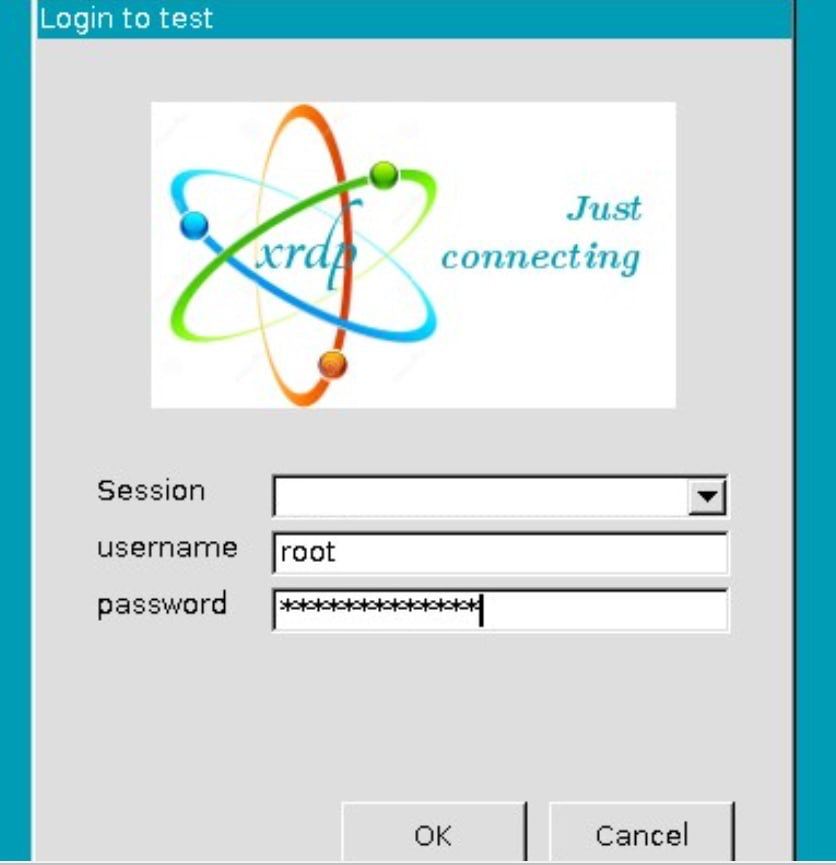
Ten artykuł omówił podstawowe kroki instalacji i konfiguracji XRDP na Linuxie. Będziesz mógł zdalnie połączyć się ze swoim pulpitem Linux, używając dowolnego klienta RDP. Twoje połączenie xRDP będzie wyglądać tak
Powiązane posty