 Türkçe





Ubuntu 22.04’de XRDP Nasıl Kurulur
Eğer uzaktan bir masaüstüne bağlanmanız gerekiyorsa, XRDP imdadınıza yetişecektir. Bu araç, X Remote Desktop Protocol’un kısaltmasıdır ve açık bir uzaktan masaüstü protokolüdür. Bunu kullanarak, uzaktan bir kullanıcı olarak bir Linux grafik masaüstüne bir ağ üzerinden bağlanabilirsiniz. Linux’ta xRDP kurulum sürecine bakalım (özellikle, Ubuntu 22.04 işletim sisteminde kurulumuna bakalım). Linux’ta XRDP’yi nasıl kuracağınız şöyle:
XRDP kurulumu
XRDP paketini kurmak için Linux dağıtımınızın paket yöneticisini kullanın. Örneğin, Ubuntu için bu aşağıda açıklanacak komut kullanılarak yapılabilir (öncelikle paketleri güncellemeniz önerilir):
sudo apt update
sudo apt install xrdp
XRDP hizmetini ayarlama
XRDP’yi kurduktan sonra otomatik olarak başlaması zorunludur. Eğer başlamazsa, manuel olarak başlatmayı deneyin. Bunun için aşağıdaki komutu kullanın:
sudo systemctl start xrdp
XRDP’nin her sistem başlangıcında çalışmasını sağlamak için aşağıdaki basit komutu çalıştırın:
sudo systemctl enable xrdp
Aşağıdaki yanıtı alacaksınız

Bağlantıyı kontrol etme
Önceki iki komutu başarıyla çalıştırdıktan sonra, XRDP’nin kurulu ve çalışır durumda olduğunu doğrulayabilmeniz gerekir. Sonraki adımda, başka bir bilgisayardan herhangi bir RDP istemcisi kullanarak uzaktan masaüstüne bağlanmayı denemenizi öneririz. Sunucunuzun IP adresini ve Linux kullanıcı kimlik bilgilerini girin.
Güvenlik duvarını ayarlama
Eğer bir güvenlik duvarınız varsa, 3389 numaralı portta (RDP portu) gelen bağlantılara izin verdiğinden emin olun. Bunu yapmak için aşağıdaki komutu kullanın:
ufw allow from 192.168.1.0/24 to any port 3389
Aşağıdaki yanıtı alacaksınız

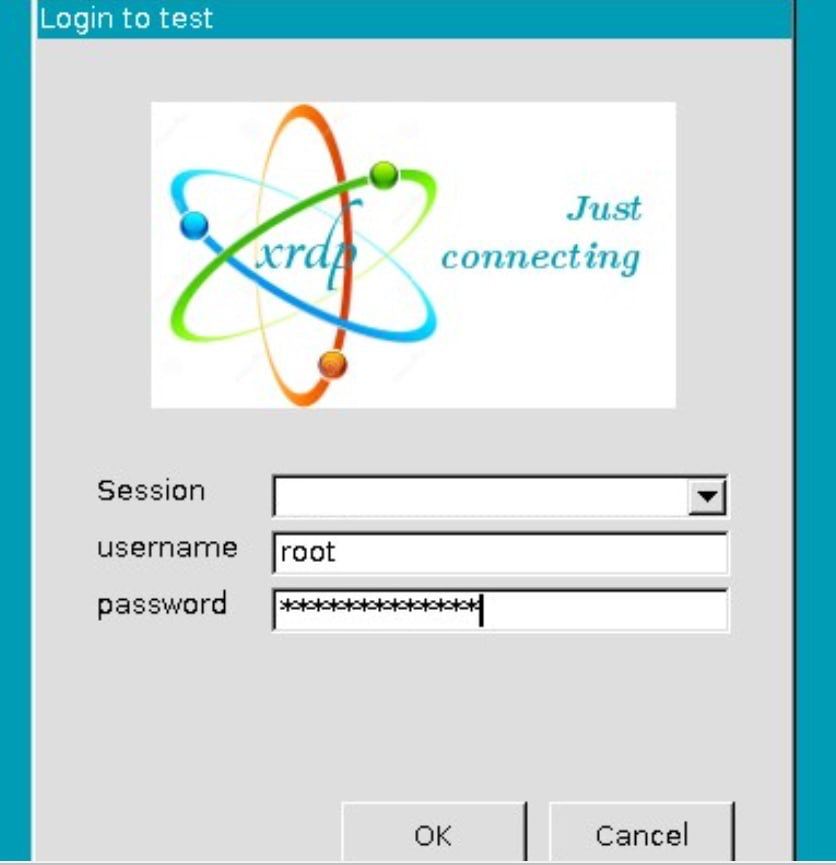
Bu makale, Linux’ta XRDP’yi kurma ve yapılandırma için temel adımları kapsadı. Daha sonra, herhangi bir RDP istemcisi kullanarak Linux masaüstünüze uzaktan bağlanabileceksiniz. xRDP bağlantınız şöyle görünecektir
İlgili Gönderiler


