Türkçe





VPS’imde TeamSpeak Nasıl Kurulur
VPS’imde TeamSpeak Nasıl Kurulur
AvaHost sanal sunucunuzda bir TeamSpeak sunucusu kurmak hızlı ve basittir! İster bir oyun topluluğu, ister bir iş toplantısı, isterse de dostça bir sohbet düzenliyor olun, bu kılavuz sizi adım adım, Ubuntu için optimize edilmiş bir şekilde yönlendirecektir. Minimum gereksinimlerle ve güvenilir VPS planlarımızla, TeamSpeak sunucunuzu kısa sürede kurmuş olacaksınız. Hadi başlayalım!
TeamSpeak’i bir VPS üzerinde kurmak ve çalıştırmak için minimum gereksinimler şunlardır:
- 1 CPU Core
- 512 MB RAM
- 1-2 GB Disk Alanı
- 10 Mbps ağ bağlantısı
Minimum yapılandırma ile kolayca başlayabilirsiniz: VPS One.
Yeni Kullanıcı Oluşturma
Depoları güncelleyin ve gerekli güncellemeleri yükleyin:
sudo apt update && sudo apt upgrade -y
TeamSpeak’i çalıştırmak için yeni bir kullanıcı oluşturun (güvenlik nedenleriyle önerilir):
sudo adduser teamspeak
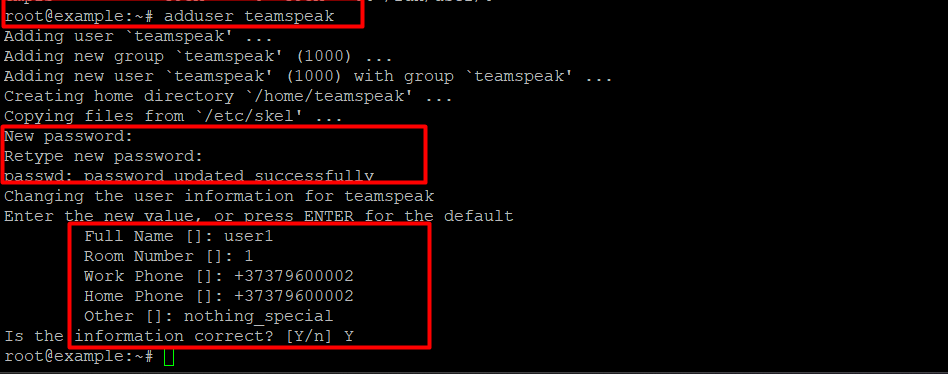
Yeni kullanıcı için bir şifre ayarlamak üzere talimatları izleyin.
TeamSpeak Sunucusunu İndirin
teamspeak kullanıcısına geçin:
sudo su - teamspeak
En son TeamSpeak Sunucu sürümünü indirin (64-bit için):
wget https://files.teamspeak-services.com/releases/server/3.13.7/teamspeak3-server_linux_amd64-3.13.7.tar.bz2 -O teamspeak-server.tar.bz2
İndirilen arşivi çıkarın:
tar xvf teamspeak3-server_linux_amd64-3.13.7.tar.bz2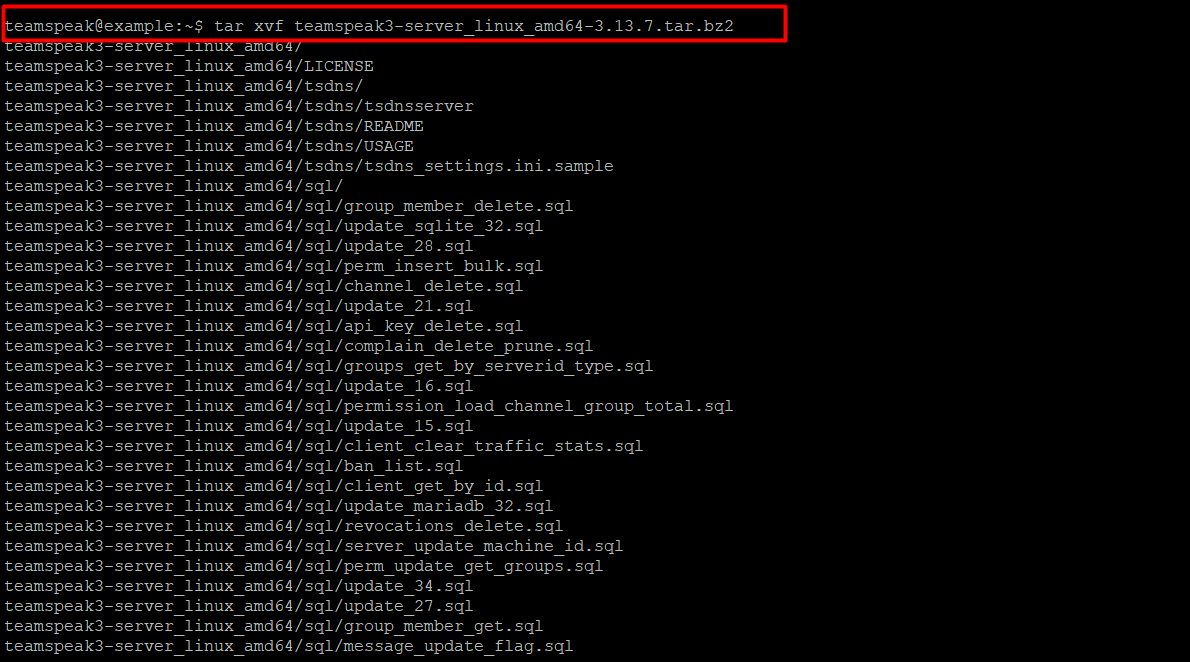
exit TeamSpeak Sunucusunu Kurun
Aşağıdaki komutu girin:
apt install bzip2
Yeni oluşturulan teamspeak kullanıcısına geçin ve sunucuyu indirin:
su - teamspeak
wget https://files.teamspeak-services.com/releases/server/3.13.7/teamspeak3-server_linux_amd64-3.13.7.tar.bz2 -O teamspeak-server.tar.bz2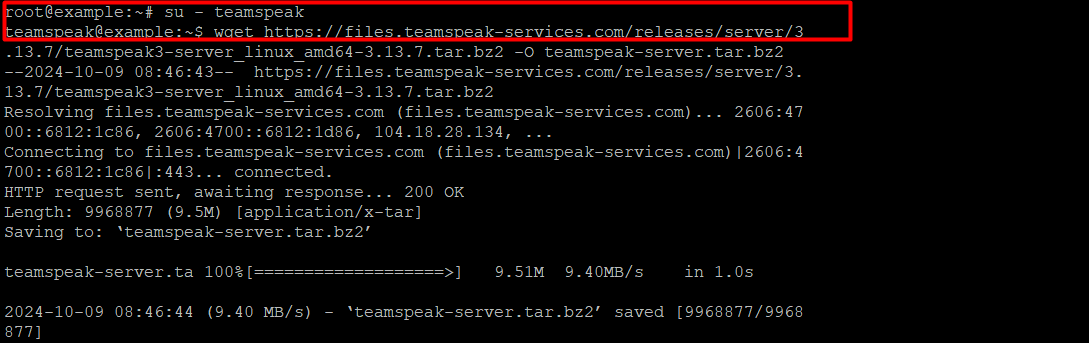
Ardından arşivi çıkarmanız gerekiyor. Bu, aşağıdaki komutla yapılabilir:
tar xvfj teamspeak-server.tar.bz2 --strip-components 1
Şimdi lisans sözleşmesini kabul etmeniz gerekiyor. Boş bir dosya oluşturun:
touch ~/.ts3server_license_accepted
Bundan sonra, mevcut kullanıcıdan çıkmak için sadece şunu girin:
exit
Sistem Servisi Oluşturma
TeamSpeak sunucusunu yönetmek için bir sistem servisi oluşturalım. Bir servis dosyası oluşturmak için editörü açın:
nano /etc/systemd/system/teamspeak.service
Aşağıdaki kodu ekleyin – https://telegra.ph/nano-etcsystemdsystemteamspeakservice-10-09
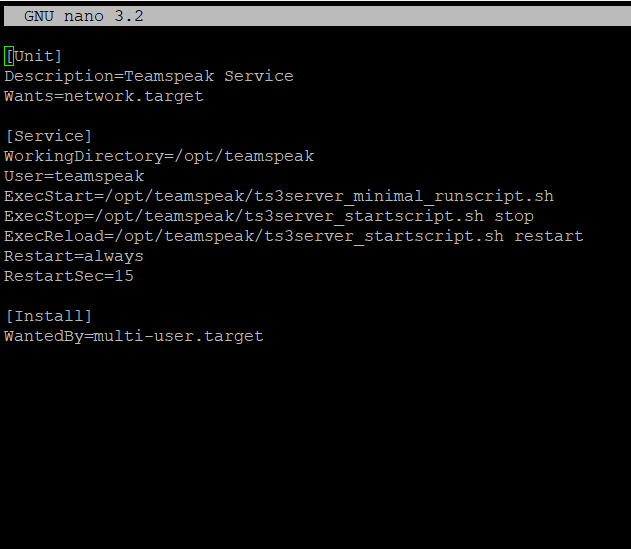
Dosyayı kaydedin (ctrl+s) ve editörden çıkın. Değişiklikleri uygulamak için aşağıdaki komutu kullanın:
systemctl daemon-reload
Servisi sistem başlangıcında başlatılacak şekilde etkinleştirin ve şimdi başlatın:
systemctl enable --now teamspeak
Sunucu durumunu kontrol etmek için aşağıdaki komutu kullanın:
systemctl status teamspeak
Yönetici Şifresini Ayarlama
Bu işlemleri gerçekleştirmeden önce, sunucuyu durdurmamız gerekiyor. Bu, aşağıdaki komutla yapılabilir:
systemctl stop teamspeak.service
Şimdi yönetici şifresi ile sunucuyu başlatın:
su - teamspeak
./ts3server_startscript.sh start serveradmin_password=YourPasswdŞifreyi ayarladıktan sonra, TeamSpeak hizmetini durdurun:
./ts3server_startscript.sh stop
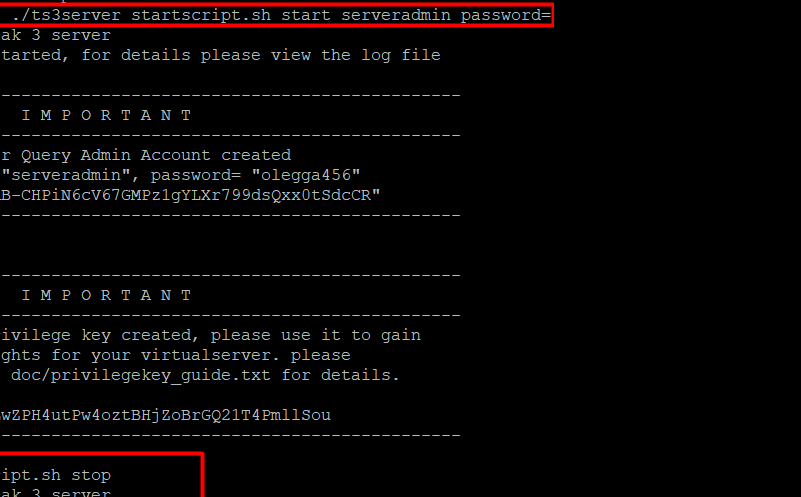
Ardından çıkmak için şunu yazın:
exit
TeamSpeak hizmetini başlatın:
systemctl start teamspeak.service
TeamSpeak Sunucusuna Bağlanma
Artık masaüstünüze TeamSpeak’i indirip kurma aşamasına geçebilirsiniz. Bağlandıktan sonra, hizmet başlatıldığında oluşturulan token’ı girin. Bu token, yürütülen komutla bulunabilir:
grep -i token /opt/teamspeak/logs/*
Sonuç
Tebrikler! AvaHost VPS’inizde TeamSpeak sunucunuzu başarıyla kurdunuz. Artık topluluğunuzla, ekibinizle veya arkadaşlarınızla kesintisiz bir şekilde bağlantı kurmaya hazırsınız. Herhangi bir sorunla karşılaşırsanız veya daha fazla yardıma ihtiyacınız olursa, AvaHost’un 7/24 destek ekibi bir tık uzağınızda. Sunucu deneyiminizi geliştirmek için hosting planlarımızı keşfedin veya bizimle iletişime geçin!
İlgili Gönderiler