中文 (中国)





将自定义域连接到您的 AvaHost 云应用
自定义域名为您的云应用提供了一个熟悉的地址,使用您拥有的域名,而不仅仅依赖其默认的 avahost.app 地址。本指南展示了如何将域名指向您的应用、在 AvaHost 中验证 DNS 配置,以及将新地址应用到应用程序。
示例使用通过 Namecheap 管理的域名,但该过程并非特定于 Namecheap。您的注册商或 DNS 提供商可能对其菜单和字段使用不同的名称,例如 DNS、DNS 记录、区域编辑器或管理区域。记录类型和值保持不变。
开始之前
确保您已准备好:
- 已部署并运行的 AvaHost 云应用。
- 一个已注册的域名,且您可以管理其 DNS 记录。
- 该应用的默认地址,例如
my-app.avahost.app。
本指南将 www.my-personal-domain.site 连接到 my-app.avahost.app。请将两个示例地址替换为您自己的域名和应用地址。
连接您的自定义域名
1. 打开域名的 DNS 设置
登录管理您域名 DNS 的服务。通常这是您的域名注册商,但如果您的域名使用自定义名称服务器,可能是单独的 DNS 提供商。打开您要连接的域名的 DNS 记录或区域编辑器。
在我们的 Namecheap 示例中,这些控件位于高级 DNS下。其他提供商的组织方式不同,因此请查找可以添加或编辑 A、CNAME 和 TXT 记录等记录的页面。
2. 将 CNAME 记录指向您的云应用
为您要使用的主机名创建 CNAME 记录。对于此示例中的 www.my-personal-domain.site 地址,按如下方式配置记录:
- 类型:CNAME
- 主机或名称:
www - 值、目标或指向:
my-app.avahost.app - TTL:自动或提供商的默认值
在目标字段中仅输入应用主机名。不要包含 https://、端口或路径。如果您的 DNS 提供商有代理选项,请将记录设置为仅 DNS。
如果 www 的记录已指向停泊页面或其他服务,请先编辑或删除该记录。一个主机名不能有两个冲突的 CNAME 记录。保存新记录后再离开页面。
注意:某些 DNS 提供商显示的目标带有尾部点,例如
my-app.avahost.app.。这是正常的完全限定域名,不会改变目标。
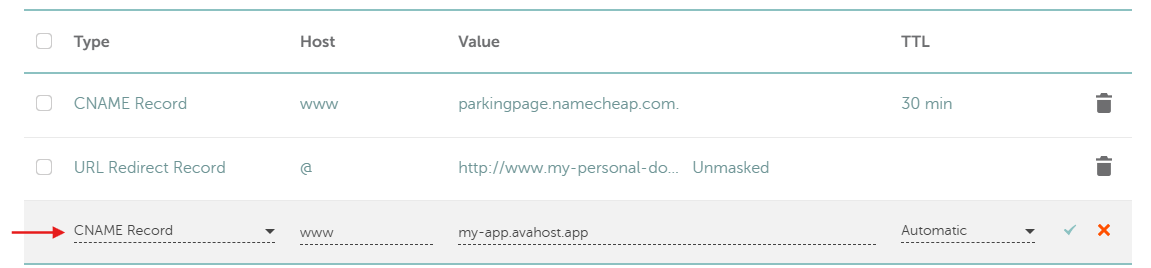
重要:主机
www配置www.my-personal-domain.site,而不是my-personal-domain.site。您必须在 AvaHost 中输入相同的完整主机名。从根域到www的 URL 重定向不计为根域的 CNAME。
3. 打开应用的域名选项卡
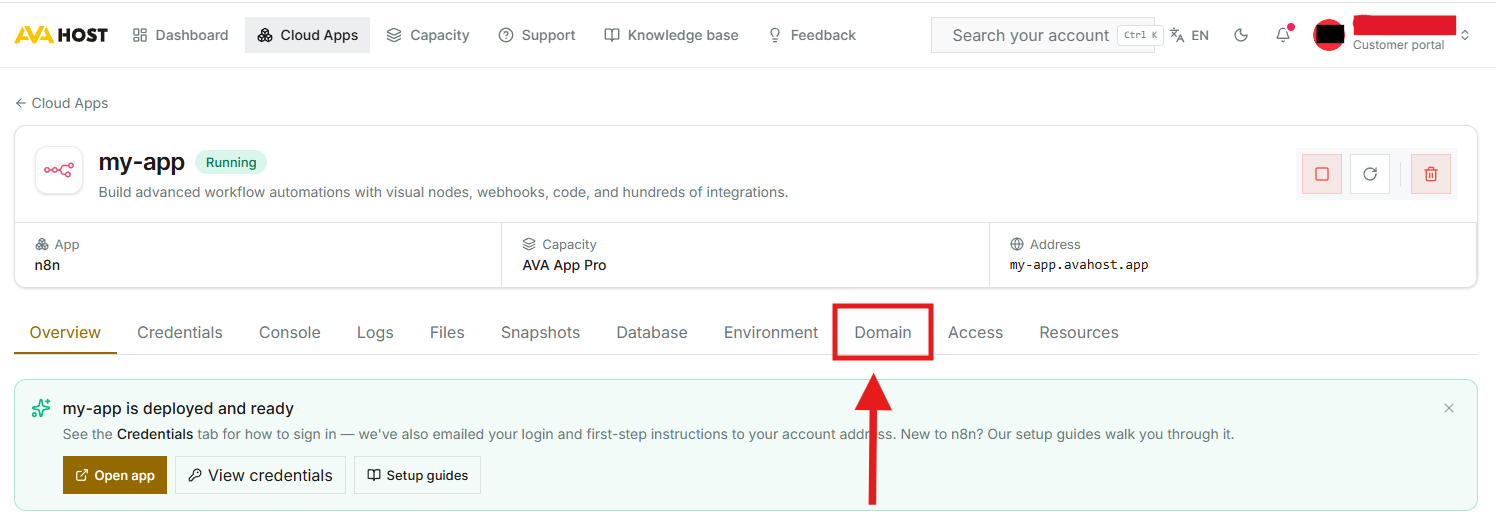
登录 AvaHost 云应用仪表板。打开云应用,选择您要连接的应用,然后选择域名选项卡。
应用摘要显示其默认地址。确认这与用作 CNAME 记录目标的地址相同。
4. 添加并验证自定义域名
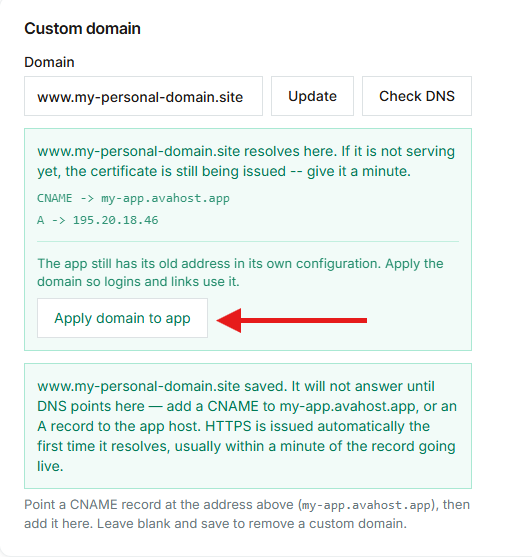
在自定义域名部分中,输入在 DNS 记录中配置的完整主机名。在此示例中,输入 www.my-personal-domain.site,包括 www。
单击更新保存域名,然后单击检查 DNS。DNS 更改通常在几分钟内出现,但传播可能需要更长时间,具体取决于您的提供商和之前记录的 TTL。
检查成功时,AvaHost 确认自定义主机名解析到应用。HTTPS 在记录首次解析时自动颁发,因此证书可能需要额外的一分钟才能可用。
DNS 检查成功后,单击将域名应用到应用。这会更新应用本身,以便生成的链接、重定向和登录流使用自定义地址。
5. 等待应用重新启动
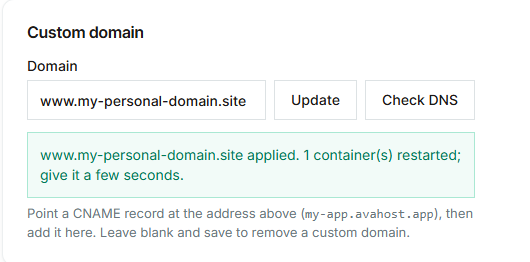
应用域名会重新启动受影响的应用容器,以便新配置生效。AvaHost 在域名应用后显示确认。
给应用几秒钟时间重新启动。应用域名后立即出现的临时未找到页面或连接错误不一定表示 DNS 问题。请稍等片刻并刷新页面。
6. 通过自定义地址打开应用
使用 HTTPS 打开新地址,例如 https://www.my-personal-domain.site。应用现在应该通过您的自定义域名加载。完成任何特定于应用的设置或使用您现有的凭据登录。
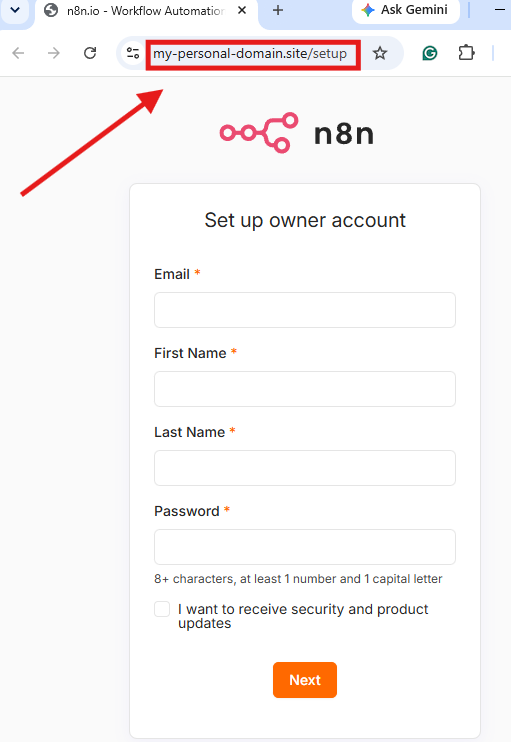
您的自定义域名已准备就绪
您的云应用现已可通过您自己的域名访问,HTTPS 由 AvaHost 自动处理。请保持 CNAME 记录不变,以便域名继续解析到该应用。
相关帖子