Русский





Подключение пользовательского домена к вашему облачному приложению AvaHost
Пользовательский домен предоставляет вашему Cloud App знакомый адрес на принадлежащем вам домене вместо использования только его стандартного avahost.app адреса. В этом руководстве показано, как направить домен на ваше приложение, проверить конфигурацию DNS в AvaHost и применить новый адрес к приложению.
В примере используется домен, управляемый через Namecheap, но процесс не зависит от Namecheap. Ваш регистратор или поставщик DNS может использовать другие названия для своих меню и полей, такие как DNS, DNS записи, Редактор зоны или Управление зоной. Тип записи и значения остаются неизменными.
Перед началом
Убедитесь, что у вас есть:
- Развёрнутое и работающее облачное приложение AvaHost.
- Зарегистрированный домен, DNS-записи которого вы можете управлять.
- Адрес приложения по умолчанию, например
my-app.avahost.app.
Это руководство подключает www.my-personal-domain.site к my-app.avahost.app. Замените оба примера адресов на ваш собственный домен и адрес приложения.
Подключите свой пользовательский домен
1. Откройте параметры DNS вашего домена
Войдите в сервис, управляющий DNS вашего домена. Обычно это регистратор домена, но может быть отдельный поставщик DNS, если ваш домен использует пользовательские серверы имён. Откройте записи DNS или редактор зоны для домена, который вы хотите подключить.
В нашем примере с Namecheap эти элементы управления находятся в разделе Advanced DNS. Другие поставщики организуют их по-другому, поэтому ищите страницу, где вы можете добавлять или редактировать записи, такие как A, CNAME и TXT.
2. Направьте запись CNAME на ваше облачное приложение
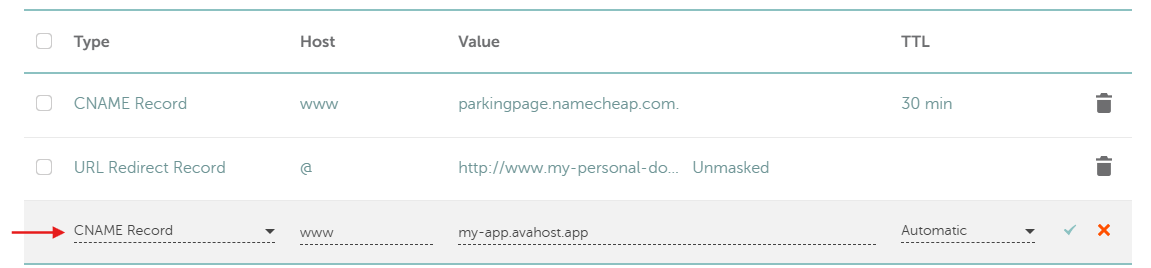
Создайте запись CNAME для имени хоста, которое вы хотите использовать. Для адреса www.my-personal-domain.site в этом примере настройте запись следующим образом:
- Тип: CNAME
- Хост или имя:
www - Значение, целевой адрес или указывает на:
my-app.avahost.app - TTL: Автоматически или значение по умолчанию поставщика
Введите только имя хоста приложения в поле целевого адреса. Не включайте https://, порт или путь. Если ваш поставщик DNS имеет опцию прокси, установите для записи значение DNS only.
Если запись для www уже указывает на страницу припаркованного домена или другой сервис, сначала отредактируйте или удалите эту запись. Имя хоста не может иметь две конфликтующие записи CNAME. Сохраните новую запись перед тем как покинуть страницу.
Примечание: некоторые поставщики DNS отображают целевой адрес с завершающей точкой, например
my-app.avahost.app.. Это нормальное полностью квалифицированное доменное имя и не изменяет пункт назначения.
Важно: хост
wwwнастраиваетwww.my-personal-domain.site, а неmy-personal-domain.site. Вы должны ввести то же полное имя хоста в AvaHost. Перенаправление URL с корневого домена наwwwне считается CNAME для корневого домена.
3. Откройте вкладку Domain приложения
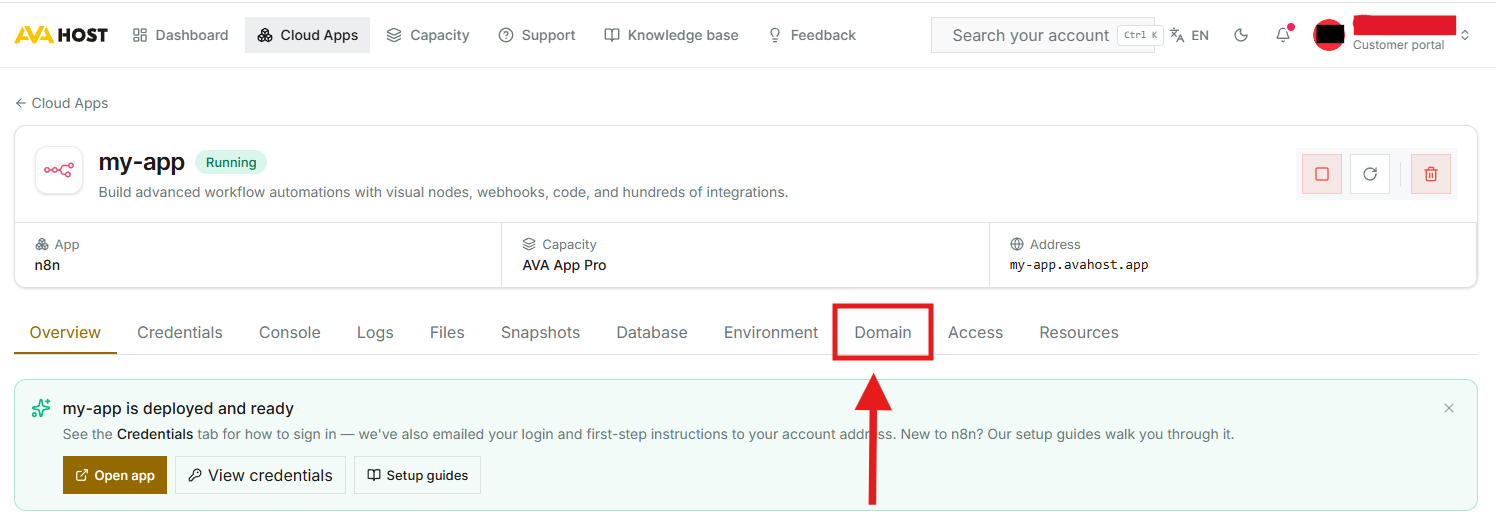
Войдите в панель управления облачными приложениями AvaHost. Откройте Cloud Apps, выберите приложение, которое вы хотите подключить, и выберите вкладку Domain.
Сводка приложения показывает его адрес по умолчанию. Убедитесь, что это тот же адрес, который используется в качестве целевого адреса вашей записи CNAME.
4. Добавьте и проверьте пользовательский домен
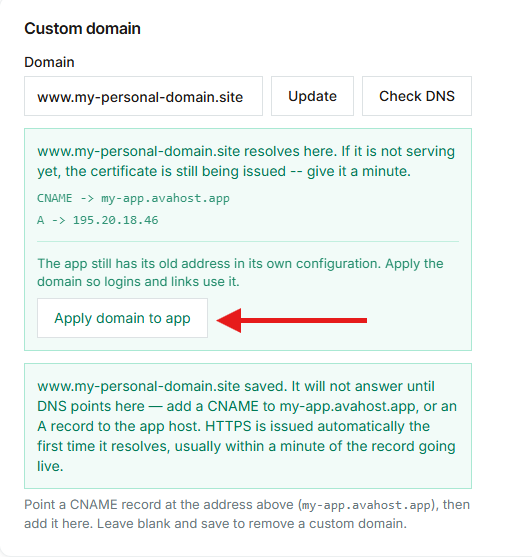
В разделе Custom domain введите полное имя хоста, настроенное в вашей записи DNS. В этом примере введите www.my-personal-domain.site, включая www.
Нажмите Update для сохранения домена, затем нажмите Check DNS. Изменения DNS часто появляются в течение нескольких минут, но распространение может занять больше времени в зависимости от вашего поставщика и TTL предыдущей записи.
Когда проверка будет успешной, AvaHost подтверждает, что пользовательское имя хоста разрешается на приложение. HTTPS выдаётся автоматически при первом разрешении записи, поэтому сертификату может потребоваться дополнительная минута для становления доступным.
Нажмите Apply domain to app после успешной проверки DNS. Это обновляет само приложение, чтобы сгенерированные ссылки, перенаправления и потоки входа использовали пользовательский адрес.
5. Дождитесь перезагрузки приложения
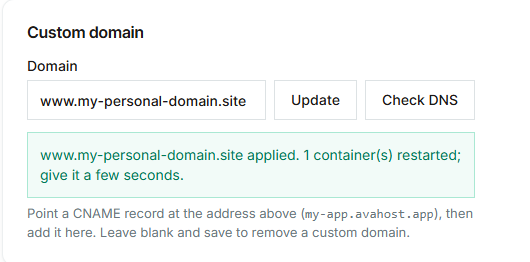
Применение домена перезагружает затронутый контейнер приложения, чтобы новая конфигурация вступила в силу. AvaHost отображает подтверждение, когда домен был применён.
Дайте приложению несколько секунд для перезагрузки. Временная страница Not found или ошибка подключения сразу после применения домена не обязательно указывают на проблему с DNS. Подождите немного и обновите страницу.
6. Откройте приложение по его пользовательскому адресу
Откройте новый адрес, используя HTTPS, например https://www.my-personal-domain.site. Приложение должно теперь загружаться через ваш пользовательский домен. Завершите любую специфичную для приложения настройку или войдите, используя ваши существующие учётные данные.
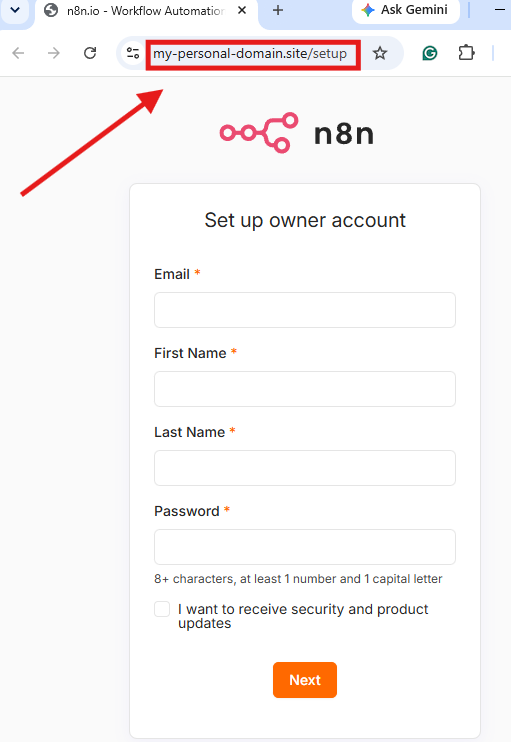
Ваш пользовательский домен готов
Ваше облачное приложение теперь доступно по адресу на вашем собственном домене с автоматической обработкой HTTPS от AvaHost. Сохраняйте запись CNAME на месте, чтобы домен продолжал разрешаться на приложение.
Связанные записи