Italiano





Collegamento di un Dominio Personalizzato alla Tua Applicazione Cloud AvaHost
Un dominio personalizzato assegna al tuo Cloud App un indirizzo familiare su un dominio di tua proprietà anziché utilizzare solo il suo indirizzo predefinito avahost.app. Questa guida mostra come indirizzare un dominio verso la tua app, verificare la configurazione DNS in AvaHost e applicare il nuovo indirizzo all’applicazione.
L’esempio utilizza un dominio gestito tramite Namecheap, ma il processo non è specifico di Namecheap. Il tuo registrar o provider DNS potrebbe utilizzare nomi diversi per i suoi menu e campi, come DNS, DNS records, Zone editor o Manage zone. Il tipo di record e i valori rimangono gli stessi.
Prima di iniziare
Assicurati di avere:
- Un’app AvaHost Cloud distribuita e in esecuzione.
- Un dominio registrato di cui puoi gestire i record DNS.
- L’indirizzo predefinito dell’app, ad esempio
my-app.avahost.app.
Questa guida connette www.my-personal-domain.site a my-app.avahost.app. Sostituisci entrambi gli indirizzi di esempio con il tuo dominio e l’indirizzo dell’app.
Connetti il Tuo Dominio Personalizzato
1. Apri le impostazioni DNS del tuo dominio
Accedi al servizio che gestisce il DNS del tuo dominio. Di solito è il tuo registrar di domini, ma potrebbe essere un provider DNS separato se il tuo dominio utilizza nameserver personalizzati. Apri i record DNS o l’editor di zona per il dominio che desideri connettere.
Nel nostro esempio Namecheap, questi controlli si trovano in Advanced DNS. Altri provider li organizzano diversamente, quindi cerca la pagina dove puoi aggiungere o modificare record come A, CNAME e TXT.
2. Punta un record CNAME alla tua Cloud App
Crea un record CNAME per il nome host che desideri utilizzare. Per l’indirizzo www.my-personal-domain.site in questo esempio, configura il record come segue:
- Tipo: CNAME
- Host o Nome:
www - Valore, Destinazione o Punta a:
my-app.avahost.app - TTL: Automatico o il valore predefinito del provider
Inserisci solo il nome host dell’app nel campo di destinazione. Non includere https://, una porta o un percorso. Se il tuo provider DNS ha un’opzione proxy, imposta il record su DNS only.
Se un record per www punta già a una pagina di parcheggio o a un altro servizio, modifica o elimina prima quel record. Un nome host non può avere due record CNAME in conflitto. Salva il nuovo record prima di lasciare la pagina.
Nota: alcuni provider DNS visualizzano la destinazione con un punto finale, ad esempio
my-app.avahost.app.. Questo è un nome di dominio completamente qualificato normale e non cambia la destinazione.
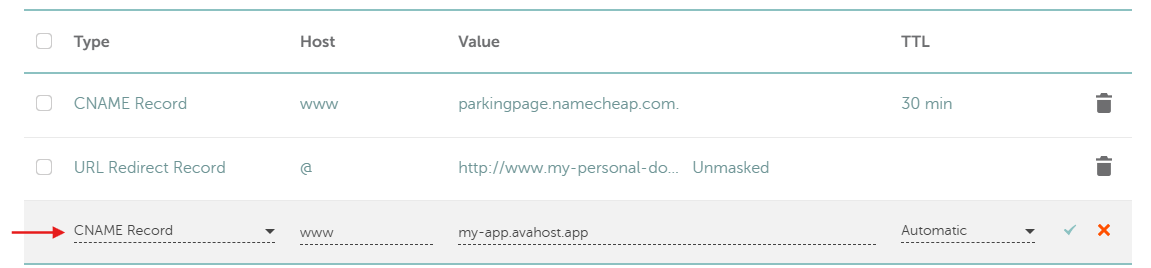
Importante: l’host
wwwconfigurawww.my-personal-domain.site, nonmy-personal-domain.site. Devi inserire lo stesso nome host completo in AvaHost. Un reindirizzamento URL dal dominio root awwwnon conta come CNAME per il dominio root.
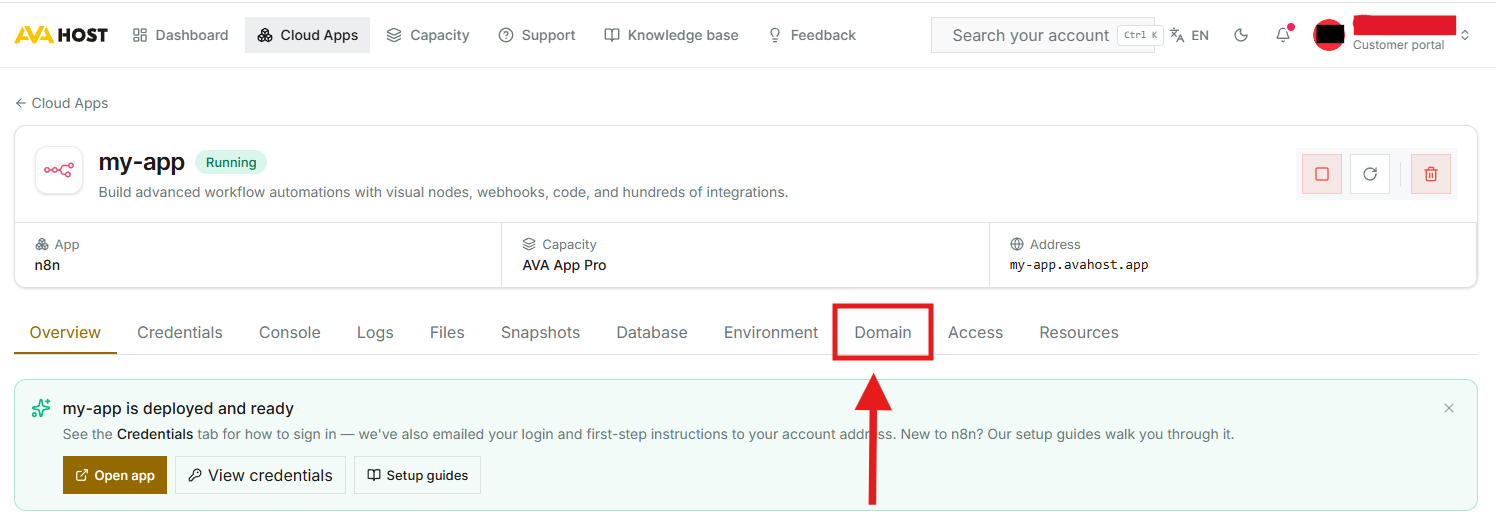
3. Apri la scheda Domain dell’app
Accedi al dashboard AvaHost Cloud Apps. Apri Cloud Apps, seleziona l’app che desideri connettere e scegli la scheda Domain.
Il riepilogo dell’app mostra il suo indirizzo predefinito. Conferma che questo è lo stesso indirizzo utilizzato come destinazione del tuo record CNAME.
4. Aggiungi e verifica il dominio personalizzato
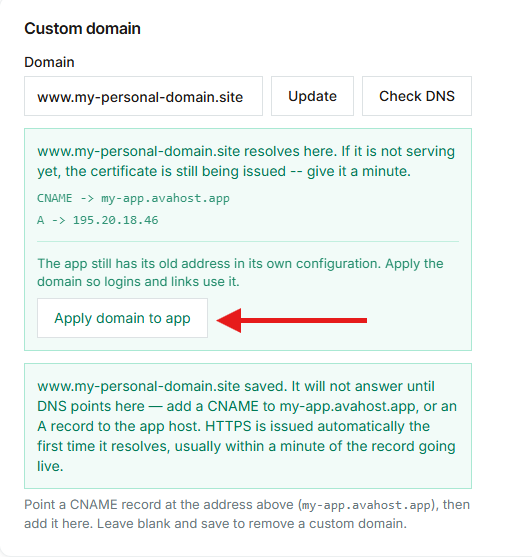
Nella sezione Custom domain, inserisci il nome host completo configurato nel tuo record DNS. In questo esempio, inserisci www.my-personal-domain.site, incluso www.
Fai clic su Update per salvare il dominio, quindi fai clic su Check DNS. Le modifiche DNS spesso appaiono entro pochi minuti, ma la propagazione può richiedere più tempo a seconda del tuo provider e del TTL del record precedente.
Quando il controllo ha successo, AvaHost conferma che il nome host personalizzato si risolve nell’app. HTTPS viene emesso automaticamente la prima volta che il record si risolve, quindi il certificato potrebbe richiedere un minuto aggiuntivo per diventare disponibile.
Fai clic su Apply domain to app dopo il controllo DNS riuscito. Questo aggiorna l’applicazione stessa in modo che i link generati, i reindirizzamenti e i flussi di accesso utilizzino l’indirizzo personalizzato.
5. Attendi il riavvio dell’app
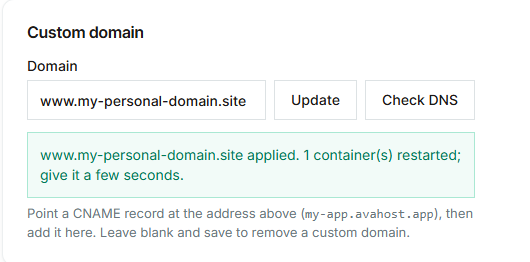
L’applicazione del dominio riavvia il contenitore dell’app interessato in modo che la nuova configurazione possa avere effetto. AvaHost visualizza una conferma quando il dominio è stato applicato.
Dai all’app alcuni secondi per riavviarsi. Una pagina Not found temporanea o un errore di connessione immediatamente dopo l’applicazione del dominio non indica necessariamente un problema DNS. Attendi brevemente e aggiorna la pagina.
6. Apri l’app al suo indirizzo personalizzato
Apri il nuovo indirizzo utilizzando HTTPS, ad esempio https://www.my-personal-domain.site. L’app dovrebbe ora caricarsi attraverso il tuo dominio personalizzato. Completa qualsiasi configurazione specifica dell’applicazione o accedi con le tue credenziali esistenti.
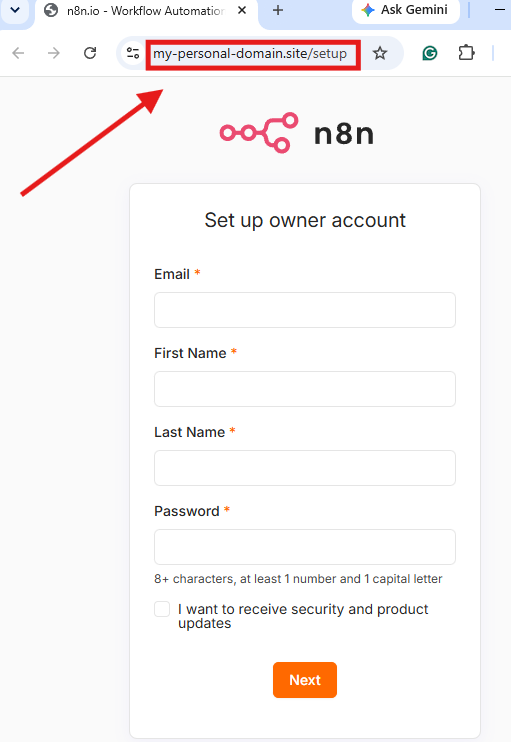
Il Tuo Dominio Personalizzato È Pronto
La tua Cloud App è ora disponibile all’indirizzo del tuo dominio personale, con HTTPS gestito automaticamente da AvaHost. Mantieni il record CNAME in posizione affinché il dominio continui a risolvere verso l’app.
Post Correlati