中文 (中国)





如何使用 WordPress 创建你自己的聊天室网站
如何创建带聊天室的 WordPress 网站
为您的 WordPress 网站添加聊天室可提升用户参与度并增强社区互动。本指南简化了为 WordPress 站点设置聊天功能的过程,无论您是要启动博客、商业网站还是论坛。通过实用示例和技巧,您很快就能拥有一个可用的聊天室。
步骤 1:自定义您的 WordPress 站点
在您可以添加 chatbot 之前,您需要先让您的 WordPress 站点运行起来。
1. 选择域名和 hosting
选择一个域名(例如 mychatroom.com)和一个可靠的 hosting 服务。Virtual hosting 是一项托管服务,这意味着它由团队提供全面支持,并具备可立即使用的功能,可帮助您快速开始站点开发。One-click installer、用户友好的控制面板、自动 WordPress 更新、已安装的 plugins 和营销工具。
2. 安装 WordPress
在您注册 hosting 后,使用 one-click installer 安装 WordPress。
步骤 2:选择适合您需求的主题
您可以在 WordPress 仪表板中的 Appearance > Themes > Add New 安装主题。
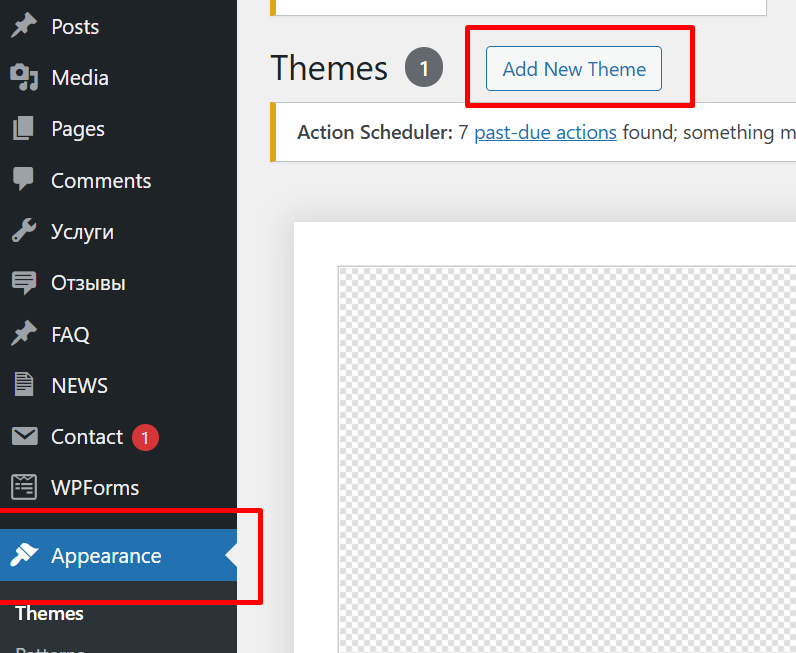
步骤 3:安装聊天插件
WordPress 默认不包含聊天功能,但插件可以轻松添加。
以下是一些常见的聊天插件:
Wise Chat | CometChat | Simple Ajax Chat |
|
|
|
|
|
|
|
|
|
安装插件:
前往 Plugins > Add New
找到您需要的聊天插件
点击 Install Now, 然后点击 Activate
步骤 4:聊天设置
插件激活后,请按照插件设置面板中的自定义说明进行操作。自定义:
聊天外观
谁可以聊天(注册用户和访客)
聊天名称和频道
通知声音和时间戳
根据插件不同,您可能可以使用 shortcode 将聊天嵌入到类似 yourwebsite.com/chat 的页面中。
步骤 5:为您的网站添加聊天室
创建一个新页面(Pages > Add New)。
添加标题(例如,“Chat Room”)。
插入聊天插件的 shortcode(通常在插件设置中指定)。
发布页面。
然后,您可以在 Appearance > Menu 下将此页面添加到网站菜单中。
实用示例
示例 1:使用 Wise Chat 嵌入聊天室
安装 Wise Chat 后,前往 Settings > Wise Chat。设置一个名为“General Discussion”的公开频道。该插件提供一个 shortcode,例如 [wise-chat channel="General Discussion"]。创建一个新页面,粘贴该 shortcode,并将其发布在 yourwebsite.com/chat。访客现在无需登录即可加入聊天室。
示例 2:使用注册用户测试聊天
使用 CometChat 时,将插件配置为仅允许注册用户聊天。在 CometChat 仪表板中,启用“Authenticated Users Only.”。在 WordPress 中创建一个测试用户账户(Users > Add New),登录后访问聊天页面(例如,yourwebsite.com/support)。发送一条测试消息,以确保聊天限制为已登录用户访问。
其他提示
移动端优化:选择响应式主题,并在移动设备上测试聊天插件,以获得无缝体验。
审核:使用像 Wise Chat Pro 这样的插件添加审核工具,例如封禁扰乱秩序的用户或过滤消息。
性能:如果您的网站流量很高,可选择像 Simple Ajax Chat 这样的轻量插件,以避免变慢。
安全:保持 WordPress、主题和插件更新,以保护您的聊天室免受漏洞影响。
结论
使用合适的工具和步骤,创建一个带聊天室的 WordPress 站点非常简单。通过设置可靠的 hosting 环境、选择吸引人的主题并集成聊天插件,您可以在网站上促进实时互动。以上实用示例和提示可确保您的聊天室易于使用且安全,非常适合社区、客户支持或互动博客。
相关帖子