Polska





Jak stworzyć własną stronę internetową z pokojem czatowym za pomocą WordPress?
Jak stworzyć stronę internetową WordPress z pokojem czatu
Dodanie pokoju czatu do Twojej strony WordPress zwiększa zaangażowanie użytkowników i buduje interakcję w społeczności. Ten przewodnik upraszcza proces zakupu strony WordPress z funkcją czatu, niezależnie od tego, czy uruchamiasz bloga, stronę biznesową, czy forum. Dzięki praktycznym przykładom i wskazówkom, będziesz mieć funkcjonalny pokój czatu w mgnieniu oka.
Krok 1: Dostosuj swoją stronę WordPress
Zanim dodasz czatbota, musisz mieć swoją stronę WordPress uruchomioną.
1. Wybierz nazwę domeny i hosting
Wybierz nazwę domeny (np. mychatroom.com) i niezawodną usługę hostingu. Hosting wirtualny to usługa zarządzana, co oznacza, że jest w pełni wspierana przez zespół i ma gotowe do użycia funkcje, aby szybko rozpocząć rozwój Twojej strony. Instalator jednym kliknięciem, przyjazny dla użytkownika panel sterowania, automatyczne aktualizacje WordPress, zainstalowane wtyczki i narzędzia marketingowe.
2. Zainstaluj WordPress
Po zapisaniu się na hosting, użyj instalatora jednym kliknięciem, aby zainstalować WordPress.
Krok 2: Wybierz motyw, który odpowiada Twoim potrzebom
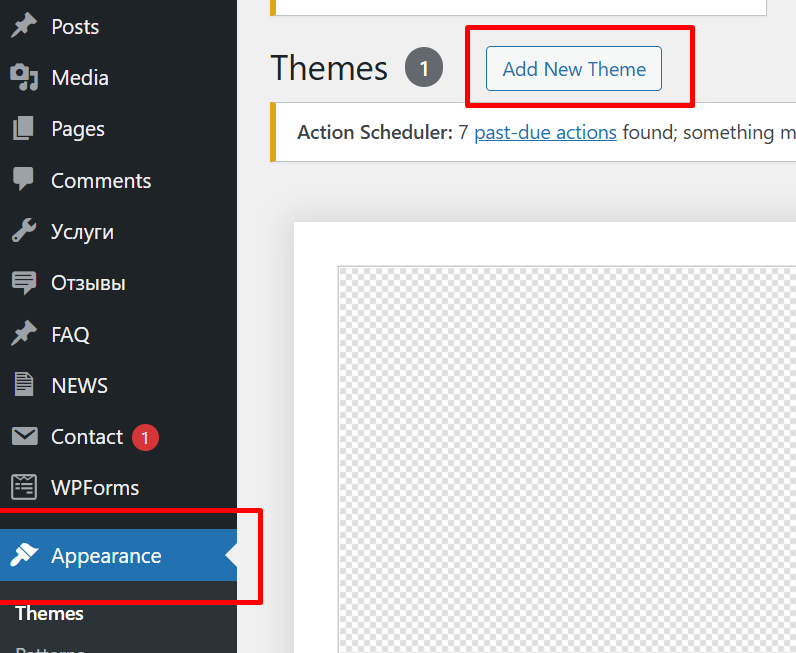
Możesz zainstalować motyw przez Wygląd > Motywy > Dodaj nowy w swoim panelu WordPress.
Krok 3: Zainstaluj wtyczkę czatu
WordPress nie zawiera funkcji czatu domyślnie, ale wtyczki ułatwiają dodanie jednej.
Oto kilka popularnych wtyczek czatu:
Wise Chat | CometChat | Simple Ajax Chat |
|
|
|
|
|
|
|
|
|
Aby zainstalować wtyczkę:
Przejdź do Wtyczki > Dodaj nową
Znajdź potrzebną wtyczkę czatu
Kliknij Zainstaluj teraz, a następnie kliknij Aktywuj
Krok 4: Ustawienia czatu
Po aktywacji wtyczki, postępuj zgodnie z instrukcjami dostosowania w panelu ustawień wtyczki. Dostosuj:
Wygląd czatu
Kto może czatować (zarejestrowani użytkownicy i goście)
Nazwy czatu i kanały
Dźwięki powiadomień i znaczniki czasowe
W zależności od wtyczki, możesz być w stanie osadzić czat za pomocą shortcode na stronie jak yourwebsite.com/chat.
Krok 5: Dodaj pokój czatu do swojej strony internetowej
Utwórz nową stronę (Strony > Dodaj nową).
Dodaj tytuł (na przykład „Pokój czatu”).
Wstaw shortcode wtyczki czatu (zwykle określony w ustawieniach wtyczki).
Opublikuj stronę.
Możesz następnie dodać tę stronę do menu swojej strony internetowej w Wygląd > Menu.
Praktyczne przykłady
Przykład 1: Osadzanie pokoju czatu z Wise Chat
Po zainstalowaniu Wise Chat, przejdź do Ustawienia > Wise Chat. Ustaw publiczny kanał o nazwie „Ogólna dyskusja.” Wtyczka dostarcza shortcode, np. [wise-chat channel="General Discussion"]. Utwórz nową stronę, wklej shortcode i opublikuj ją pod twojastrona.com/czat. Odwiedzający mogą teraz dołączyć do pokoju czatu bez logowania.
Przykład 2: Testowanie czatu z zarejestrowanymi użytkownikami
Używając CometChat, skonfiguruj wtyczkę, aby zezwalała tylko zarejestrowanym użytkownikom na czat. W panelu CometChat włącz „Tylko uwierzytelnieni użytkownicy.” Utwórz konto testowe w WordPressie (Użytkownicy > Dodaj nowego), zaloguj się i odwiedź stronę czatu (np. twojastrona.com/wsparcie). Wyślij wiadomość testową, aby upewnić się, że czat ogranicza dostęp do zalogowanych użytkowników.
Dodatkowe wskazówki
Optymalizacja mobilna: Wybierz responsywny motyw i przetestuj wtyczkę czatu na urządzeniach mobilnych, aby zapewnić płynne doświadczenie.
Moderacja: Użyj wtyczek takich jak Wise Chat Pro, aby dodać narzędzia moderacyjne, takie jak banowanie zakłócających użytkowników lub filtrowanie wiadomości.
Wydajność: Wybierz lekkie wtyczki, takie jak Simple Ajax Chat, jeśli Twoja strona ma duży ruch, aby uniknąć spowolnień.
Bezpieczeństwo: Utrzymuj WordPress, motywy i wtyczki zaktualizowane, aby chronić swój pokój czatu przed lukami w zabezpieczeniach.
Podsumowanie
Tworzenie strony WordPress z pokojem czatu jest proste z odpowiednimi narzędziami i krokami. Ustawiając niezawodne środowisko hostingowe, wybierając angażujący motyw i integrując wtyczkę czatu, możesz wspierać interakcję w czasie rzeczywistym na swojej stronie. Praktyczne przykłady i wskazówki powyżej zapewniają, że Twój pokój czatu jest przyjazny dla użytkowników i bezpieczny, idealny dla społeczności, wsparcia klienta lub interaktywnych blogów.
Powiązane posty