Español





Cómo crear tu propio sitio web de chat usando WordPress
Cómo crear un sitio web de WordPress con una sala de chat
Agregar una sala de chat a tu sitio web de WordPress mejora la participación de los usuarios y fomenta la interacción de la comunidad. Esta guía simplifica el proceso de configurar un sitio de WordPress con una función de chat, ya sea que estés lanzando un blog, un sitio web de negocios o un foro. Con ejemplos prácticos y consejos, tendrás una sala de chat funcional en poco tiempo.
Paso 1: Personaliza tu sitio de WordPress
Antes de poder agregar un chatbot, necesitas tener tu sitio de WordPress en funcionamiento.
1. Elige un nombre de dominio y hosting
Elige un nombre de dominio (por ejemplo, mychatroom.com) y un servicio de hosting confiable. El hosting virtual es un servicio administrado, lo que significa que cuenta con soporte completo del equipo y tiene funciones listas para usar para comenzar rápidamente el desarrollo de tu sitio. Instalador de un clic, panel de control fácil de usar, actualizaciones automáticas de WordPress, plugins instalados y herramientas de marketing.
2. Instala WordPress
Una vez que te hayas registrado en hosting, usa el instalador de un clic para instalar WordPress.
Paso 2: Elige un tema que se adapte a tus necesidades
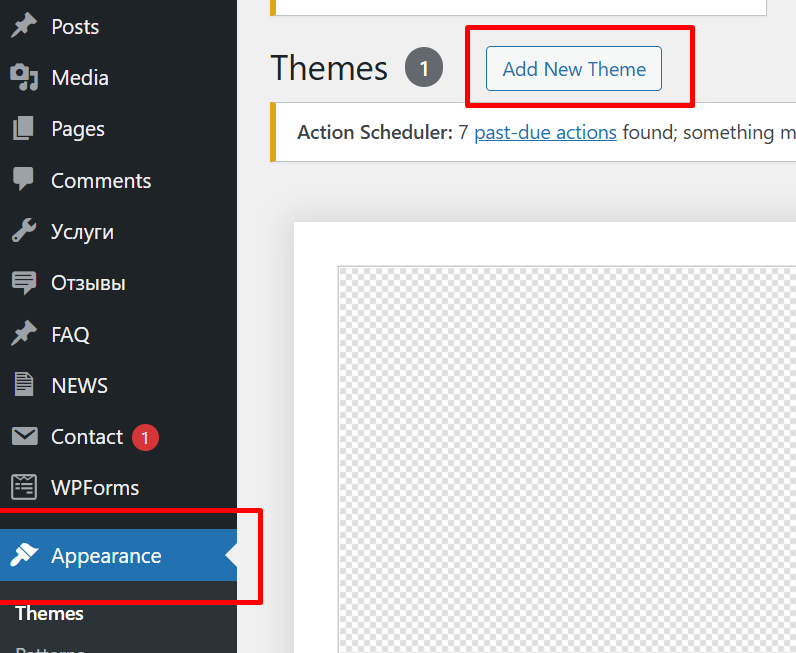
Puedes instalar un tema a través de Apariencia > Temas > Añadir nuevo en tu panel de WordPress.
Paso 3: Instala el plugin de chat
WordPress no incluye una función de chat de forma predeterminada, pero los plugins facilitan agregar una.
Aquí hay algunos plugins de chat populares:
Wise Chat | CometChat | Simple Ajax Chat |
|
|
|
|
|
|
|
|
|
Para instalar el plugin:
Ve a Plugins > Añadir nuevo
Encuentra el plugin de chat que necesitas
Haz clic en Instalar ahora, y luego haz clic en Activar
Paso 4: Configuración del chat
Una vez que el plugin esté activado, sigue las instrucciones de personalización en el panel de configuración del plugin. Personaliza:
Apariencia del chat
Quién puede chatear (usuarios registrados e invitados)
Nombres y canales del chat
Sonidos de notificación y marcas de tiempo
Dependiendo del plugin, es posible que puedas incrustar el chat usando un shortcode en una página como yourwebsite.com/chat.
Paso 5: Añade una sala de chat a tu sitio web
Crea una nueva página (Páginas > Añadir nuevo).
Añade un título (por ejemplo, «Sala de chat»).
Inserta el shortcode del plugin de chat (normalmente especificado en la configuración del plugin).
Publica la página.
Luego puedes añadir esta página al menú de tu sitio web en Apariencia > Menú.
Ejemplos prácticos
Ejemplo 1: Incrustar una sala de chat con Wise Chat
Después de instalar Wise Chat, ve a Configuración > Wise Chat. Configura un canal público llamado “General Discussion.” El plugin proporciona un shortcode, por ejemplo, [wise-chat channel="General Discussion"]. Crea una nueva página, pega el shortcode y publícala en yourwebsite.com/chat. Los visitantes ahora pueden unirse a la sala de chat sin iniciar sesión.
Ejemplo 2: Probar el chat con usuarios registrados
Usando CometChat, configura el plugin para permitir que solo los usuarios registrados chateen. En el panel de CometChat, habilita “Authenticated Users Only.” Crea una cuenta de usuario de prueba en WordPress (Users > Add New), inicia sesión y visita la página de chat (por ejemplo, yourwebsite.com/support). Envía un mensaje de prueba para asegurarte de que el chat restrinja el acceso a los usuarios que han iniciado sesión.
Consejos adicionales
Optimización móvil: Elige un tema adaptable y prueba el plugin de chat en dispositivos móviles para una experiencia fluida.
Moderación: Usa plugins como Wise Chat Pro para añadir herramientas de moderación, como prohibir usuarios disruptivos o filtrar mensajes.
Rendimiento: Opta por plugins ligeros como Simple Ajax Chat si tu sitio tiene mucho tráfico para evitar ralentizaciones.
Seguridad: Mantén WordPress, los temas y los plugins actualizados para proteger tu sala de chat de vulnerabilidades.
Conclusión
Crear un sitio de WordPress con una sala de chat es sencillo con las herramientas y pasos adecuados. Al configurar un entorno de hosting confiable, elegir un tema atractivo e integrar un plugin de chat, puedes fomentar la interacción en tiempo real en tu sitio. Los ejemplos prácticos y consejos anteriores garantizan que tu sala de chat sea fácil de usar y segura, perfecta para comunidades, soporte al cliente o blogs interactivos.
Entradas relacionadas