日本語


AvaHostでセルフホスト型アプリを購入してデプロイする方法
AvaHost Cloud Apps を利用すると、基盤となるサーバーを自分で導入・設定することなく、セルフホスト型アプリケーションを実行できます。本ガイドでは、適切なプランの購入、アカウントダッシュボードからのアプリのデプロイ、そして初回のアプリ起動までの一連の手順を説明します。例として n8n を使用しますが、同じ基本的な流れはカタログ内の他のアプリにも当てはまります。
パート1:クラウドアプリプランの購入
1. カタログからアプリを選択
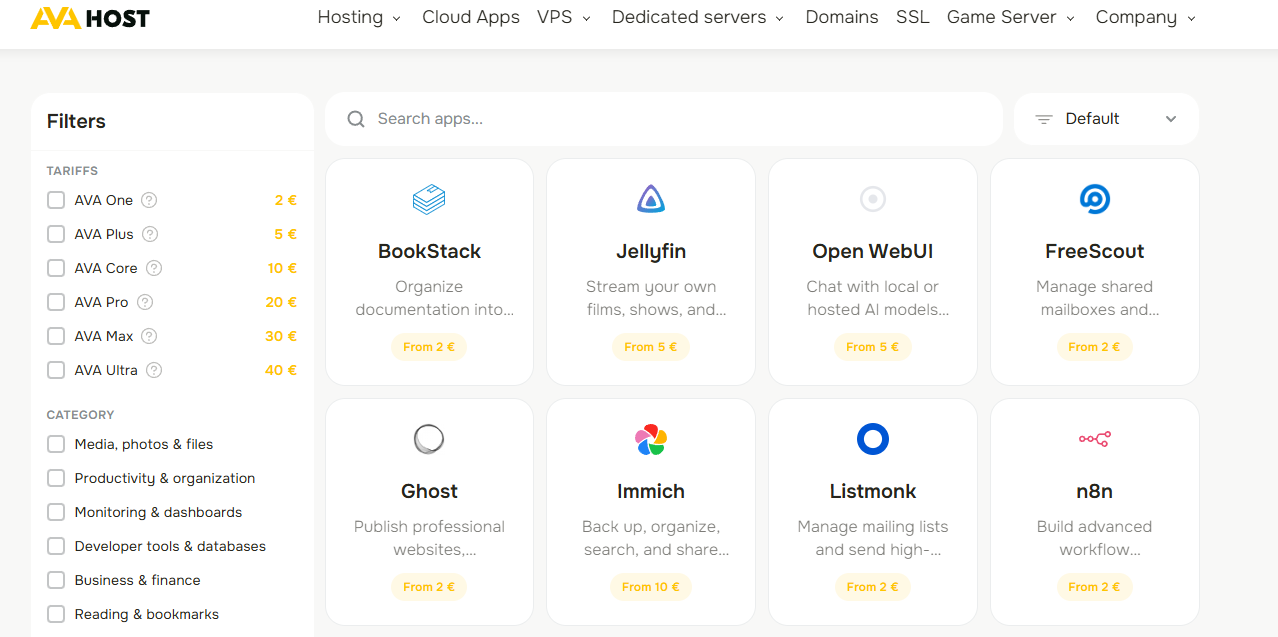
AvaHost クラウドアプリカタログを開きます。利用可能なアプリを閲覧するか、検索バー、カテゴリフィルター、プランフィルターを使って一覧を絞り込んでください。
各カードにはアプリの開始価格が表示されています。ホスティングしたいアプリを選択してください。このガイドでは、n8nを選択します。
2. アプリの要件と開始価格を確認
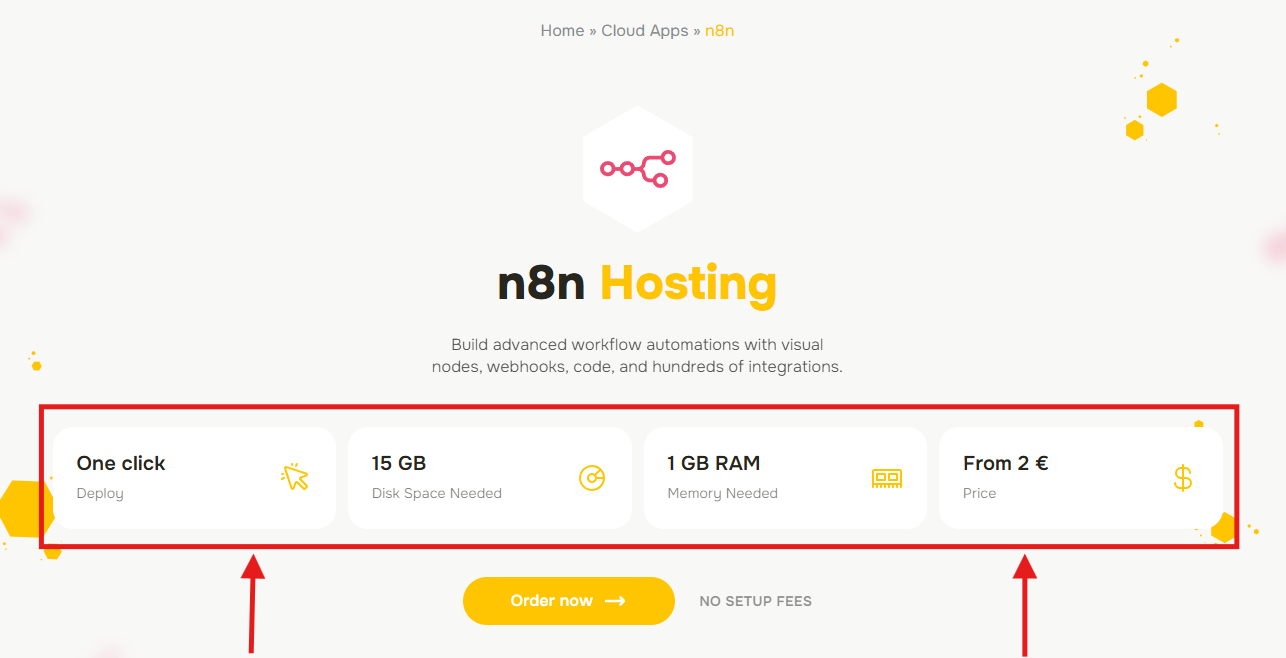
アプリページには、アプリケーションの機能と、ディスク容量やメモリを含む必要最小限のリソースがまとめられています。また、対応プランの開始価格も表示されます。
AvaHostは、デフォルトで推奨される最小プランを選択します。ハードウェア要件の高いアプリでは、より大きなプランが必要となり、開始価格が異なる場合があります。内容を確認したら、今すぐ注文をクリックしてください。
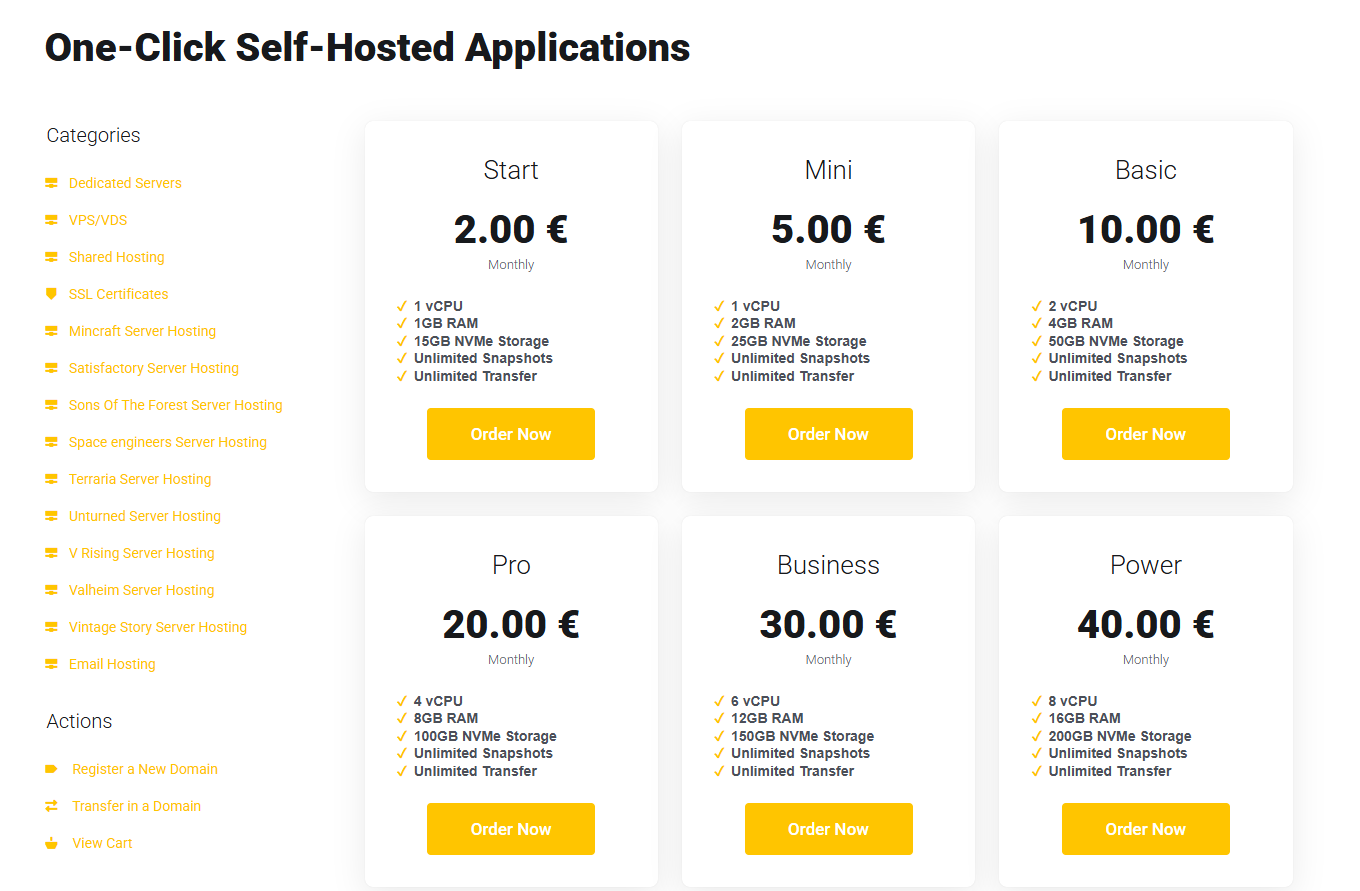
3. プランを選択
請求ページで、利用可能なプランと、それぞれに含まれるCPU、RAM、ストレージを比較してください。表示されるプランは、選択したアプリの要件によって異なる場合があります。
想定される作業負荷に合ったプランを選び、今すぐ注文をクリックします。小規模なn8nのデプロイでは、この例に示されているエントリーレベルのStartプランが適しています。
4. 請求サイクルを選択
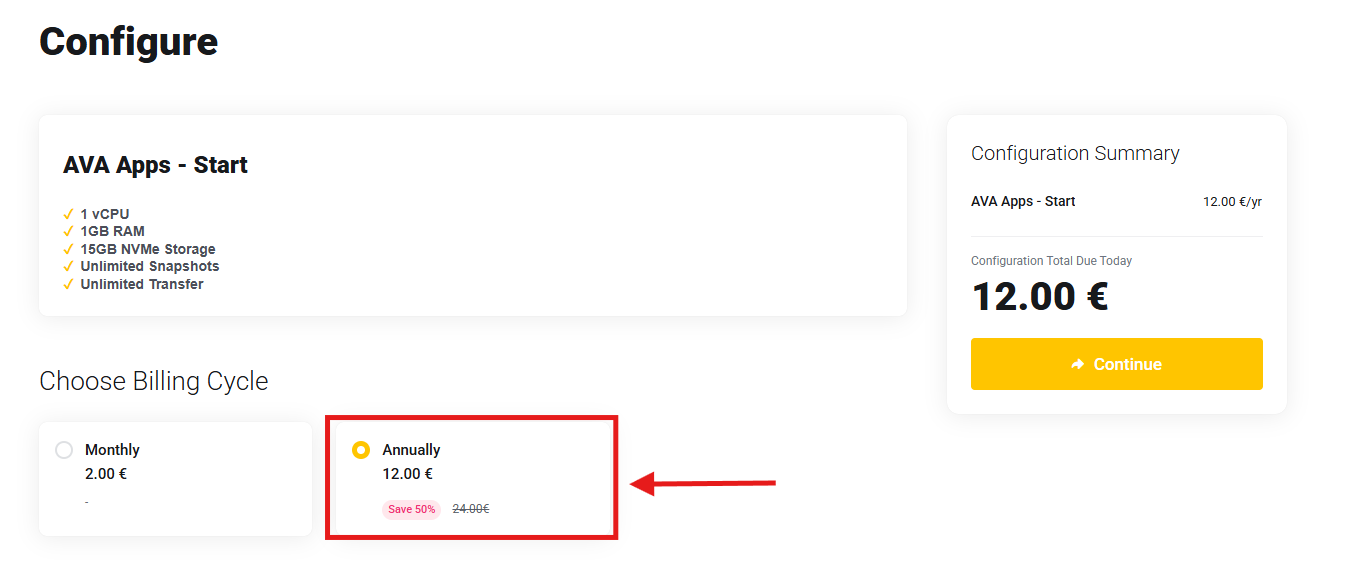
希望する請求サイクルを選択してください。現在のキャンペーンによっては、年額払いの方が実質的な月額料金が安くなる場合があります。下の例では、表示されている年額キャンペーンにより、Startプランを1年間わずか12ユーロで利用できます。
注文の概要と支払い金額を確認し、続行をクリックします。
注:価格や割引は変更されることがあります。注文時の現在の価格としては、注文の概要に表示されている金額をご確認ください。
5. 内容を確認して注文
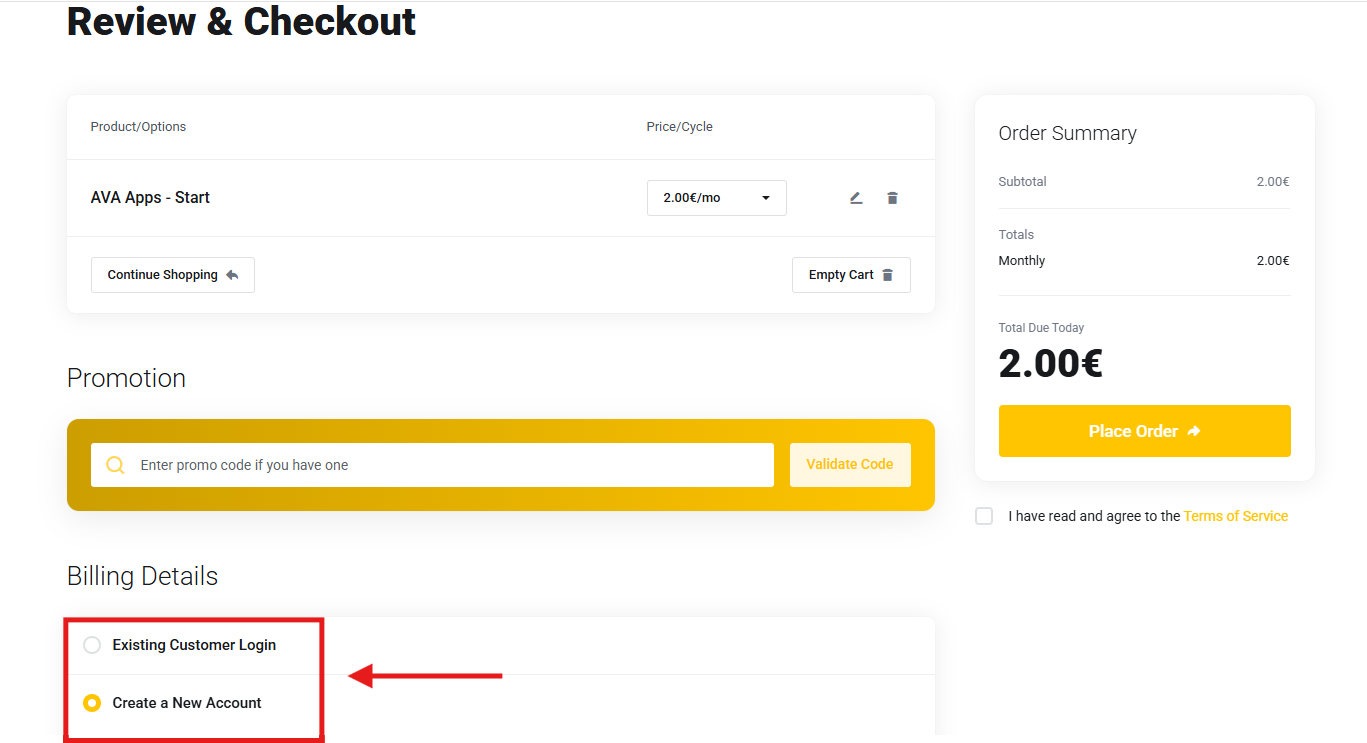
確認と決済ページで、次の操作を行います。
- 選択した商品、請求サイクル、合計支払額を確認します。
- プロモーションコードをお持ちの場合は、入力して検証します。
- 既存のお客様はサインインし、新規のお客様は請求情報を入力してアカウントを作成します。
- 利用規約を読み、同意します。
- 注文を確定をクリックし、指示に従って支払い手続きを完了します。
これで、クラウドアプリプランがAvaHostアカウントに関連付けられました。そのリソースを使用して、アプリケーションをデプロイできます。
パート2:アプリのデプロイとアクセス
1. ダッシュボードからデプロイを開始する
AvaHost Cloud Apps ダッシュボードにサインインします。画面上部の概要には以下が表示されます。
- Cloud Apps:デプロイ済みアプリの総数。
- Running:現在実行中のアプリの数。
- Capacity:お使いのアカウントで利用可能なキャパシティプール。
開始するには、Deploy your first app をクリックします。すでにアプリをデプロイしている場合は、代わりに Deploy app を使用してください。

2. アプリを選択する
デプロイは App、Size it、Review の3つのステップで進みます。
最初のステップでは、デプロイするアプリケーションを選択します。この例では n8n を選択し、Continue をクリックします。

3. アプリのサイズを設定する
キャパシティとロケーションを選択
Size it ステップでは、アプリにリソースを提供するキャパシティプールを選択します。このプールはパート1で購入したプランに由来します。利用可能な CPU、RAM、ディスク容量はそのカードに表示されます。
次に、アプリを実行する場所を選択します。Best available のまま選択しておくこともできますし、表示されている場所から選ぶこともできます(そのオプションが利用可能な場合)。

ハードウェアリソースを割り当てる
アプリに割り当てる CPU コア数、RAM、ディスク容量を設定します。使用量バーには、このデプロイが選択したキャパシティプールのうちどれだけを消費し、他のアプリ用にどれだけ残るかが示されます。
この n8n の例では、デプロイ画面で 1 vCPU、2 GB RAM、5 GB ディスク容量 が使用されています。これらは一例であり、普遍的な要件ではありません。アプリページに表示されている現在の要件と比較し、続行する前にダッシュボードに表示される最小値や検証内容に従ってください。

アプリ名とアドレスを設定する
アプリインスタンスにわかりやすい名前を入力します。次に、利用可能なサブドメインを選択します。これが avahost.app 配下のアプリのアドレスになります。
以下の例では、名前に my-app、アドレスに my-app.avahost.app を使用しています。両方の項目の入力が完了したら、Continue をクリックします。

4. 確認してデプロイする
選択したアプリ、キャパシティプール、割り当てリソース、名前、アドレスを確認します。すべて問題がなければ、Deploy app をクリックします。
このデプロイは既存のキャパシティからリソースを使用するため、この段階で追加の支払い手続きは発生しません。

5. デプロイ完了メールを待つ
AvaHost がアプリのインストールと起動を行います。デプロイにかかる時間はアプリケーションによって異なるため、アプリが使用可能になるまで数分かかる場合があります。
デプロイが完了すると、AvaHost はアカウントに登録されたメールアドレス宛に確認メールを送信します。このメールには、アプリの URL とアプリケーション固有のセットアップまたはアクセス手順が含まれています。アプリを開く前に、これらの手順をお読みください。
n8n の場合、最初にアクセスしたユーザーがオーナーアカウントを作成する必要があります。アクセスを保護するため、すぐにアプリを開いてこの手順を完了してください。

6. アプリを開いてセットアップを完了する
メール内の Open your app をクリックするか、記載されたアドレスを直接開きます。アプリケーションの画面の指示に従ってセットアッププロセスを進めてください。
n8n では、最初の画面でメールアドレス、名、姓、パスワードを入力してオーナーアカウントを作成します。他のアプリケーションでは別のログインまたは初期化画面が表示される場合があるため、必ず AvaHost からのメールの指示に従ってください。

アプリのセットアップが完了したら、今後サインインする際は、AvaHost のアドレスと作成または受け取った認証情報を使用してください。
7. デプロイ済みアプリを管理する
AvaHost ダッシュボードの Cloud Apps に戻り、アプリを選択して管理します。アプリページには、ステータス、アドレス、割り当てられたキャパシティ、現在のリソース使用状況が表示されます。また、デプロイの停止、再起動、削除を行うためのコントロールも用意されています。
アプリケーションやアカウントの設定によっては、利用可能なタブから認証情報の確認、コンソールの起動、ログやファイルの確認、スナップショットの作成、環境変数やドメインの管理、アクセス設定の調整、リソースの確認なども行えます。アプリを起動するには Open app、アプリ固有のヘルプには Setup guides を使用してください。

HTTPS と TLS
Cloud Apps には、カスタムドメイン向けの無料 HTTPS(TLS)が含まれています。証明書は自動的に発行され、更新も行われます。
ディスクとデータの計画
アプリケーションデータ(ファイル、データベース、メディアライブラリ)は、プランに付属するディスク上に保存されます。サーバーに保持する内容に合ったGB容量のプランをお選びください。Jellyfinなどのメディアアプリは無制限のクラウドストレージではありません。ライブラリはプランのディスクを使用します。
複数のアプリを1台のサーバーで運用
1台のサーバーで複数のアプリを同時に運用できます。これらのアプリは、ご契約プランのRAM、CPU、ディスクを共有します。プランごとに固定のアプリ数の上限はありません。利用できる容量は、ご注文いただいたプランの共有リソースプールです。
フィードバックとアイデアの共有
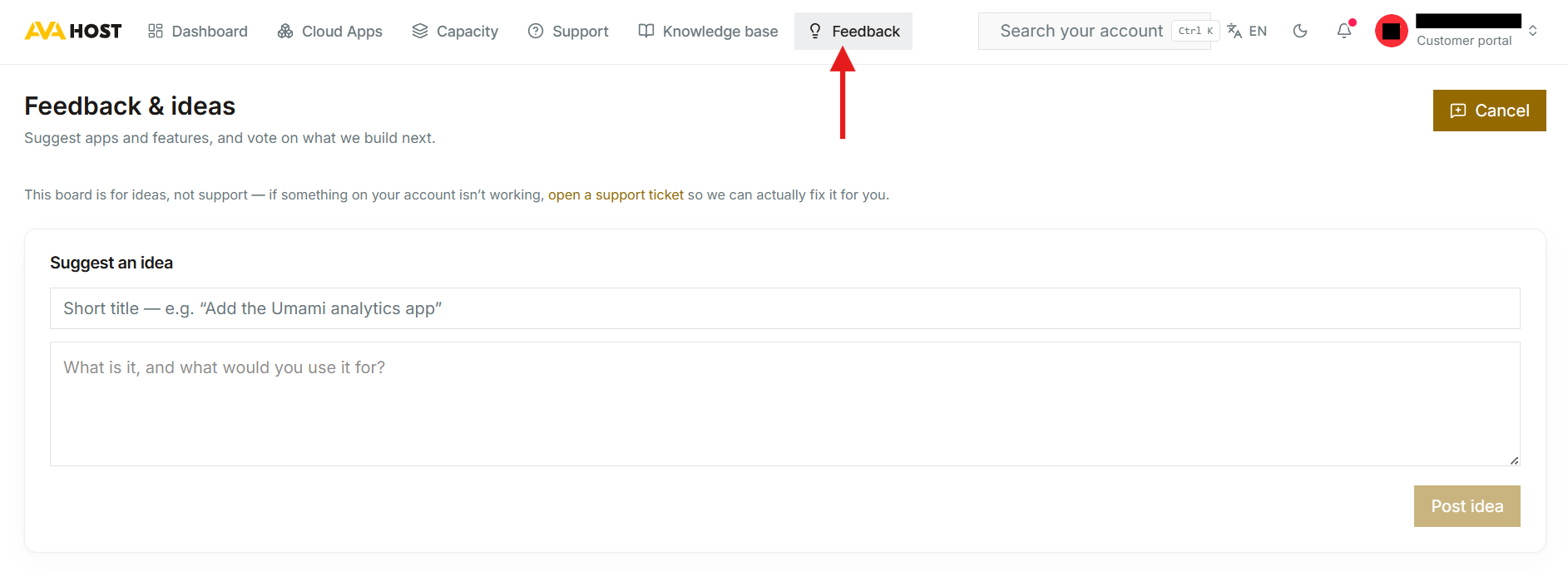
追加してほしいアプリや機能はありますか?ダッシュボードのナビゲーションでフィードバックを選択すると、新しいアプリや機能を提案し、それをどのように使いたいかを共有でき、AvaHostが次に開発してほしいアイデアに投票できます。
注:このボードは、アイデアや製品に関するフィードバックを目的としています。アカウントで動作しない問題について支援が必要な場合は、代わりにサポートチケットを開いてください。
設定完了
セルフホスト型アプリのデプロイが完了し、アクセスできるようになりました。アプリ固有の手順については、デプロイ完了メールを保管しておいてください。インスタンスの監視や管理が必要な場合は、AvaHostダッシュボードをご利用ください。
関連投稿