Polska


Jak kupić i wdrożyć samodzielnie hostowaną aplikację w AvaHost
AvaHost Cloud Apps pozwalają uruchamiać self-hosted aplikacje bez samodzielnej instalacji i konfiguracji serwera w tle. Ten przewodnik przeprowadzi Cię przez cały proces: wybór odpowiedniego planu, wdrożenie aplikacji z poziomu panelu klienta oraz pierwsze otwarcie aplikacji. Jako przykład używamy n8n, ale ogólny schemat działania jest taki sam dla pozostałych aplikacji z katalogu.
Część 1: Zakup planu Cloud Apps
1. Wybierz aplikację z katalogu
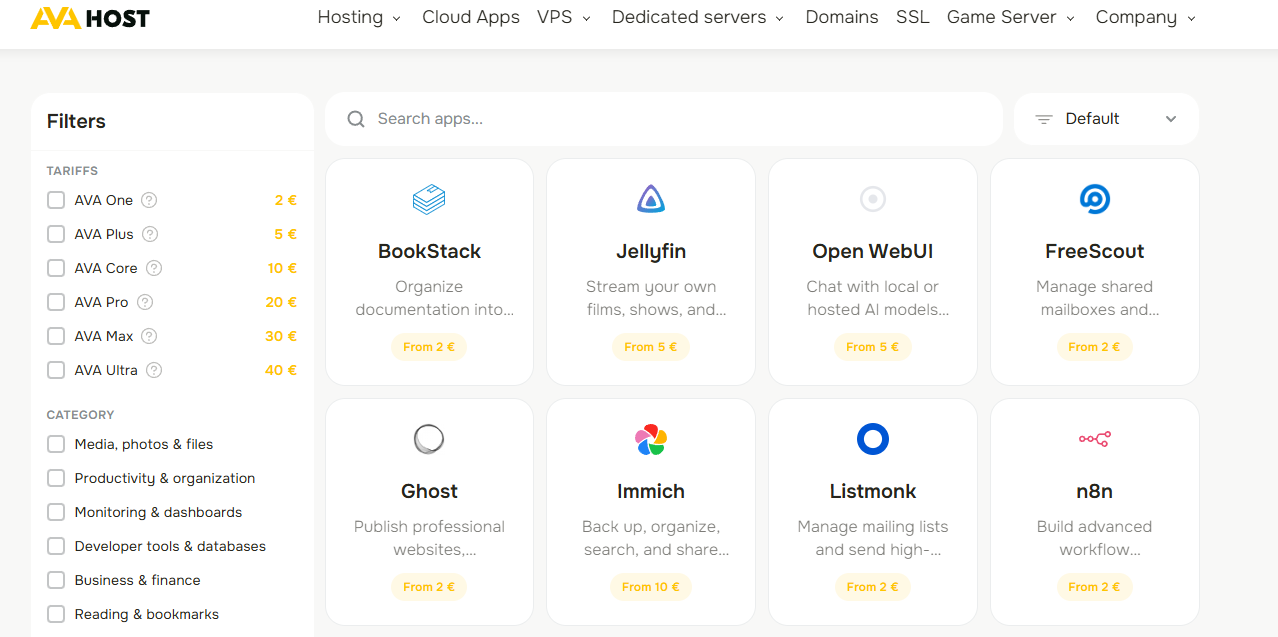
Otwórz katalog aplikacji AvaHost Cloud Apps. Przeglądaj dostępne aplikacje lub użyj paska wyszukiwania, filtrów kategorii i filtrów planów, aby zawęzić listę.
Każda karta pokazuje cenę startową aplikacji. Wybierz aplikację, którą chcesz hostować. W tym przewodniku wybierzemy n8n.
2. Sprawdź wymagania aplikacji i cenę startową
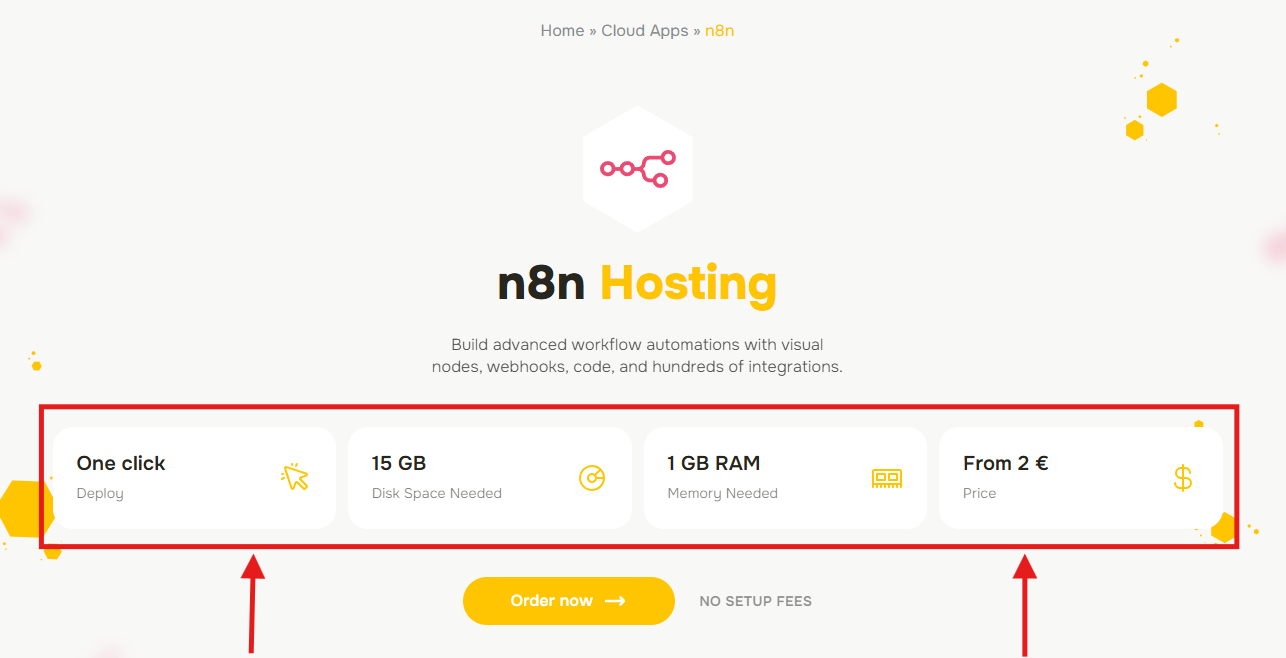
Strona aplikacji zawiera podsumowanie jej funkcji oraz minimalnych zasobów, których potrzebuje, w tym miejsca na dysku i pamięci. Pokazuje także cenę startową dla zgodnego planu.
AvaHost domyślnie wybiera minimalny zalecany plan. Aplikacje o wyższych wymaganiach sprzętowych mogą wymagać większego planu, dlatego ich cena startowa będzie inna. Zapoznaj się z informacjami, a następnie kliknij Zamów teraz.
3. Wybierz plan
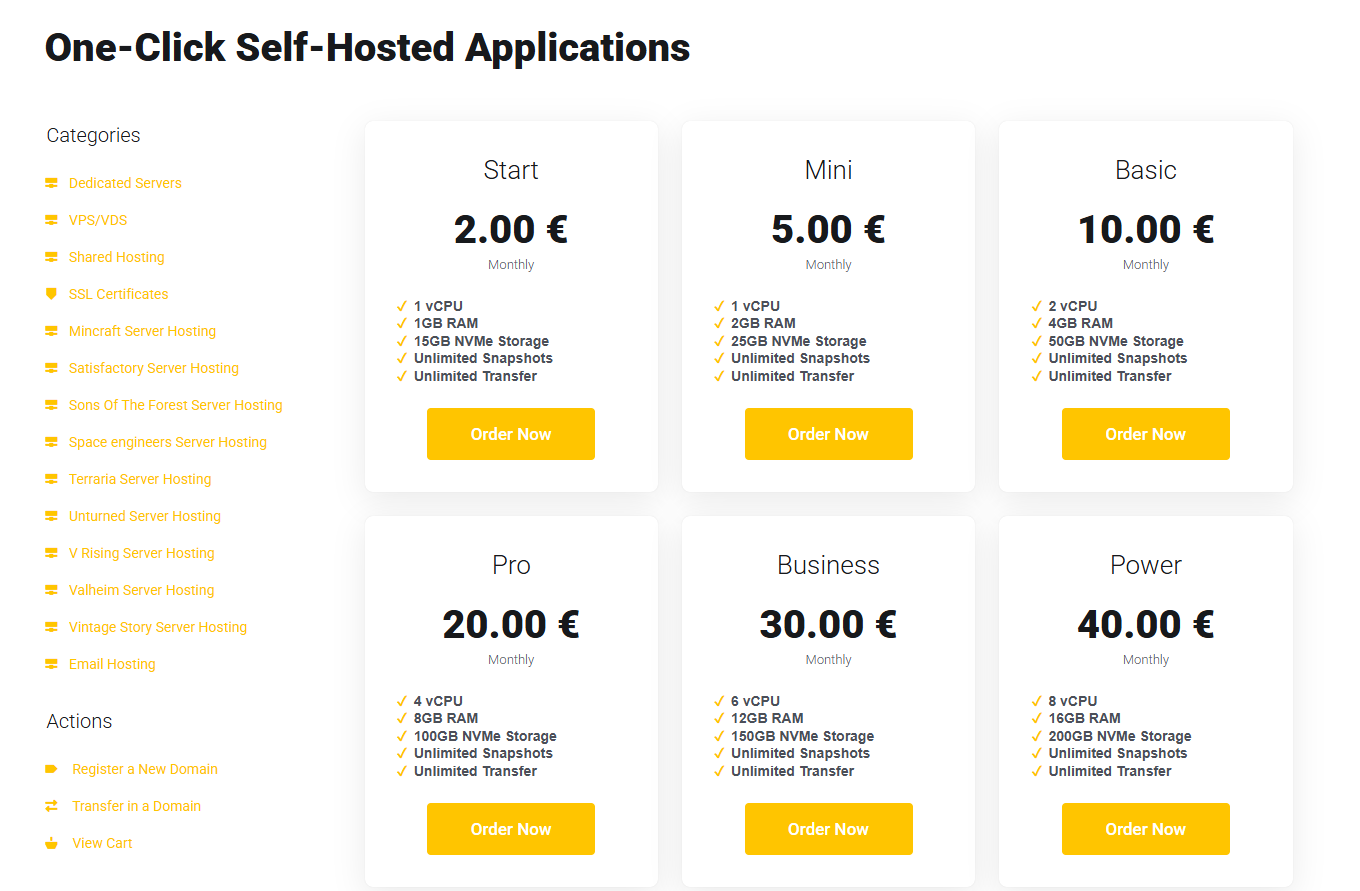
Na stronie rozliczeń porównaj dostępne plany oraz zawarte w nich zasoby CPU, RAM i pamięć masową. Wyświetlane plany mogą się różnić w zależności od wymagań wybranej aplikacji.
Wybierz plan odpowiadający oczekiwanemu obciążeniu i kliknij Zamów. Dla małego wdrożenia n8n plan Start jest opcją na poziomie podstawowym, pokazaną w tym przykładzie.
4. Wybierz okres rozliczeniowy
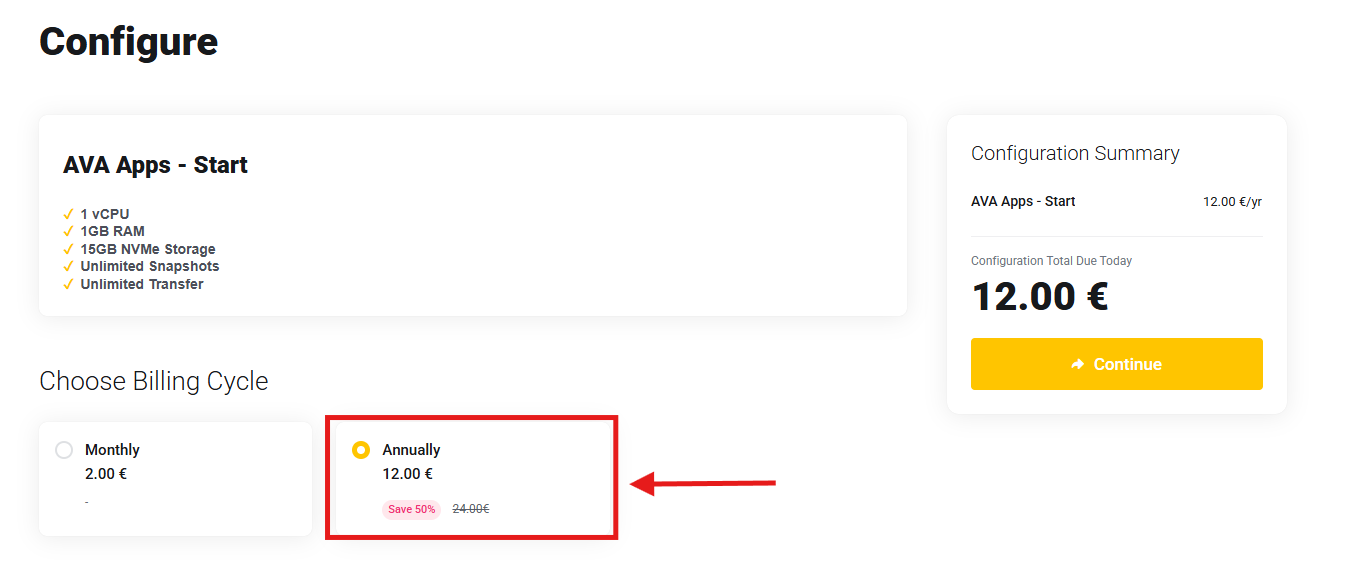
Wybierz preferowany okres rozliczeniowy. W zależności od aktualnej oferty rozliczenie roczne może obniżać efektywną cenę miesięczną. W poniższym przykładzie plan Start kosztuje tylko EUR 12 za cały rok w ramach wyświetlanej rocznej oferty.
Sprawdź podsumowanie konfiguracji oraz kwotę do zapłaty, a następnie kliknij Kontynuuj.
Uwaga: ceny i rabaty mogą ulec zmianie. Jako aktualną cenę zamówienia przyjmij kwotę podaną w podsumowaniu konfiguracji.
5. Sprawdź i złóż zamówienie
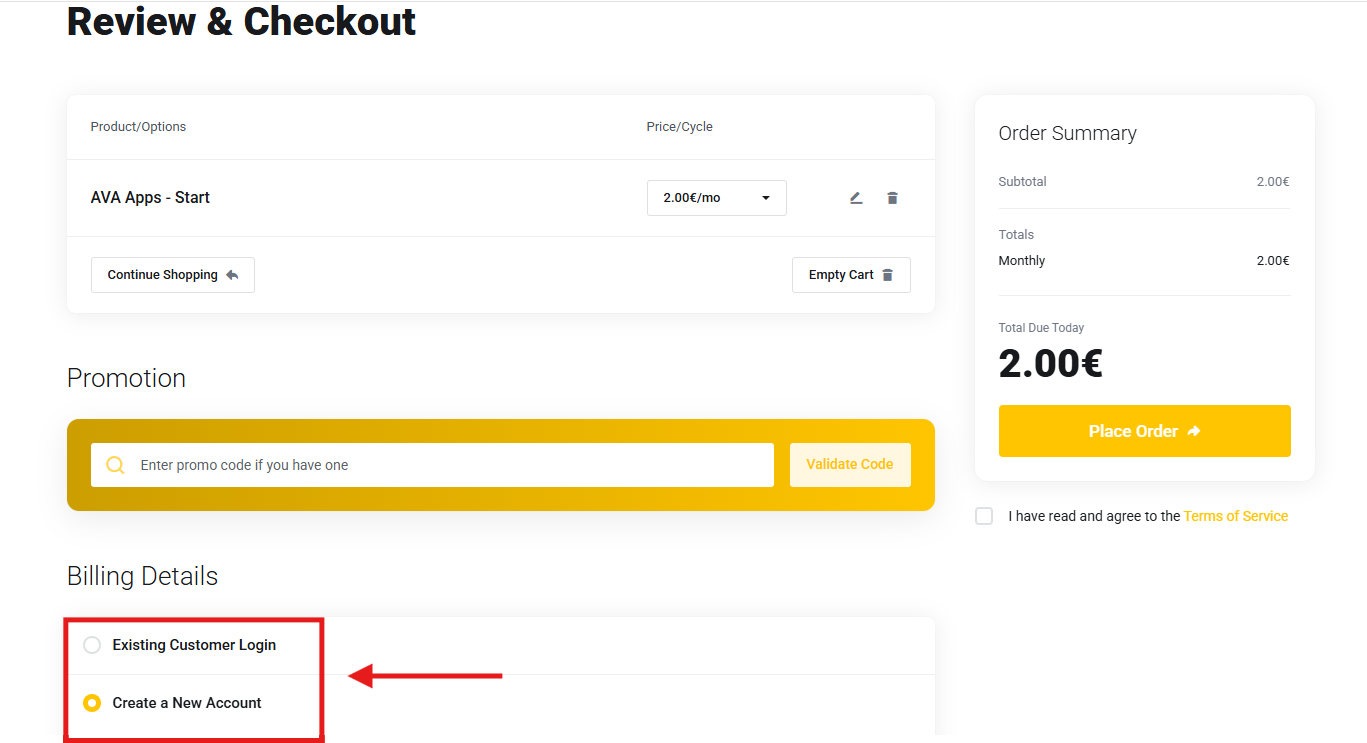
Na stronie Przegląd i płatność:
- Potwierdź wybrany produkt, okres rozliczeniowy oraz łączną kwotę do zapłaty.
- Jeśli posiadasz kod promocyjny, wprowadź go i zweryfikuj.
- Zaloguj się jako istniejący klient lub utwórz nowe konto, wypełniając dane do faktury.
- Przeczytaj i zaakceptuj Regulamin usługi.
- Kliknij Złóż zamówienie i wykonaj wymagane kroki płatności.
Twój plan Cloud Apps jest teraz powiązany z kontem AvaHost. Możesz wykorzystać jego zasoby do wdrożenia aplikacji.
Część 2: Wdrożenie i dostęp do aplikacji
1. Rozpocznij wdrożenie z poziomu panelu
Zaloguj się do panelu AvaHost Cloud Apps. Podsumowanie u góry pokazuje:
- Cloud Apps: łączną liczbę wdrożonych aplikacji.
- Running: liczbę aplikacji aktualnie uruchomionych.
- Capacity: pule zasobów dostępne na Twoim koncie.
Aby rozpocząć, kliknij Deploy your first app. Jeśli wdrożyłeś już aplikację, użyj zamiast tego przycisku Deploy app.

2. Wybierz aplikację
Wdrożenie przebiega w trzech krokach: App, Size it i Review.
W pierwszym kroku wybierz aplikację, którą chcesz wdrożyć. W tym przykładzie wybierz n8n, a następnie kliknij Continue.

3. Dobierz zasoby dla aplikacji
Wybierz pulę zasobów i lokalizację
W kroku Size it wybierz pulę zasobów, z której aplikacja będzie korzystać. Pula pochodzi z planu zakupionego w Części 1. Dostępne zasoby CPU, RAM i miejsce na dysku są wyświetlane na jej karcie.
Następnie wybierz, gdzie aplikacja ma działać. Możesz pozostawić opcję Best available lub wybrać jedną z dostępnych lokalizacji, jeśli jest ona dostępna.

Przydziel zasoby sprzętowe
Ustaw liczbę rdzeni CPU oraz ilość pamięci RAM i miejsca na dysku dla aplikacji. Paski wykorzystania pokazują, jaką część wybranej puli zużyje to wdrożenie, a ile pozostanie dla innych aplikacji.
W tym przykładzie z n8n ekran wdrożenia używa wartości 1 vCPU, 2 GB RAM i 5 GB miejsca na dysku. Traktuj je jako przykładowe, a nie uniwersalne wymagania: porównaj je z aktualnymi wymaganiami na stronie aplikacji i przestrzegaj minimalnych wartości oraz komunikatów walidacji wyświetlanych w panelu przed przejściem dalej.

Ustaw nazwę i adres aplikacji
Wpisz rozpoznawalną nazwę dla instancji aplikacji. Następnie wybierz wolną subdomenę, która stanie się adresem aplikacji w domenie avahost.app.
Poniższy przykład używa nazwy my-app i adresu my-app.avahost.app. Gdy oba pola są gotowe, kliknij Continue.

4. Sprawdź i wdróż
Sprawdź wybraną aplikację, pulę zasobów, przydzielone zasoby, nazwę i adres. Jeśli wszystko się zgadza, kliknij Deploy app.
Wdrożenie wykorzystuje zasoby z istniejącej puli, dlatego na tym etapie nie ma dodatkowego kroku płatności.

5. Poczekaj na e-mail o wdrożeniu
AvaHost instaluje i uruchamia aplikację. Czas wdrożenia zależy od aplikacji, dlatego gotowość może zająć kilka minut.
Po zakończeniu wdrożenia AvaHost wysyła e-mail z potwierdzeniem na adres powiązany z Twoim kontem. Zawiera on adres URL aplikacji oraz instrukcje konfiguracji i dostępu specyficzne dla danej aplikacji. Przeczytaj je przed otwarciem aplikacji.
W przypadku n8n pierwszy odwiedzający musi utworzyć konto właściciela. Otwórz aplikację możliwie szybko i wykonaj ten krok, aby zabezpieczyć dostęp.

6. Otwórz aplikację i dokończ konfigurację
Kliknij Open your app w e-mailu lub otwórz podany adres bezpośrednio. Postępuj zgodnie z procesem konfiguracji wyświetlanym w aplikacji.
W n8n pierwsza strona prosi o utworzenie konta właściciela: adresu e-mail, imienia, nazwiska i hasła. Inne aplikacje mogą wyświetlać inny ekran logowania lub inicjalizacji, dlatego zawsze kieruj się instrukcjami z e-maila AvaHost.

Po zakończeniu konfiguracji aplikacji loguj się, używając jej adresu AvaHost oraz danych, które utworzyłeś lub otrzymałeś.
7. Zarządzaj wdrożoną aplikacją
Wróć do sekcji Cloud Apps w panelu AvaHost i wybierz aplikację, aby nią zarządzać. Strona aplikacji pokazuje jej status, adres, przydzieloną pulę zasobów i bieżące wykorzystanie. Znajdziesz tam także przyciski do zatrzymania, ponownego uruchomienia lub usunięcia wdrożenia.
W zależności od aplikacji i konfiguracji konta dostępne są też zakładki, w których można przeglądać dane logowania, otwierać konsolę, sprawdzać logi i pliki, tworzyć migawki, zarządzać zmiennymi środowiskowymi i domenami, regulować dostęp oraz przeglądać zasoby. Użyj przycisku Open app, aby uruchomić aplikację, oraz Setup guides, aby uzyskać pomoc specyficzną dla danej aplikacji.

HTTPS i TLS
Aplikacje Cloud Apps obejmują bezpłatny protokół HTTPS (TLS) dla Twojej własnej domeny. Certyfikat jest wystawiany i odnawiany automatycznie.
Planowanie dysku i danych
Dane aplikacji — pliki, bazy danych i biblioteki multimediów — znajdują się na dysku dołączonym do Twojego planu. Wybierz plan, którego pojemność w GB odpowiada ilości danych, które zamierzasz przechowywać na serwerze. Aplikacje multimedialne, takie jak Jellyfin, nie stanowią nieograniczonej pamięci w chmurze; biblioteka korzysta z dysku planu.
Wiele aplikacji na jednym serwerze
Na jednym serwerze można uruchomić więcej niż jedną aplikację. Aplikacje te współdzielą pamięć RAM, procesory (CPU) i dysk przydzielone w ramach danego planu. Nie ma stałego limitu liczby aplikacji dla planu — dostępna pojemność to wspólna pula zasobów zamówionego planu.
Podziel się swoją opinią i pomysłami
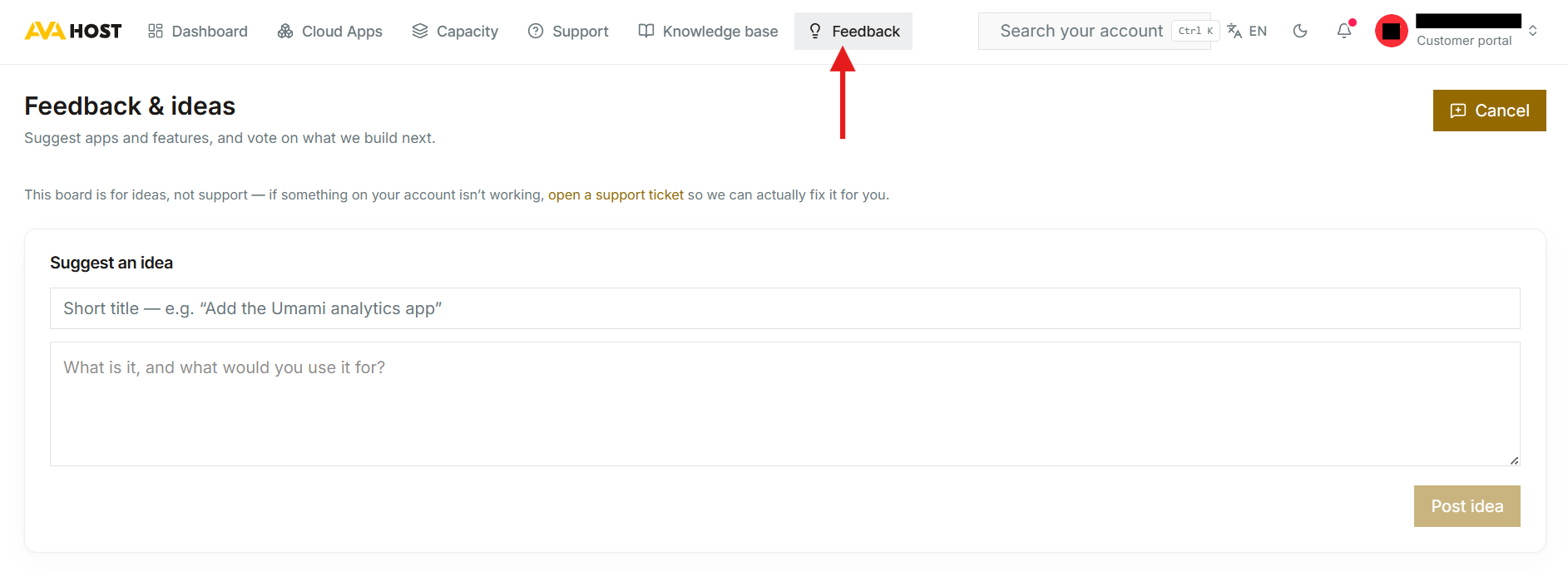
Masz aplikację lub funkcję, którą chciałbyś zobaczyć? Wybierz Feedback w nawigacji panelu, aby zaproponować nowe aplikacje i funkcje, opisać, jak byś z nich korzystał, i głosować na pomysły, które chciałbyś, aby AvaHost zbudował w następnej kolejności.
Uwaga: Ta tablica służy do zgłaszania pomysłów i opinii o produktach. Jeśli potrzebujesz pomocy w sprawie czegoś, co nie działa na Twoim koncie, otwórz zgłoszenie do wsparcia technicznego.
Wszystko gotowe
Twoja aplikacja self-hosted została wdrożona i jest dostępna. Zachowaj e-mail z potwierdzeniem wdrożenia, który zawiera instrukcje dotyczące konkretnej aplikacji, a w razie potrzeby monitorowania lub zarządzania instancją korzystaj z panelu AvaHost.
Powiązane posty