Русский


Как купить и развернуть самостоятельно размещаемое приложение на AvaHost
Облачные приложения AvaHost позволяют запускать самостоятельно размещаемые приложения без необходимости самостоятельно устанавливать и настраивать базовый сервер. В этом руководстве рассматривается полный процесс: выбор подходящего тарифа, развертывание приложения из панели управления аккаунтом и первое открытие приложения. В качестве примера используется n8n, однако общая последовательность действий применима и к другим приложениям из каталога.
Часть 1: Оформление тарифного плана Cloud Apps
1. Выберите приложение из каталога
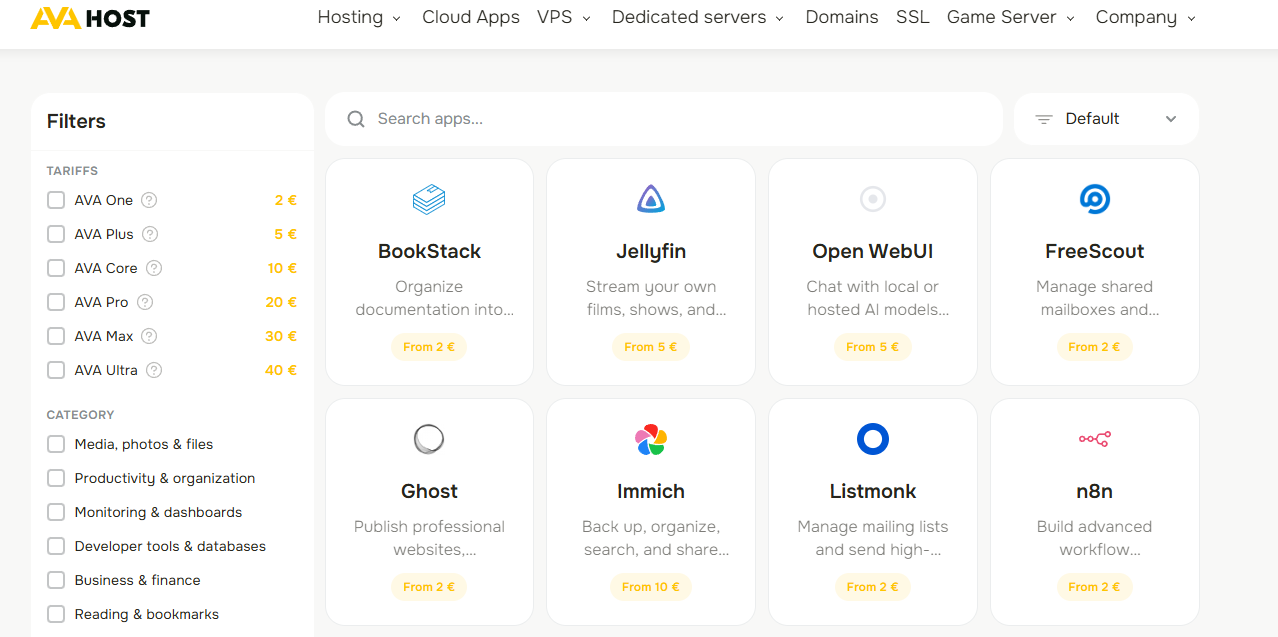
Откройте каталог Cloud Apps от AvaHost. Просмотрите доступные приложения или воспользуйтесь строкой поиска, фильтрами по категориям и тарифным планам, чтобы сузить список.
На каждой карточке указана стартовая цена приложения. Выберите приложение, которое хотите развернуть. В этом руководстве мы выберем n8n.
2. Ознакомьтесь с требованиями приложения и стартовой ценой
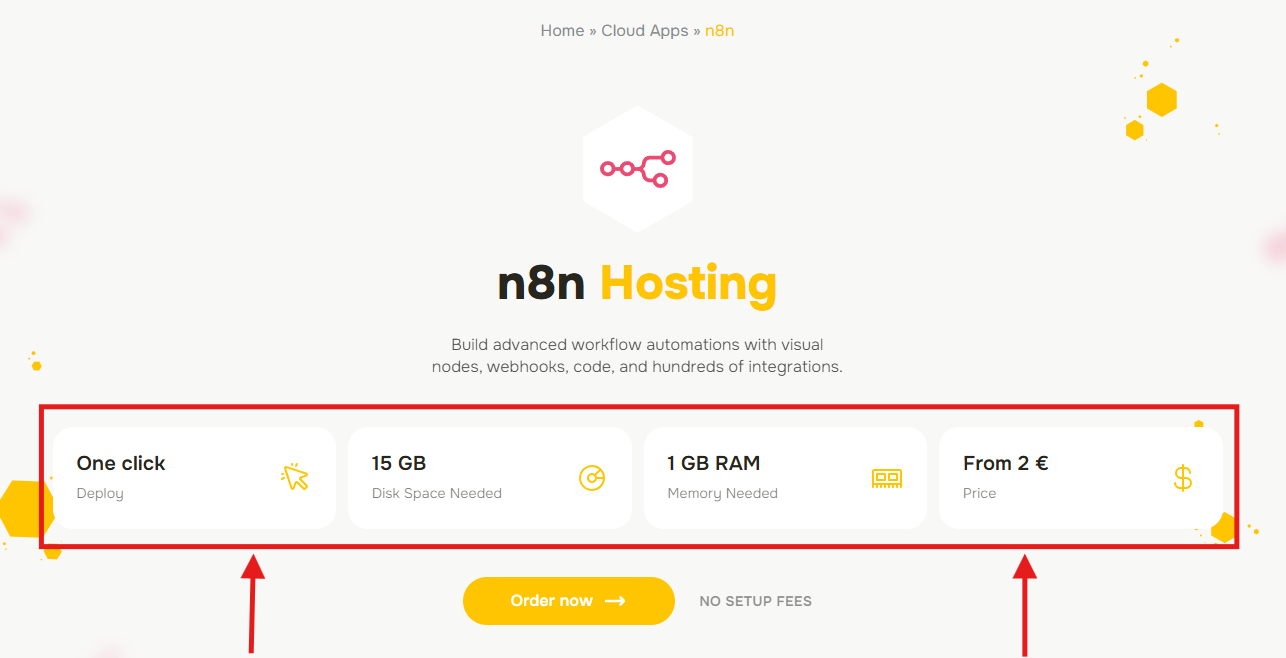
На странице приложения кратко описано, что делает приложение, и указаны минимальные ресурсы, которые ему необходимы, включая объём диска и оперативную память. Там же показана стартовая цена для совместимого тарифного плана.
AvaHost по умолчанию выбирает минимальный рекомендуемый план. Приложения с более высокими требованиями к оборудованию могут потребовать более крупный план, и тогда стартовая цена будет другой. Ознакомьтесь с информацией и нажмите Заказать.
3. Выберите тарифный план
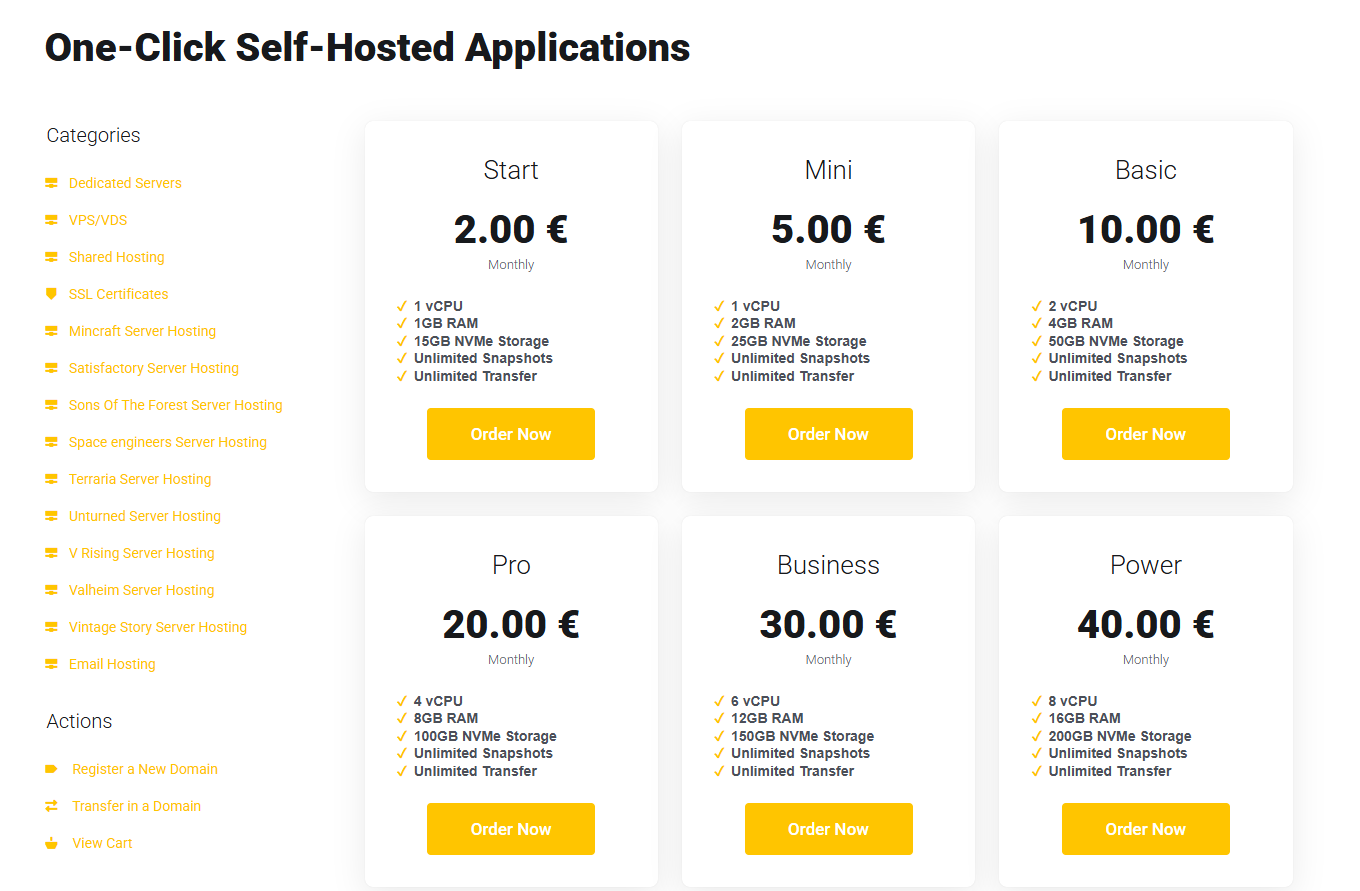
На странице оплаты сравните доступные тарифные планы и входящие в них CPU, RAM и объём хранилища. Набор планов может различаться в зависимости от требований выбранного приложения.
Выберите план, подходящий для ожидаемой нагрузки, и нажмите Заказать. Для небольшого развёртывания n8n в этом примере базовым вариантом является план Start.
4. Выберите период оплаты
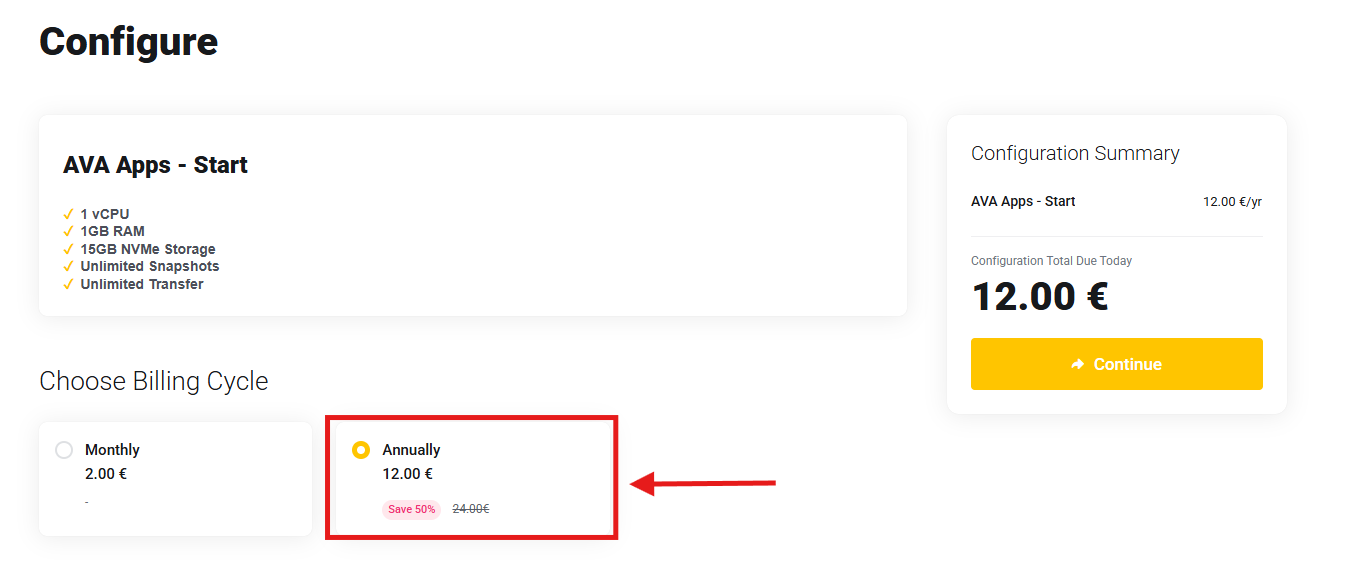
Выберите удобный период оплаты. В зависимости от текущего предложения годовая оплата может обеспечить более низкую эффективную ежемесячную стоимость. В примере ниже план Start можно получить всего за 12 EUR на весь год по указанному годовому предложению.
Проверьте сводку конфигурации и сумму к оплате, затем нажмите Продолжить.
Примечание: цены и скидки могут меняться. Актуальной ценой вашего заказа считается сумма, указанная в сводке конфигурации.
5. Проверьте и оформите заказ
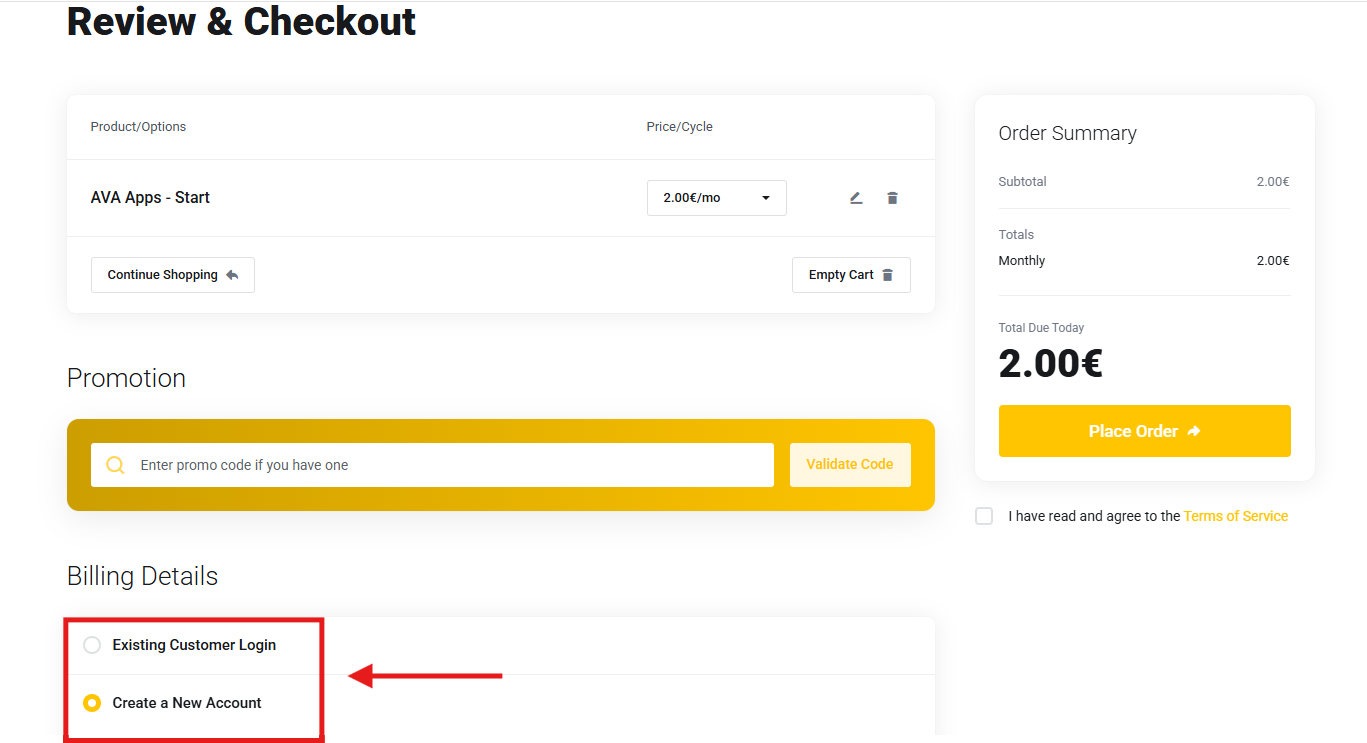
На странице Проверка и оформление:
- Подтвердите выбранный продукт, период оплаты и итоговую сумму.
- Введите и проверьте промокод, если он у вас есть.
- Войдите в аккаунт как существующий клиент или создайте новый, заполнив платёжные данные.
- Прочитайте и примите Условия использования.
- Нажмите Оформить заказ и выполните необходимые шаги оплаты.
Ваш тарифный план Cloud Apps теперь привязан к вашему аккаунту AvaHost. Его ресурсы можно использовать для развёртывания приложения.
Часть 2: Развёртывание и доступ к приложению
1. Запустите развёртывание из панели управления
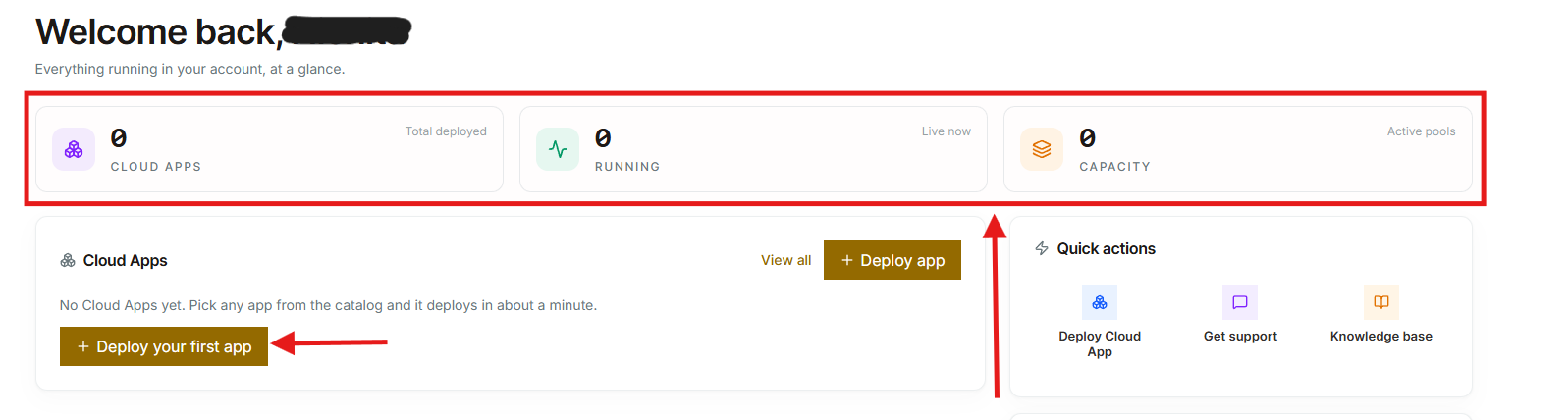
Войдите в панель управления AvaHost Cloud Apps. В сводке вверху отображаются:
- Cloud Apps: общее количество развёрнутых приложений.
- Running: количество приложений, которые в данный момент запущены.
- Capacity: пулы ресурсов, доступные в вашем аккаунте.
Чтобы начать, нажмите Deploy your first app. Если вы уже развёртывали приложение, используйте кнопку Deploy app.
2. Выберите приложение
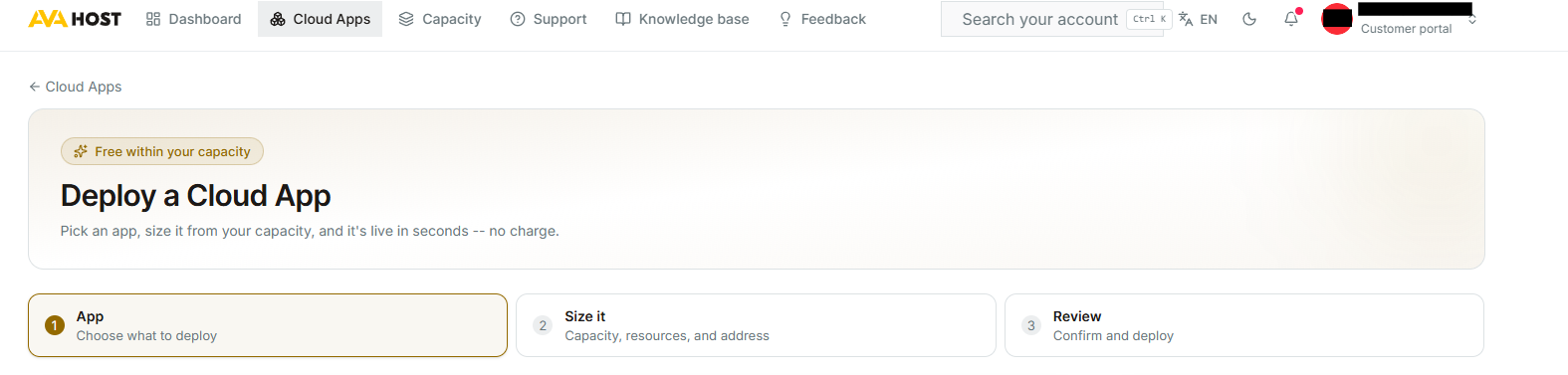
Развёртывание состоит из трёх шагов: App, Size it и Review.
На первом шаге выберите приложение, которое хотите развернуть. В этом примере выберите n8n, затем нажмите Continue.
3. Настройте размер приложения
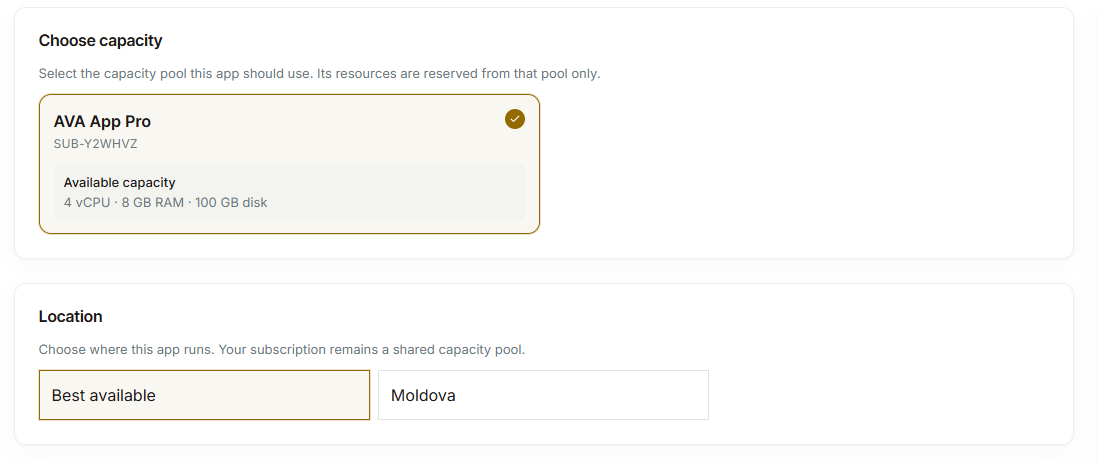
Выберите ресурсы и расположение
На шаге Size it выберите пул ресурсов, который будет предоставлять мощности приложению. Этот пул создаётся на основе тарифа, приобретённого в Части 1. Доступные CPU, RAM и объём диска отображаются на его карточке.
Затем выберите, где должно работать приложение. Вы можете оставить вариант Best available или выбрать одно из доступных расположений, если такая возможность есть.
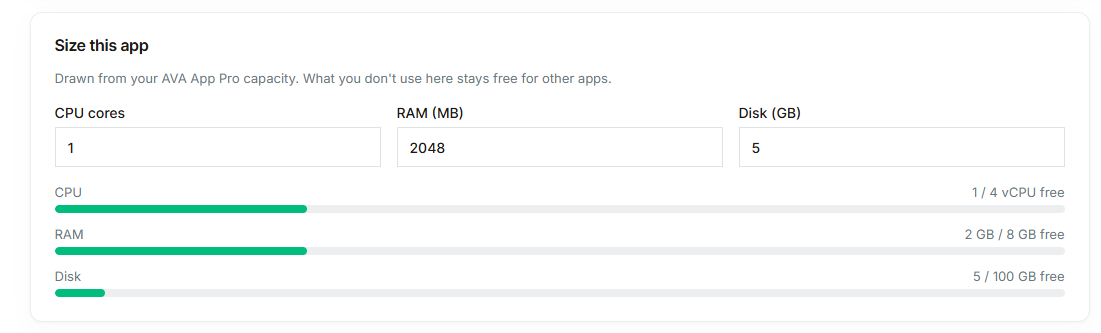
Распределите аппаратные ресурсы
Укажите количество ядер CPU, а также объём RAM и дискового пространства для приложения. Индикаторы использования показывают, какая часть выбранного пула ресурсов будет занята этим развёртыванием, а сколько останется для других приложений.
В этом примере с n8n на экране развёртывания используются 1 vCPU, 2 GB RAM и 5 GB дискового пространства. Считайте эти значения примерными, а не универсальными требованиями: сравните их с актуальными требованиями на странице приложения и следуйте любым минимальным значениям или проверкам, которые показаны в панели управления, прежде чем продолжить.
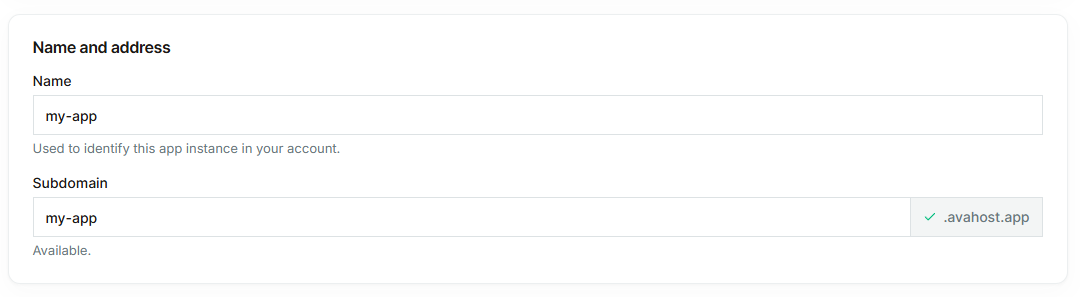
Задайте имя приложения и адрес
Введите понятное имя для экземпляра приложения. Затем выберите свободный поддомен, который станет адресом приложения в домене avahost.app.
В примере ниже используются имя my-app и адрес my-app.avahost.app. Когда оба поля заполнены, нажмите Continue.
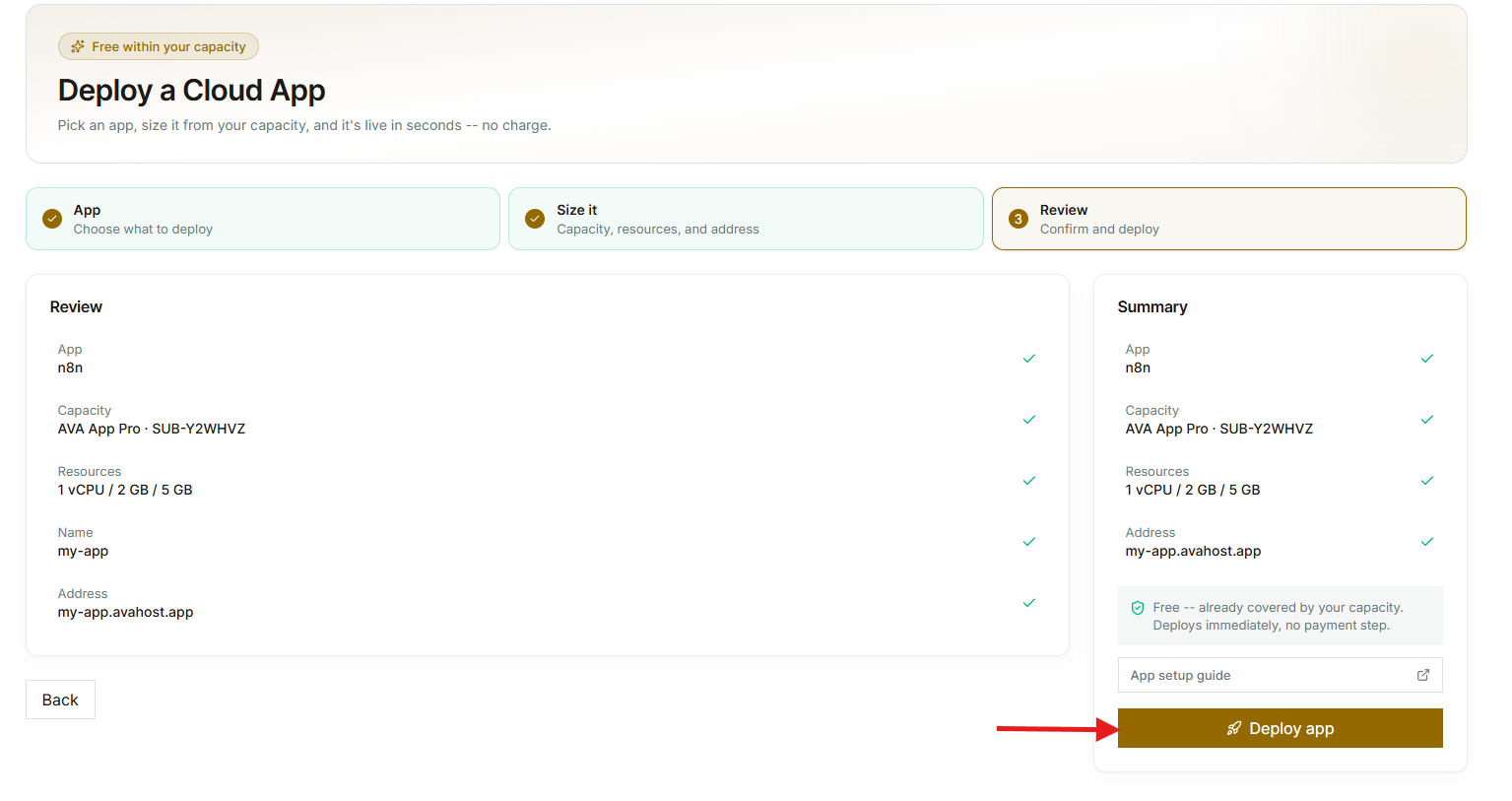
4. Проверьте и разверните
Проверьте выбранное приложение, пул ресурсов, распределённые ресурсы, имя и адрес. Если всё верно, нажмите Deploy app.
Развёртывание использует ресурсы из вашего существующего пула, поэтому на этом этапе дополнительная оплата не требуется.
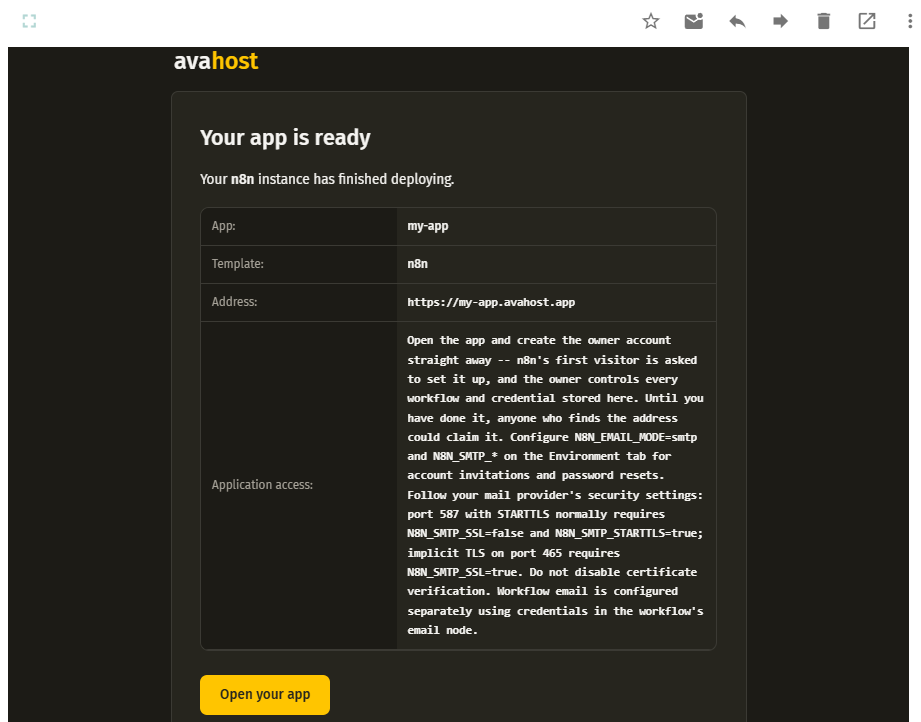
5. Дождитесь письма о развёртывании
AvaHost устанавливает и запускает приложение. Время развёртывания зависит от приложения, поэтому приложение может быть готово через несколько минут.
Когда развёртывание завершится, AvaHost отправит подтверждение на адрес электронной почты, привязанный к вашему аккаунту. В письме будут указаны URL приложения и инструкции по настройке или доступу, относящиеся к конкретному приложению. Прочитайте их перед открытием приложения.
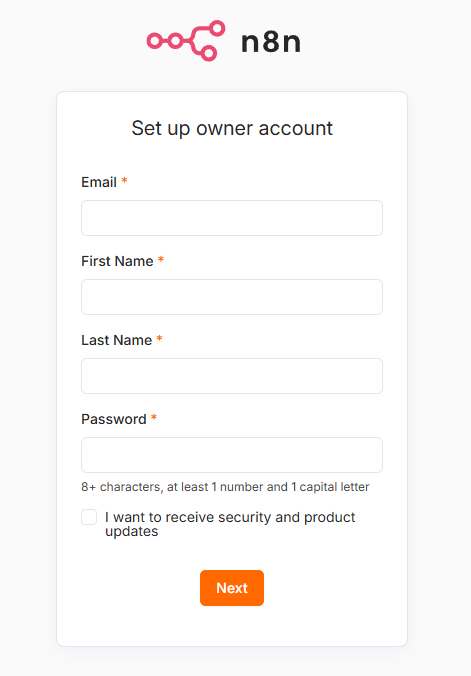
Для n8n первый посетитель должен создать учётную запись владельца. Откройте приложение без промедления и выполните этот шаг, чтобы обеспечить безопасность доступа.
6. Откройте приложение и завершите настройку
Нажмите Open your app в письме или откройте указанный адрес напрямую. Следуйте процессу настройки приложения, отображаемому на экране.
В n8n на первой странице нужно создать учётную запись владельца: указать адрес электронной почты, имя, фамилию и пароль. В других приложениях может отображаться иной экран входа или инициализации, поэтому всегда следуйте инструкциям из письма AvaHost.
После завершения настройки приложения используйте его адрес AvaHost и учётные данные, которые вы создали или получили, при каждом входе.
7. Управление развёрнутым приложением
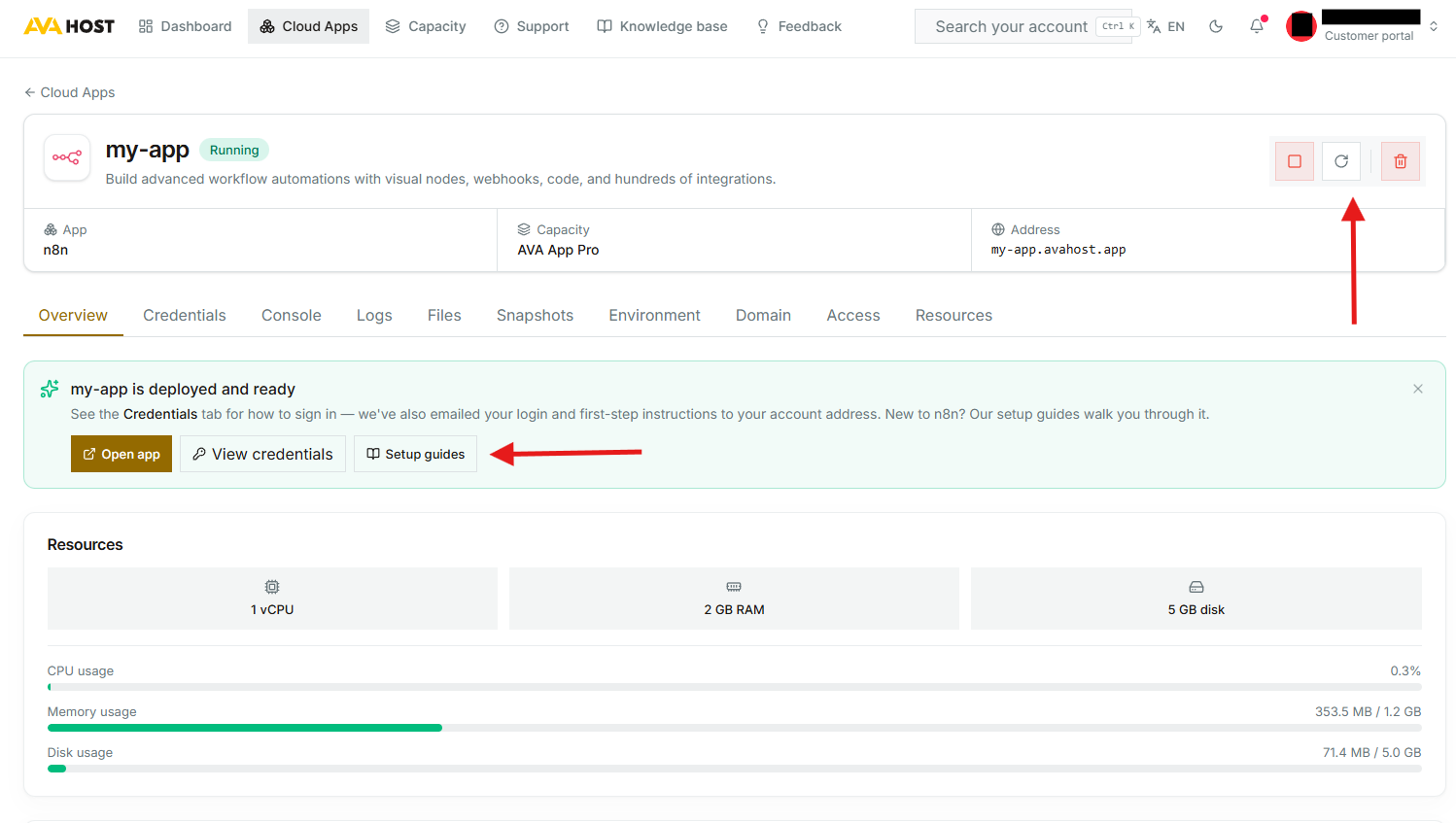
Вернитесь в раздел Cloud Apps панели управления AvaHost и выберите приложение для управления. На странице приложения отображаются его статус, адрес, выделенные ресурсы и текущее использование. Там же есть элементы управления для остановки, перезапуска или удаления развёртывания.
В зависимости от приложения и настроек аккаунта через доступные вкладки можно также просматривать учётные данные, открывать консоль, изучать логи и файлы, создавать снимки, управлять переменными окружения и доменами, настраивать доступ и отслеживать ресурсы. Используйте Open app, чтобы запустить приложение, и Setup guides для получения справки по конкретному приложению.
HTTPS и TLS
Облачные приложения включают бесплатный HTTPS (TLS) для вашего собственного домена. Сертификат выпускается и продлевается автоматически.
Планирование диска и данных
Данные приложений — файлы, базы данных и медиатеки — хранятся на диске, входящем в ваш тариф. Выбирайте тариф с объёмом в ГБ, достаточным для данных, которые вы планируете держать на сервере. Медиаприложения, такие как Jellyfin, не являются облачным хранилищем без ограничений: медиатека использует диск тарифа.
Несколько приложений на одном сервере
На одном сервере можно запускать несколько приложений. Все они используют общие ресурсы тарифного плана: оперативную память, процессор и дисковое пространство. Фиксированного ограничения на количество приложений для каждого плана нет — объём ресурсов определяется общим пулом тарифа, который вы выбрали.
Поделитесь своими отзывами и идеями
Есть приложение или функция, которую вы хотели бы видеть? Выберите пункт Feedback в навигации панели управления, чтобы предложить новые приложения и функции, рассказать, как бы вы их использовали, и проголосовать за идеи, которые AvaHost должен реализовать следующими.
Примечание: Эта доска предназначена для идей и отзывов о продукте. Если вам нужна помощь с тем, что не работает в вашем аккаунте, откройте тикет в службу поддержки.

Всё готово
Ваше приложение, развернутое на собственном сервере, теперь установлено и доступно. Сохраните письмо с информацией о развертывании: в нём содержатся инструкции, специфичные для приложения. Для мониторинга и управления инстансом используйте панель управления AvaHost.
Связанные записи