Deutsch


So kaufen und deployen Sie eine Self-Hosted-App auf AvaHost
AvaHost Cloud Apps ermöglichen es Ihnen, selbst gehostete Anwendungen zu betreiben, ohne den zugrunde liegenden Server selbst zu installieren und zu konfigurieren. Dieser Leitfaden führt Sie durch den gesamten Prozess: den Kauf eines geeigneten Tarifs, die Bereitstellung einer Anwendung über Ihr Kundenkonto-Dashboard und das erstmalige Öffnen der Anwendung. Als Beispiel verwenden wir n8n, der allgemeine Ablauf gilt jedoch auch für andere Anwendungen im Katalog.
Teil 1: Einen Cloud-Apps-Tarif kaufen
1. Eine App aus dem Katalog auswählen
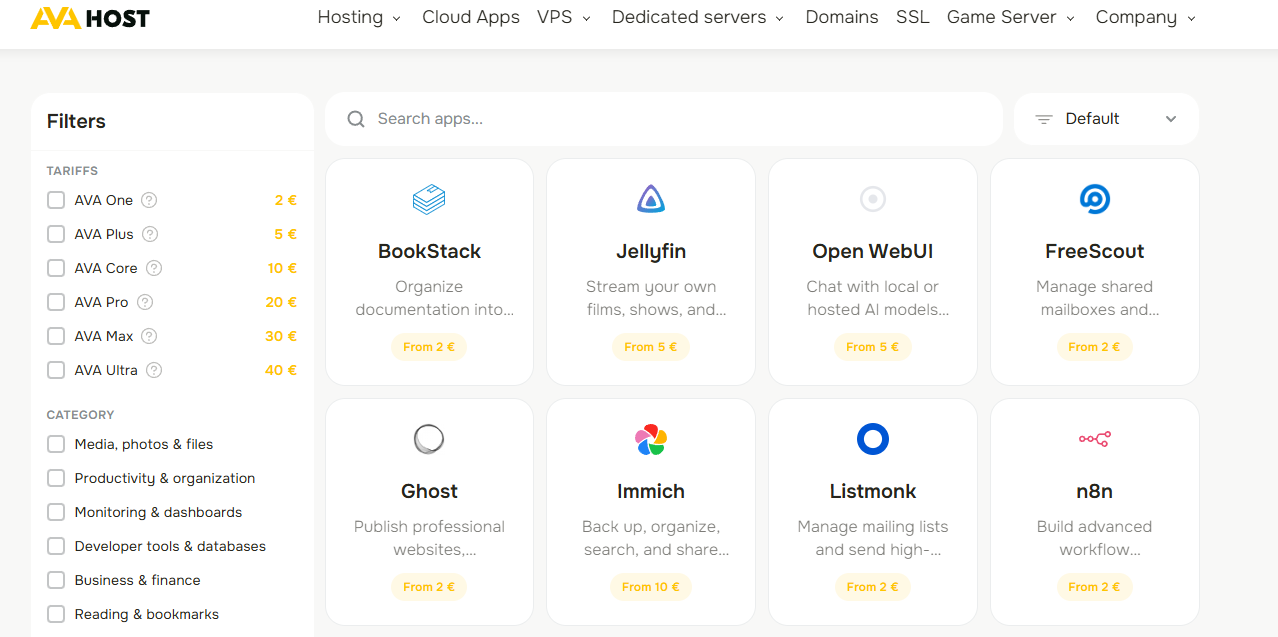
Öffnen Sie den AvaHost Cloud-Apps-Katalog. Durchsuchen Sie die verfügbaren Apps oder verwenden Sie die Suchleiste, die Kategoriefilter und die Tariffilter, um die Liste einzugrenzen.
Jede Karte zeigt den Einstiegspreis der App. Wählen Sie die App aus, die Sie hosten möchten. In dieser Anleitung wählen wir n8n.
2. Anforderungen der App und Einstiegspreis prüfen
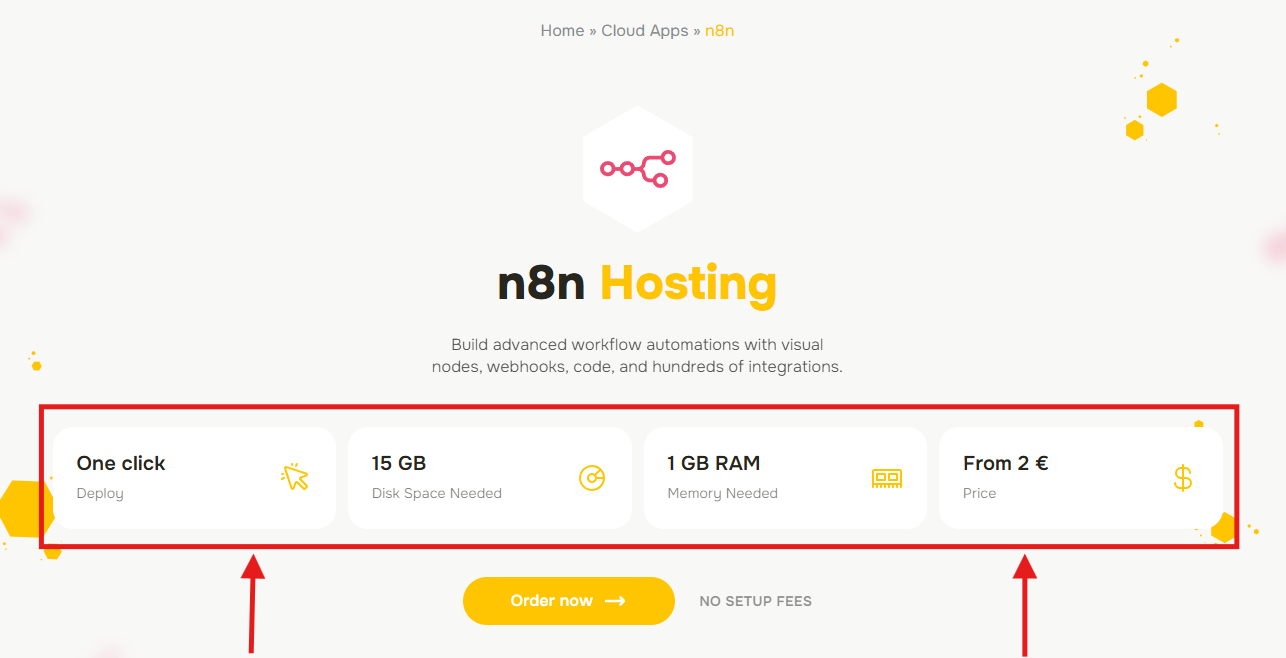
Die App-Seite fasst zusammen, was die Anwendung leistet, und nennt die mindestens benötigten Ressourcen, einschließlich Speicherplatz und Arbeitsspeicher. Außerdem wird der Einstiegspreis für einen kompatiblen Tarif angezeigt.
AvaHost wählt standardmäßig den minimal empfohlenen Tarif aus. Apps mit höheren Hardwareanforderungen benötigen unter Umständen einen größeren Tarif und haben daher einen anderen Einstiegspreis. Prüfen Sie die Informationen und klicken Sie anschließend auf Jetzt bestellen.
3. Tarif auswählen
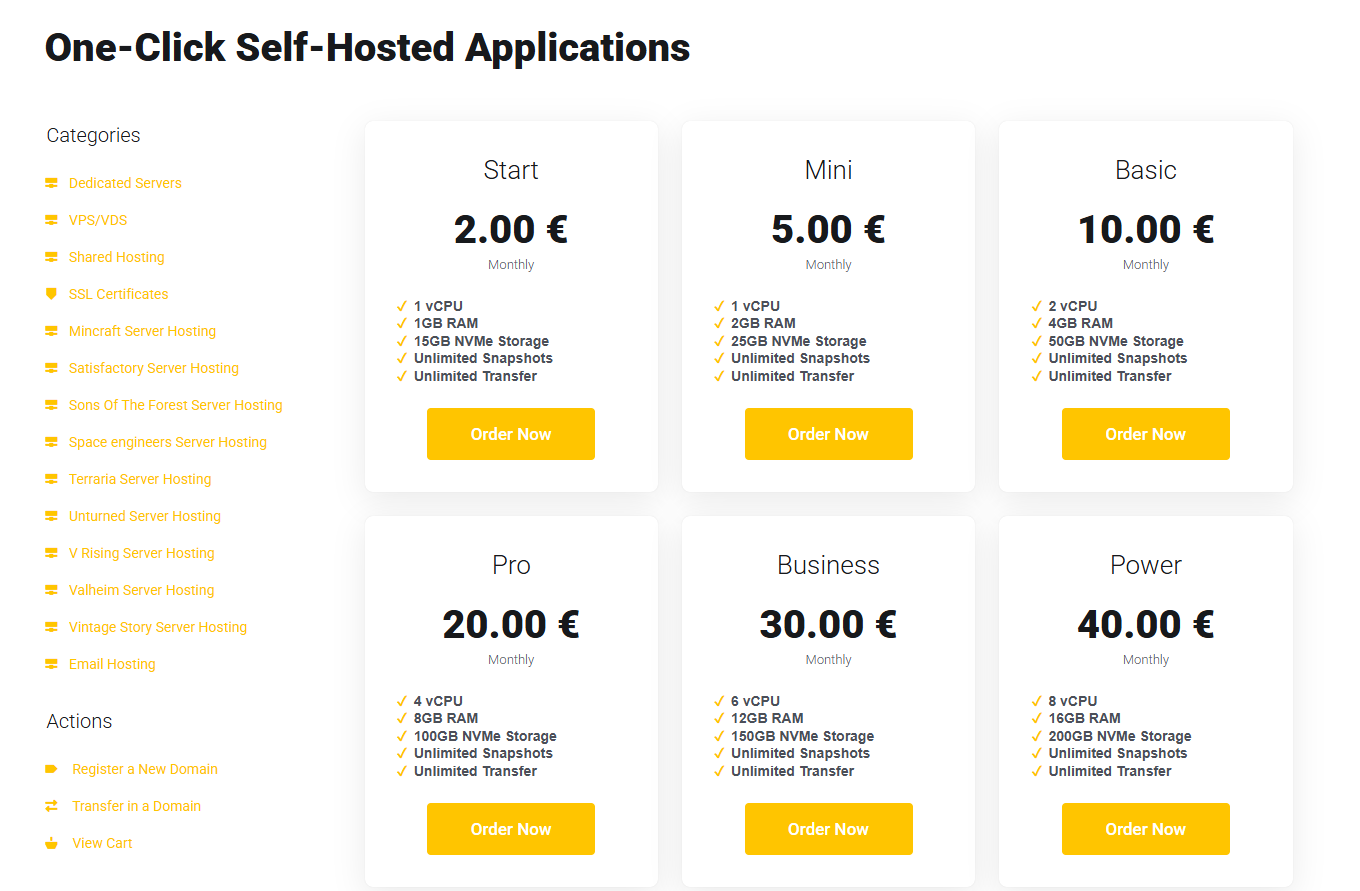
Vergleichen Sie auf der Abrechnungsseite die verfügbaren Tarife und die enthaltenen CPU-, RAM- und Speicherkapazitäten. Die angezeigten Tarife können je nach den Anforderungen der gewählten Anwendung variieren.
Wählen Sie den Tarif, der zu Ihrer erwarteten Auslastung passt, und klicken Sie auf Jetzt bestellen. Für eine kleine n8n-Bereitstellung ist der Tarif Start die Einstiegsoption in diesem Beispiel.
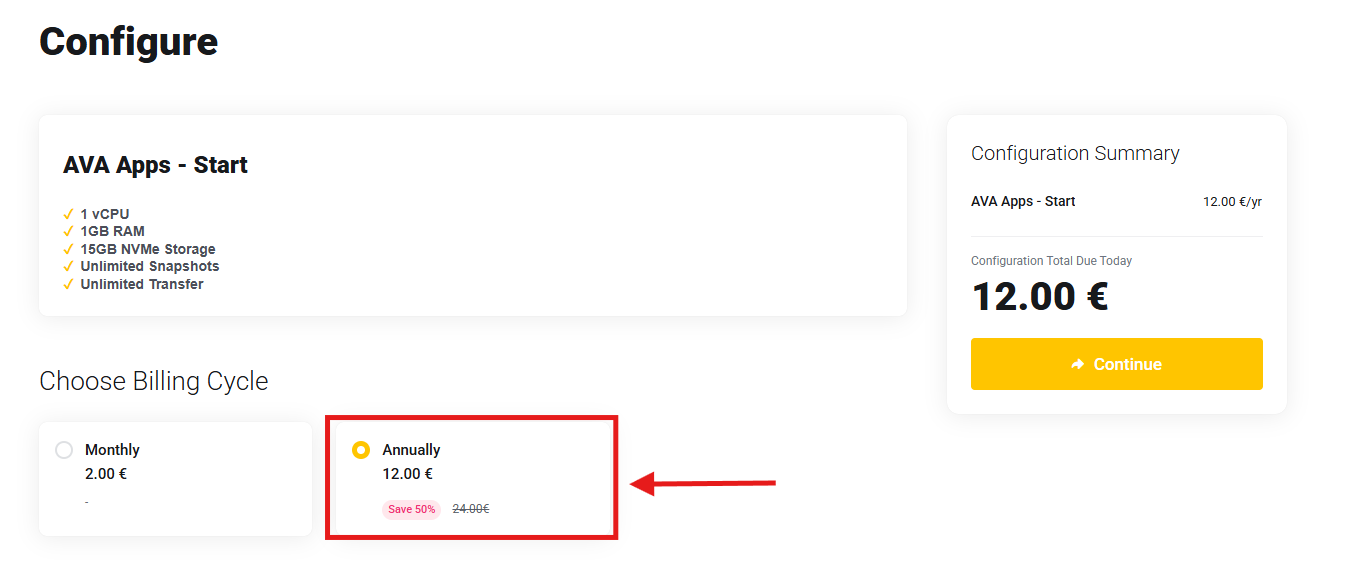
4. Abrechnungszeitraum wählen
Wählen Sie Ihren bevorzugten Abrechnungszeitraum. Je nach aktuellem Angebot kann die jährliche Abrechnung einen niedrigeren effektiven Monatspreis bieten. Im folgenden Beispiel erhalten Sie den Tarif Start im Rahmen des angezeigten Jahresangebots für nur 12 EUR für das ganze Jahr.
Prüfen Sie die Konfigurationszusammenfassung und den fälligen Betrag und klicken Sie dann auf Weiter.
Hinweis: Preise und Rabatte können sich ändern. Verwenden Sie den in Ihrer Konfigurationszusammenfassung angezeigten Betrag als aktuellen Preis für Ihre Bestellung.
5. Bestellung prüfen und abschicken
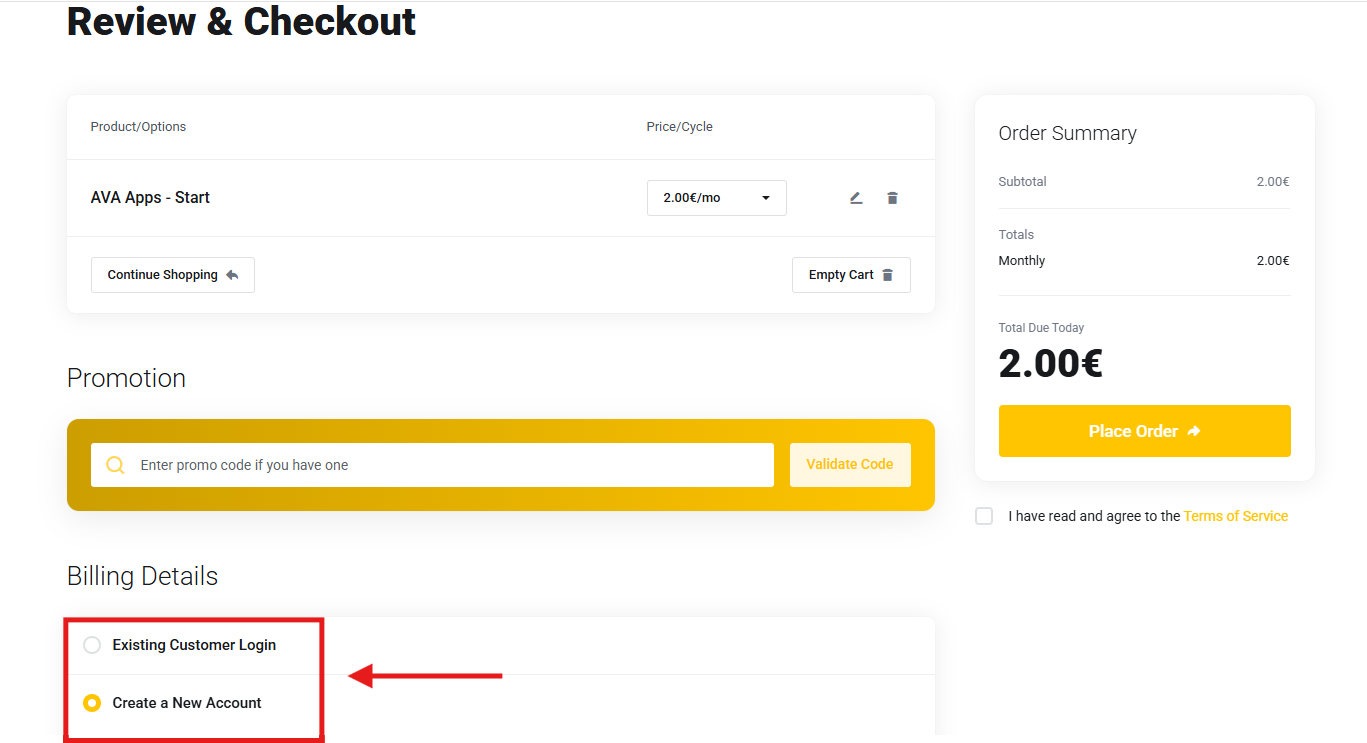
Auf der Seite Überprüfung & Kasse:
- Bestätigen Sie das gewählte Produkt, den Abrechnungszeitraum und den Gesamtbetrag.
- Geben Sie einen Aktionscode ein und lassen Sie ihn validieren, falls Sie einen haben.
- Melden Sie sich als Bestandskunde an oder erstellen Sie ein neues Konto, indem Sie die Rechnungsdaten vervollständigen.
- Lesen und akzeptieren Sie die Nutzungsbedingungen.
- Klicken Sie auf Bestellung abschicken und führen Sie die erforderlichen Zahlungsschritte aus.
Ihr Cloud-Apps-Tarif ist nun mit Ihrem AvaHost-Konto verknüpft. Sie können dessen Kapazität nutzen, um Ihre Anwendung bereitzustellen.
Teil 2: Bereitstellen und Zugriff auf die App
1. Bereitstellung über das Dashboard starten
Melden Sie sich im AvaHost Cloud Apps Dashboard an. Die Übersicht oben zeigt:
- Cloud Apps: die Gesamtzahl der bereitgestellten Apps.
- Running: die Anzahl der derzeit laufenden Apps.
- Capacity: die in Ihrem Konto verfügbaren Kapazitätspools.
Klicken Sie zum Start auf Deploy your first app. Wenn Sie bereits eine App bereitgestellt haben, verwenden Sie stattdessen Deploy app.

2. App auswählen
Die Bereitstellung umfasst drei Schritte: App, Size it und Review.
Wählen Sie im ersten Schritt die Anwendung aus, die Sie bereitstellen möchten. Wählen Sie für dieses Beispiel n8n und klicken Sie dann auf Continue.

3. App dimensionieren
Kapazität und Standort auswählen
Wählen Sie im Schritt Size it den Kapazitätspool aus, der die Ressourcen für die App bereitstellen soll. Dieser Pool stammt aus dem in Teil 1 erworbenen Tarif. Die verfügbaren CPU-, RAM- und Speicherkapazitäten werden auf seiner Karte angezeigt.
Anschließend legen Sie fest, wo die App ausgeführt werden soll. Sie können Best available beibehalten oder einen aufgeführten Standort wählen, sofern diese Option verfügbar ist.

Hardware-Ressourcen zuweisen
Legen Sie die Anzahl der CPU-Kerne sowie die Menge an RAM und Speicherplatz für die App fest. Die Auslastungsbalken zeigen, wie viel des ausgewählten Kapazitätspools diese Bereitstellung nutzt und wie viel für andere Apps verbleibt.
Für dieses n8n-Beispiel verwendet der Bereitstellungsbildschirm 1 vCPU, 2 GB RAM und 5 GB Speicherplatz. Betrachten Sie diese Werte als Beispielwerte und nicht als allgemeingültige Anforderungen: Vergleichen Sie sie mit den aktuellen Anforderungen auf der App-Seite und beachten Sie alle Mindestwerte oder Prüfungen, die in Ihrem Dashboard angezeigt werden, bevor Sie fortfahren.

App-Namen und -Adresse festlegen
Geben Sie einen eindeutig erkennbaren Namen für die App-Instanz ein. Wählen Sie anschließend eine verfügbare Subdomain, die zur Adresse der App unter avahost.app wird.
Das folgende Beispiel verwendet den Namen my-app und die Adresse my-app.avahost.app. Wenn beide Felder ausgefüllt sind, klicken Sie auf Continue.

4. Prüfen und bereitstellen
Prüfen Sie die ausgewählte App, den Kapazitätspool, die zugewiesenen Ressourcen, den Namen und die Adresse. Wenn alles korrekt ist, klicken Sie auf Deploy app.
Die Bereitstellung nutzt Ressourcen aus Ihrer bestehenden Kapazität, daher ist in diesem Schritt keine zusätzliche Zahlung erforderlich.

5. Auf die Bestätigungs-E-Mail warten
AvaHost installiert und startet die App nun. Die Dauer der Bereitstellung hängt von der Anwendung ab, daher kann es einige Minuten dauern, bis die App einsatzbereit ist.
Sobald die Bereitstellung abgeschlossen ist, sendet AvaHost eine Bestätigungs-E-Mail an die mit Ihrem Konto verbundene Adresse. Diese E-Mail enthält die URL der App sowie anwendungsspezifische Einrichtungs- oder Zugriffshinweise. Lesen Sie diese Hinweise, bevor Sie die App öffnen.
Bei n8n muss der erste Besucher das Eigentümerkonto erstellen. Öffnen Sie die App umgehend und schließen Sie diesen Schritt ab, damit der Zugang gesichert ist.

6. App öffnen und Einrichtung abschließen
Klicken Sie in der E-Mail auf Open your app oder öffnen Sie die angegebene Adresse direkt. Folgen Sie dem Einrichtungsprozess der Anwendung auf dem Bildschirm.
Auf der ersten Seite von n8n werden Sie aufgefordert, das Eigentümerkonto zu erstellen, indem Sie eine E-Mail-Adresse, Vor- und Nachnamen sowie ein Passwort eingeben. Andere Anwendungen zeigen möglicherweise einen anderen Anmelde- oder Initialisierungsbildschirm an. Folgen Sie daher immer den Anweisungen in Ihrer AvaHost-E-Mail.

Nach Abschluss der Einrichtung der App verwenden Sie für die Anmeldung jederzeit deren AvaHost-Adresse und die Zugangsdaten, die Sie erstellt oder erhalten haben.
7. Bereitgestellte App verwalten
Kehren Sie im AvaHost-Dashboard zu Cloud Apps zurück und wählen Sie Ihre App aus, um sie zu verwalten. Die App-Seite zeigt Status, Adresse, zugewiesene Kapazität und aktuelle Ressourcennutzung. Außerdem stehen Steuerelemente zum Stoppen, Neustarten oder Löschen der Bereitstellung zur Verfügung.
Je nach Anwendung und Kontokonfiguration können Sie über die verfügbaren Registerkarten auch Zugangsdaten einsehen, die Konsole öffnen, Protokolle und Dateien prüfen, Snapshots erstellen, Umgebungsvariablen und Domains verwalten, den Zugriff anpassen und Ressourcen überprüfen. Verwenden Sie Open app, um die Anwendung zu starten, und Setup guides für anwendungsspezifische Hilfe.

HTTPS und TLS
Cloud Apps beinhalten kostenloses HTTPS (TLS) für Ihre eigene Domain. Das Zertifikat wird für Sie ausgestellt und automatisch erneuert.
Speicherplatz planen und Ihre Daten
Anwendungsdaten – Dateien, Datenbanken und Medienbibliotheken – liegen auf dem Datenträger, der mit Ihrem Tarif enthalten ist. Wählen Sie einen Tarif, dessen GB-Kapazität zu den Daten passt, die Sie auf dem Server speichern möchten. Medienanwendungen wie Jellyfin sind kein unbegrenzter Cloud-Speicher; die Bibliothek nutzt den Datenträger des Tarifs.
Mehrere Anwendungen auf einem Server
Sie können mehr als eine Anwendung auf demselben Server betreiben. Diese Anwendungen teilen sich den RAM, die CPU und den Speicherplatz Ihres Tarifs. Es gibt keine feste Anzahl an Anwendungen pro Tarif – die Kapazität ist der gemeinsame Ressourcenpool des von Ihnen bestellten Tarifs.
Teilen Sie Ihr Feedback und Ihre Ideen
Haben Sie eine App oder Funktion, die Sie gerne sehen würden? Wählen Sie im Dashboard-Menü Feedback, um neue Apps und Funktionen vorzuschlagen, zu beschreiben, wie Sie sie nutzen würden, und für Ideen zu stimmen, die AvaHost als Nächstes umsetzen soll.
Hinweis: Diese Seite ist für Ideen und Produkt-Feedback gedacht. Wenn Sie Hilfe bei etwas benötigen, das in Ihrem Konto nicht funktioniert, eröffnen Sie bitte stattdessen ein Support-Ticket.

Alles bereit
Ihre selbst gehostete Anwendung ist jetzt bereitgestellt und erreichbar. Bewahren Sie die Bereitstellungs-E-Mail für anwendungsspezifische Anleitungen auf und nutzen Sie das AvaHost-Dashboard, wann immer Sie die Instanz überwachen oder verwalten möchten.
Verwandte Beiträge