Українська


Як придбати та розгорнути самохостингову програму на AvaHost
AvaHost Cloud Apps дозволяють запускати самостійно розгорнуті застосунки без самостійного встановлення та налаштування базового сервера. Цей посібник описує повний процес: вибір відповідного тарифного плану, розгортання застосунку з панелі керування вашого облікового запису та перше відкриття застосунку. Як приклад використано n8n, але та сама загальна послідовність дій застосовується й до інших застосунків каталогу.
Частина 1: Придбання тарифу Cloud Apps
1. Виберіть застосунок із каталогу
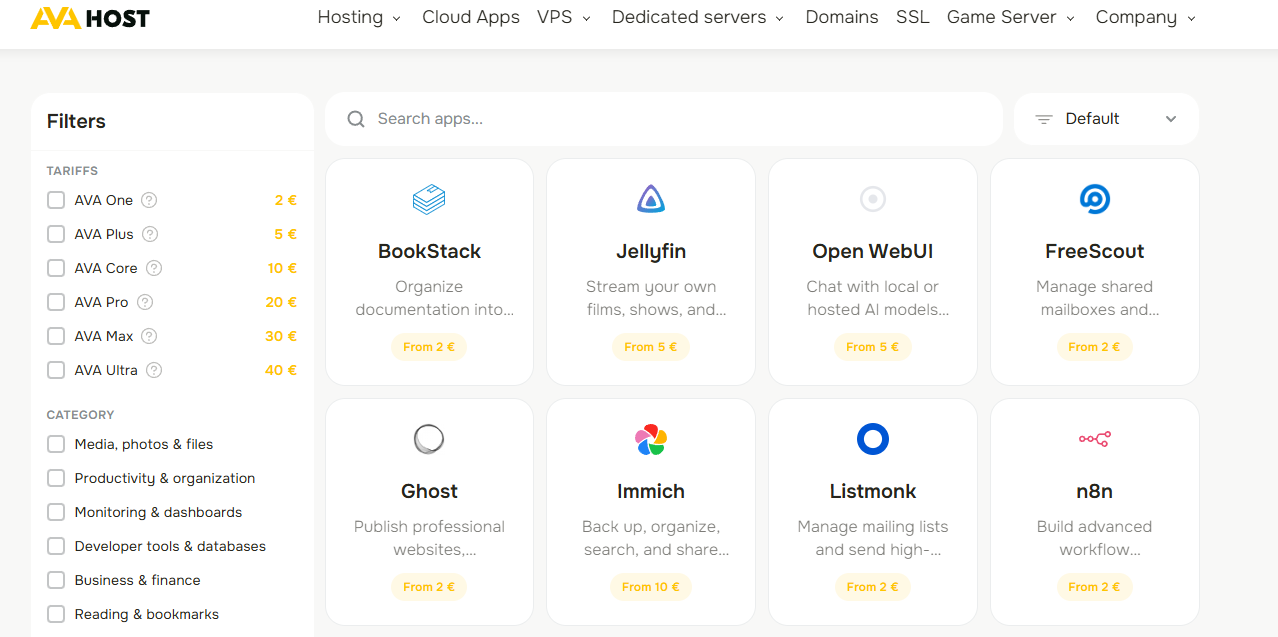
Відкрийте каталог Cloud Apps від AvaHost. Перегляньте доступні застосунки або скористайтеся пошуком, фільтрами за категоріями та тарифами, щоб звузити список.
Кожна картка показує початкову ціну застосунку. Виберіть застосунок, який хочете розгорнути. У цьому посібнику ми обиратимемо n8n.
2. Перегляньте вимоги застосунку та початкову ціну
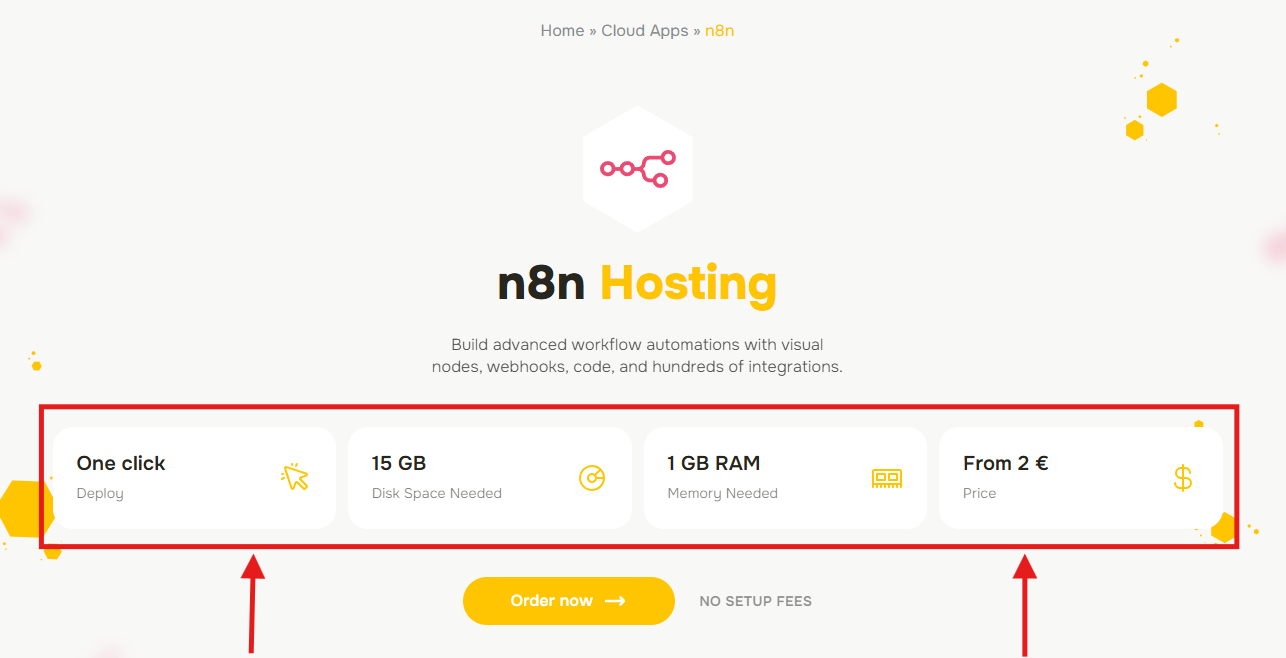
Сторінка застосунку коротко описує його призначення та мінімальні потрібні ресурси, зокрема дисковий простір і оперативну пам’ять. Там також вказано початкову ціну для сумісного тарифу.
AvaHost за замовчуванням обирає мінімальний рекомендований тариф. Застосункам із вищими апаратними вимогами може знадобитися більший тариф, тому їхня початкова ціна відрізнятиметься. Ознайомтеся з інформацією та натисніть Замовити зараз.
3. Виберіть тариф
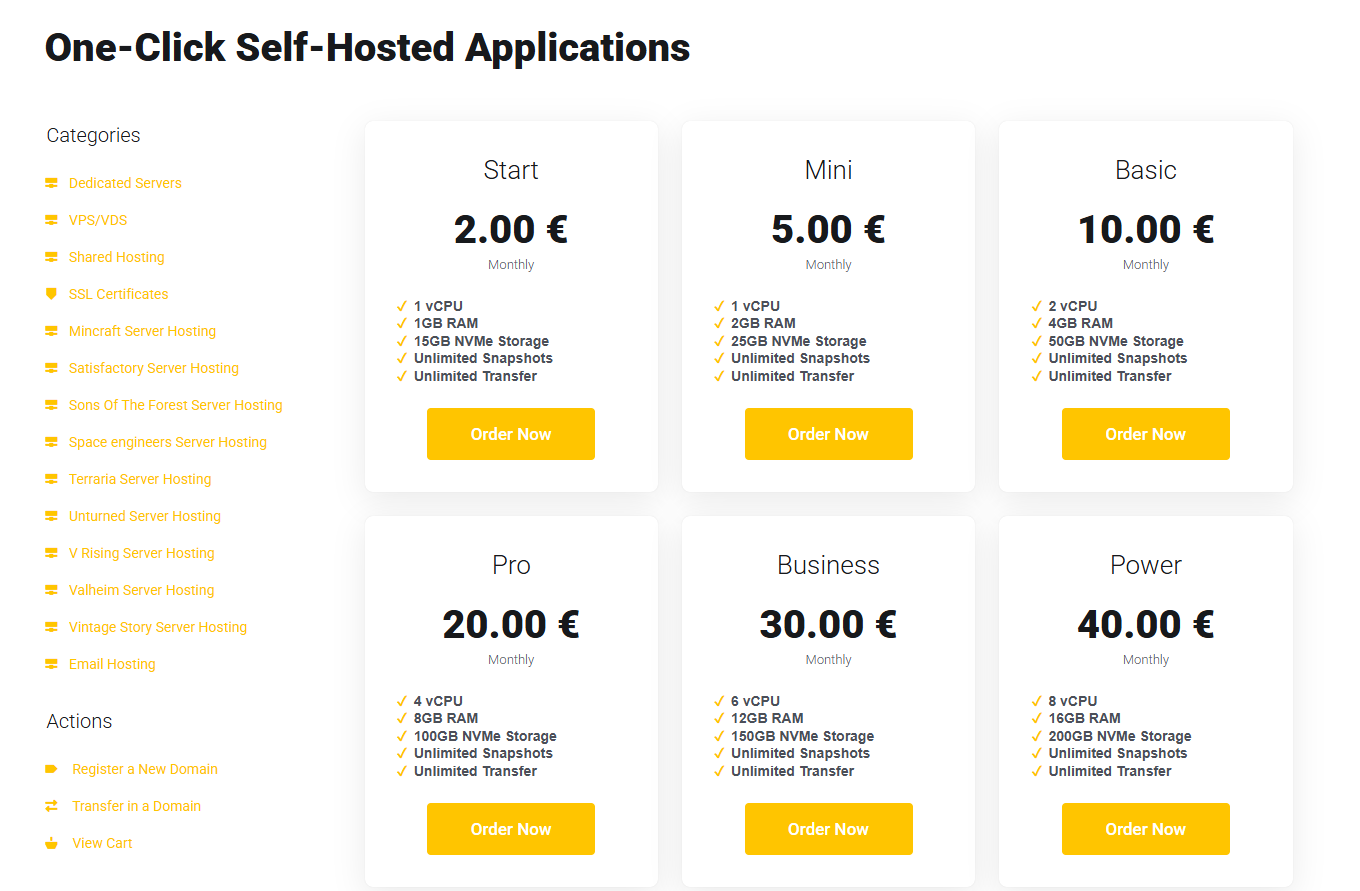
На сторінці оплати порівняйте доступні тарифи та включені в них CPU, RAM і обсяг сховища. Список тарифів може відрізнятися залежно від вимог вибраного застосунку.
Оберіть тариф, що відповідає очікуваному навантаженню, і натисніть Замовити. Для невеликого розгортання n8n базовий варіант — тариф Start, який показано в цьому прикладі.
4. Оберіть період оплати
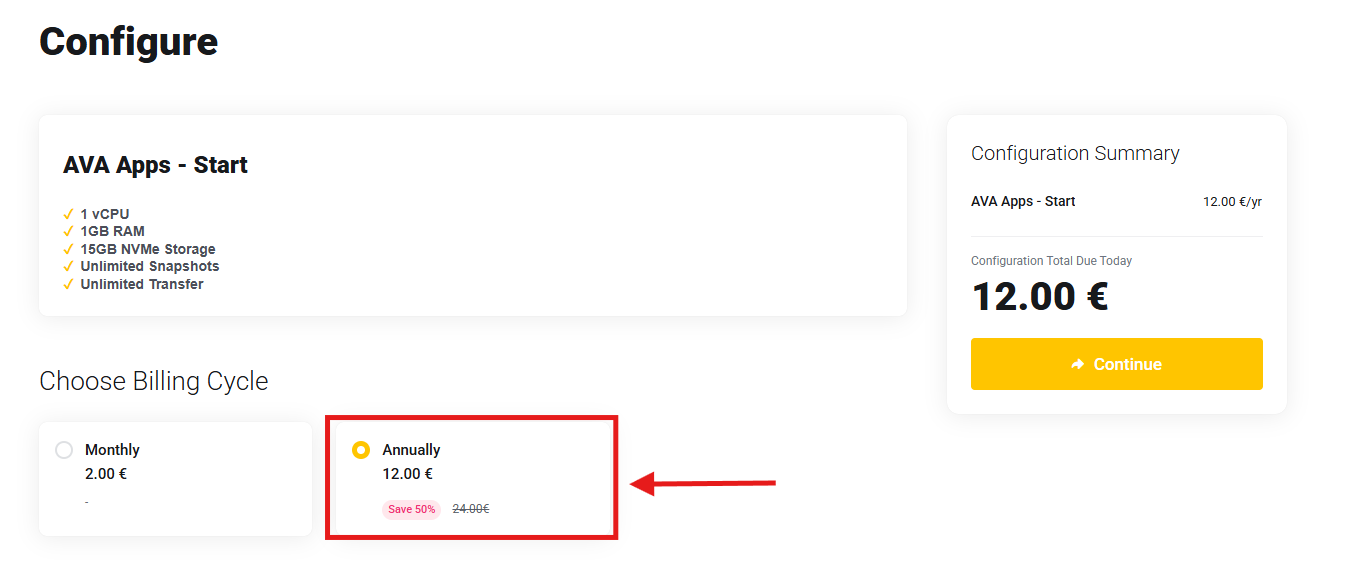
Виберіть зручний період оплати. Залежно від поточної пропозиції річна оплата може забезпечити нижчу ефективну місячну ціну. У прикладі нижче тариф Start доступний за 12 EUR на весь рік згідно з відображеною річною пропозицією.
Перевірте підсумок конфігурації та суму до сплати, потім натисніть Продовжити.
Примітка: ціни та знижки можуть змінюватися. Сума, зазначена у підсумку конфігурації, є актуальною ціною вашого замовлення.
5. Перегляньте й оформіть замовлення
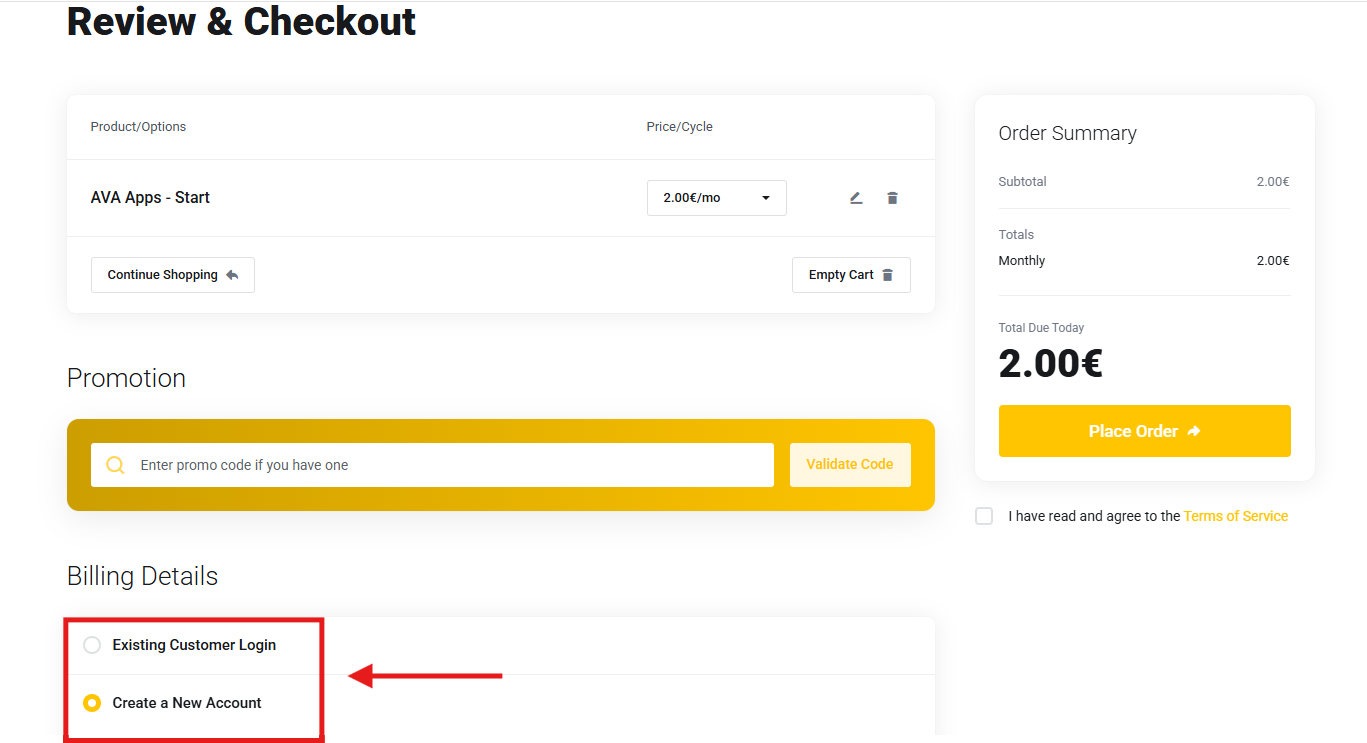
На сторінці Перевірка та оформлення:
- Підтвердьте обраний продукт, період оплати та загальну суму.
- Введіть і перевірте промокод, якщо він у вас є.
- Увійдіть як існуючий клієнт або створіть новий обліковий запис, заповнивши платіжні дані.
- Прочитайте та прийміть Умови надання послуг.
- Натисніть Оформити замовлення і виконайте необхідні кроки оплати.
Ваш тариф Cloud Apps тепер пов’язано з обліковим записом AvaHost. Ви можете використати його ресурси для розгортання застосунку.
Частина 2: Розгортання та доступ до застосунку
1. Запуск розгортання з панелі керування
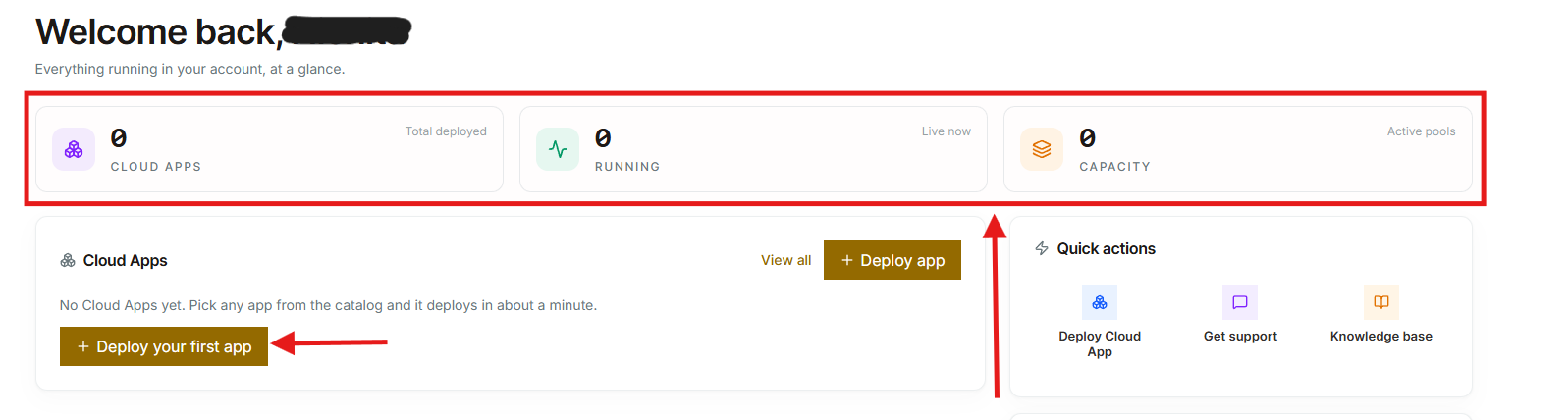
Увійдіть до панелі керування AvaHost Cloud Apps. У верхній частині відображається підсумок:
- Cloud Apps: загальна кількість розгорнутих застосунків.
- Running: кількість застосунків, що наразі працюють.
- Capacity: пули ресурсів, доступні у вашому обліковому записі.
Щоб почати, натисніть Deploy your first app. Якщо ви вже розгорнули застосунок, скористайтеся кнопкою Deploy app.
2. Вибір застосунку
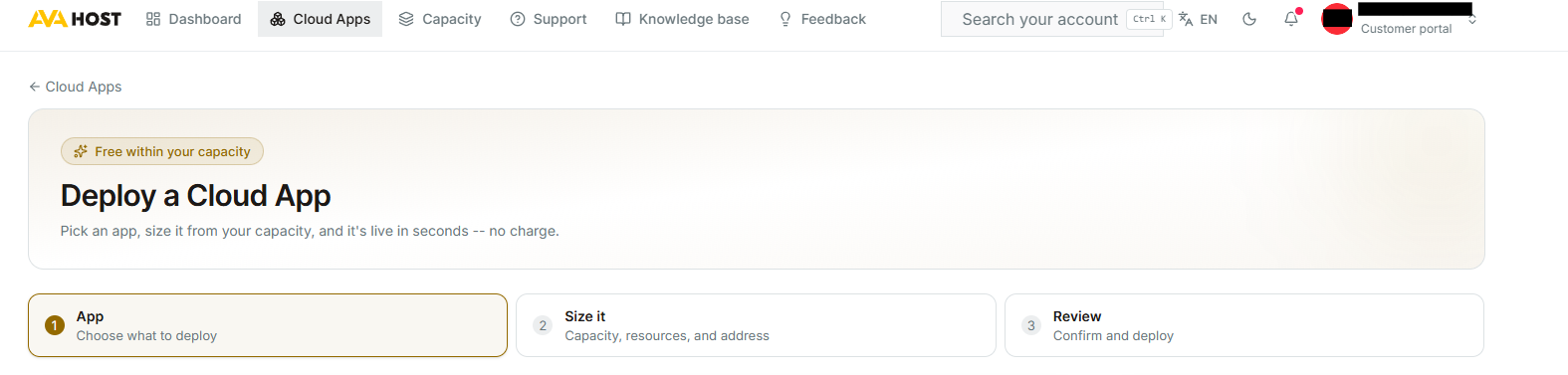
Розгортання складається з трьох кроків: App, Size it і Review.
На першому кроці виберіть застосунок, який потрібно розгорнути. Для цього прикладу оберіть n8n, а потім натисніть Continue.
3. Налаштування розміру застосунку
Вибір ресурсів і розташування
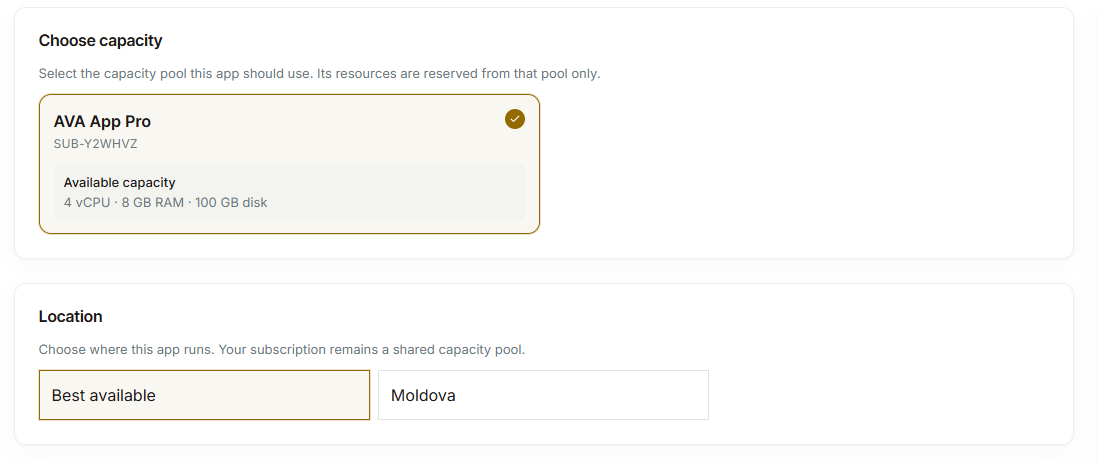
На кроці Size it оберіть пул ресурсів, який забезпечуватиме застосунок. Цей пул походить із тарифного плану, придбаного в Частині 1. Доступні CPU, RAM і дисковий простір відображаються на його картці.
Далі оберіть, де має працювати застосунок. Ви можете залишити вибраним Best available або обрати одне зі списку розташувань, якщо така опція доступна.
Розподіл апаратних ресурсів
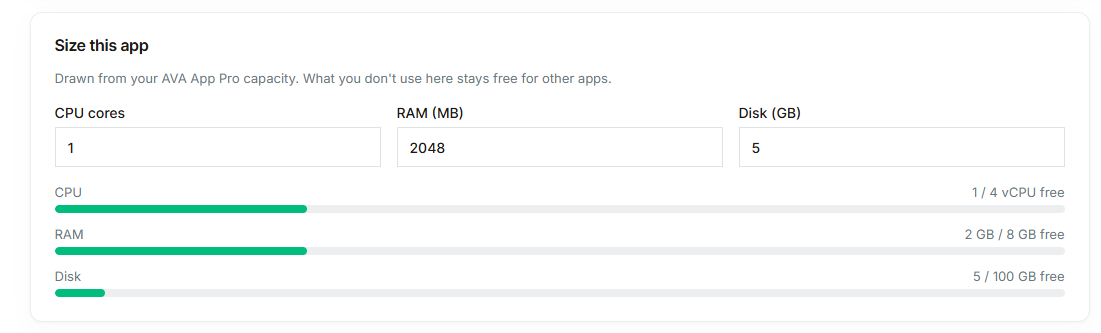
Задайте кількість ядер CPU, обсяг RAM і дискового простору для застосунку. Індикатори використання показують, яку частину вибраного пулу ресурсів займе це розгортання і скільки залишиться для інших застосунків.
Для прикладу з n8n на екрані розгортання використано 1 vCPU, 2 ГБ RAM і 5 ГБ дискового простору. Сприймайте ці значення як приклад, а не універсальні вимоги: порівняйте їх із поточними вимогами на сторінці застосунку та дотримуйтеся мінімальних значень і перевірок, які відображаються на панелі керування, перш ніж продовжити.
Назва застосунку та адреса
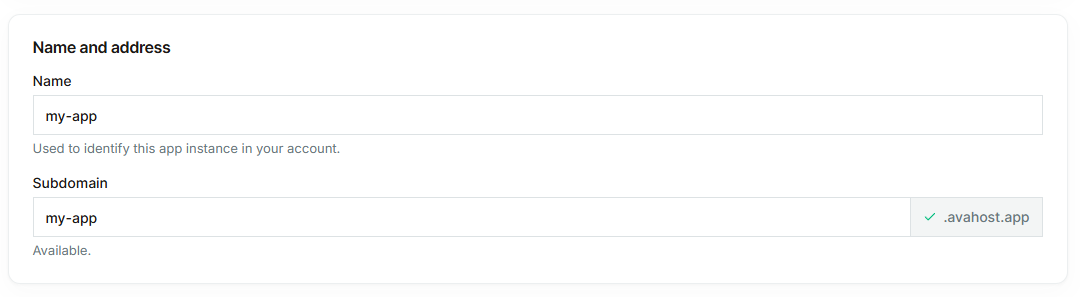
Введіть зрозумілу назву для екземпляра застосунку. Потім оберіть вільний піддомен, який стане адресою застосунку у доменній зоні avahost.app.
У прикладі нижче використано назву my-app та адресу my-app.avahost.app. Коли обидва поля заповнені, натисніть Continue.
4. Перевірка та розгортання
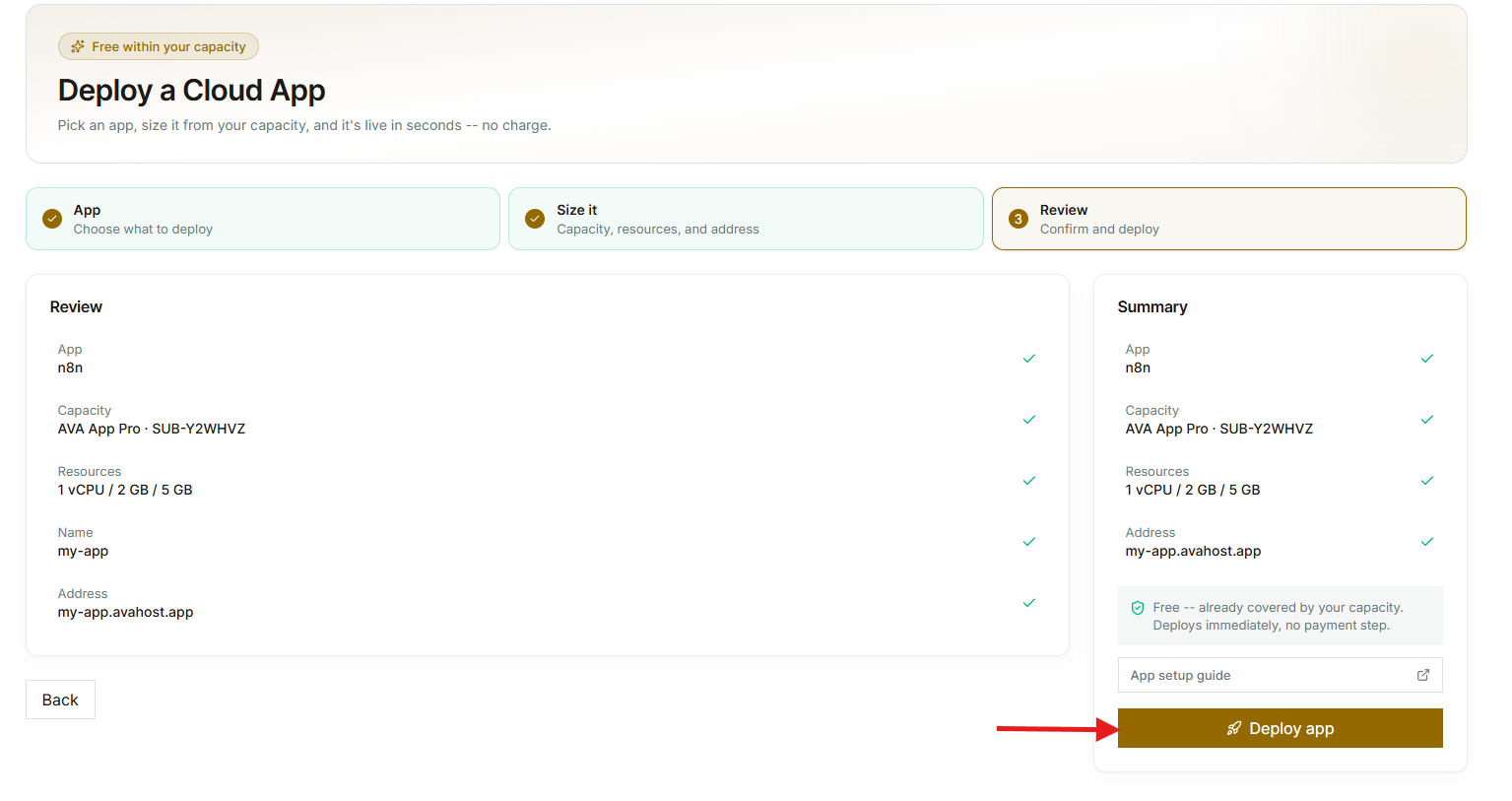
Перевірте вибраний застосунок, пул ресурсів, виділені ресурси, назву та адресу. Якщо все правильно, натисніть Deploy app.
Розгортання використовує ресурси з наявного пулу, тому на цьому етапі додаткова оплата не потрібна.
5. Очікування листа про розгортання
AvaHost тепер встановлює та запускає застосунок. Час розгортання залежить від застосунку, тому готовність може зайняти кілька хвилин.
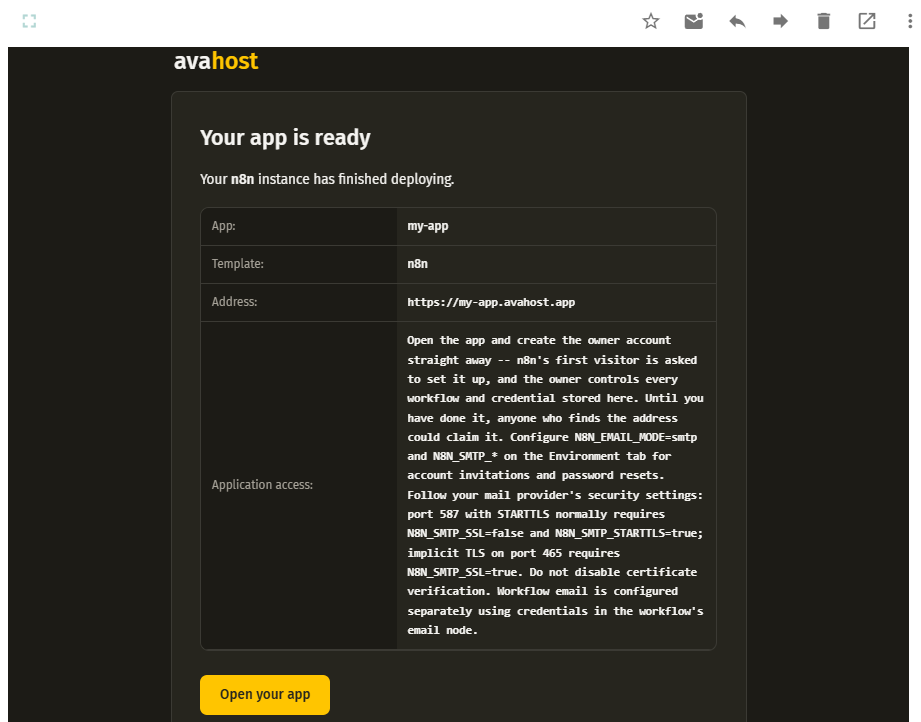
Після завершення розгортання AvaHost надсилає листо-підтвердження на адресу, прив’язану до вашого облікового запису. Лист містить URL застосунку та інструкції з налаштування або доступу, специфічні для конкретного застосунку. Перш ніж відкривати застосунок, уважно прочитайте ці інструкції.
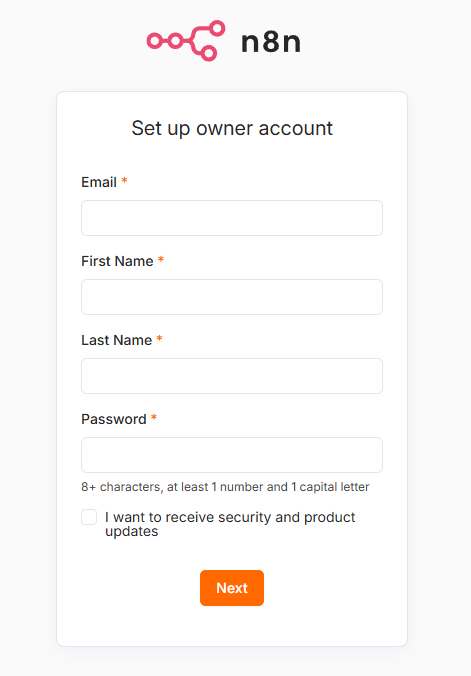
Для n8n перший відвідувач має створити обліковий запис власника. Відкрийте застосунок одразу й виконайте цей крок, щоб захистити доступ.
6. Відкриття застосунку та завершення налаштування
Натисніть Open your app в листі або відкрийте надану адресу безпосередньо. Дотримуйтеся процесу налаштування, який відображається в застосунку.
У n8n на першій сторінці потрібно створити обліковий запис власника: вказати адресу електронної пошти, ім’я, прізвище та пароль. В інших застосунках може відображатися інший екран входу або ініціалізації, тому завжди дотримуйтеся інструкцій у листі AvaHost.
Після завершення налаштування застосунку використовуйте його адресу AvaHost і облікові дані, які ви створили або отримали, щоб входити в систему.
7. Керування розгорнутим застосунком
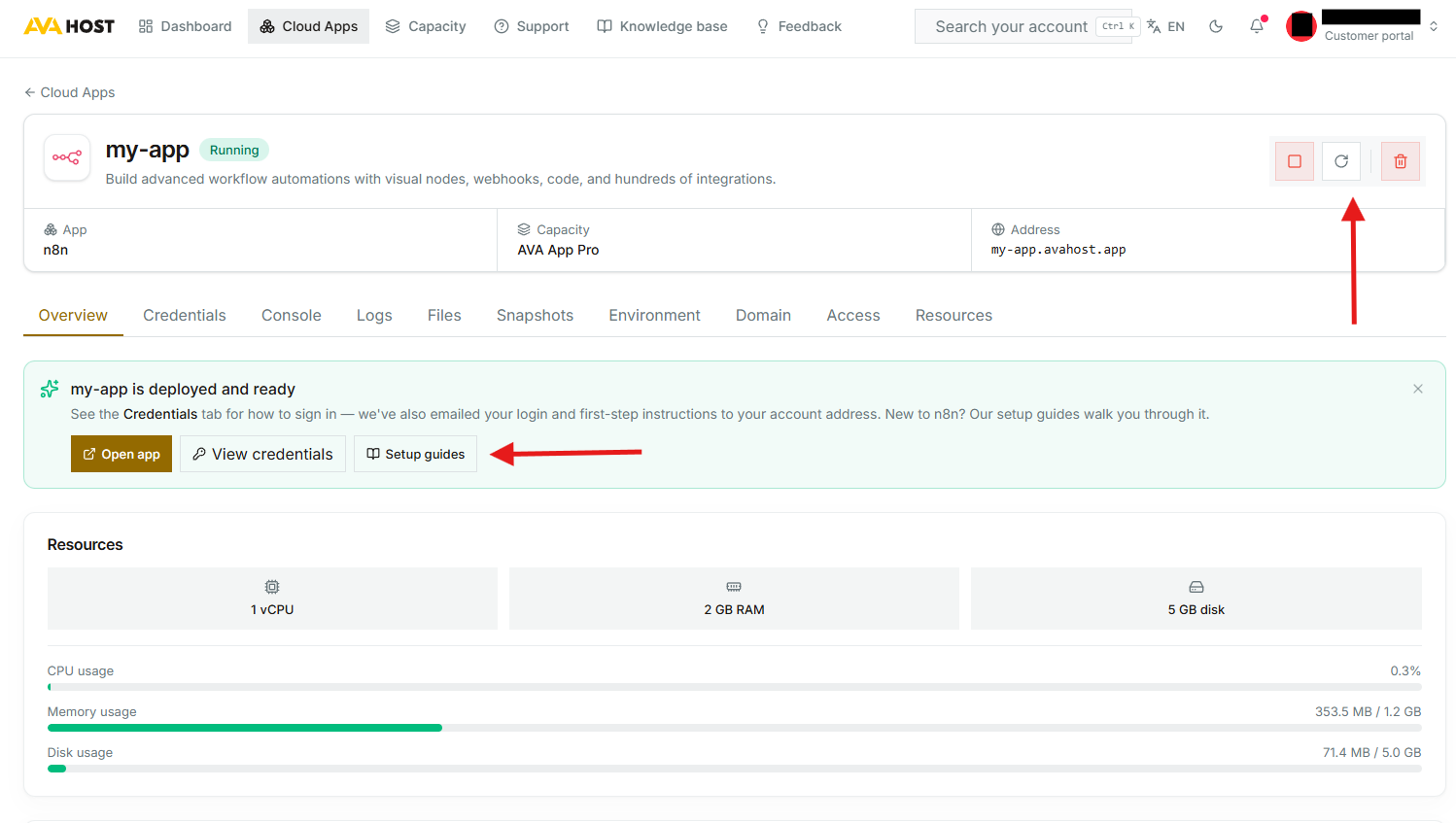
Поверніться до розділу Cloud Apps на панелі керування AvaHost і виберіть свій застосунок для керування. На сторінці застосунку відображаються його стан, адреса, призначений пул ресурсів і поточне використання ресурсів. Також є елементи керування для зупинки, перезапуску або видалення розгортання.
Залежно від застосунку та налаштувань облікового запису ви можете скористатися доступними вкладками, щоб переглянути облікові дані, відкрити консоль, переглянути журнали та файли, створити знімки, керувати змінними середовища та доменами, налаштовувати доступ і переглядати ресурси. Скористайтеся Open app, щоб запустити застосунок, та Setup guides для довідки щодо конкретного застосунку.
HTTPS та TLS
Cloud Apps включає безкоштовний HTTPS (TLS) для вашого власного домену. Сертифікат видається та продовжується автоматично.
Планування диска та ваших даних
Дані застосунків — файли, бази даних і медіатеки — зберігаються на диску, що входить до вашого тарифу. Оберіть тариф, обсяг ГБ якого відповідає тому, що ви плануєте зберігати на сервері. Медіазастосунки, такі як Jellyfin, не є необмеженим хмарним сховищем; медіатека використовує диск тарифу.
Декілька застосунків на одному сервері
На одному сервері можна запускати кілька застосунків. Вони використовують спільні ресурси тарифного плану: оперативну пам’ять, процесор і диск. Фіксованої кількості застосунків для тарифу немає — обсяг визначається спільним пулом ресурсів тарифного плану, який ви замовили.
Поділіться своїми відгуками та ідеями
Маєте застосунок або функцію, яку хотіли б побачити? Оберіть Feedback у навігації панелі керування, щоб запропонувати нові застосунки та функції, розповісти, як би ви ними користувалися, і проголосувати за ідеї, які AvaHost мав би розробити наступними.
Примітка: Ця дошка призначена для ідей та відгуків щодо продукту. Якщо вам потрібна допомога з тим, що не працює у вашому обліковому записі, відкрийте тікет підтримки.

Все готово
Ваш самостійно розгорнутий застосунок тепер розгорнуто та доступно. Зберігайте електронного листа про розгортання для інструкцій, специфічних для застосунку, а коли потрібно відстежити або керувати інстансом, використовуйте панель керування AvaHost.
Схожі публікації