Español





Cómo administrar un Game Server
🎮 Gaming AVA: Una guía completa para configurar tu Game VPS con AvaHost
Tanto si buscas alojar tu propio servidor de juego, disfrutar de juegos en línea con baja latencia o ejecutar un entorno multijugador privado para amigos — Gaming AVA by AvaHost está diseñado para ofrecer alto rendimiento, estabilidad y control total.
En esta guía, te guiaremos a través de cada paso del proceso:
- Elegir el plan adecuado para tu juego (V Rising, Terraria, Valheim, y más)
- Cómo pedir y activar tu servidor Gaming
- Conectarte a tu servidor e instalar software relacionado con el juego
- Consejos de optimización para mantener tu servidor rápido y seguro bajo carga intensa
Elige el plan tarifario y continúa con la compra.
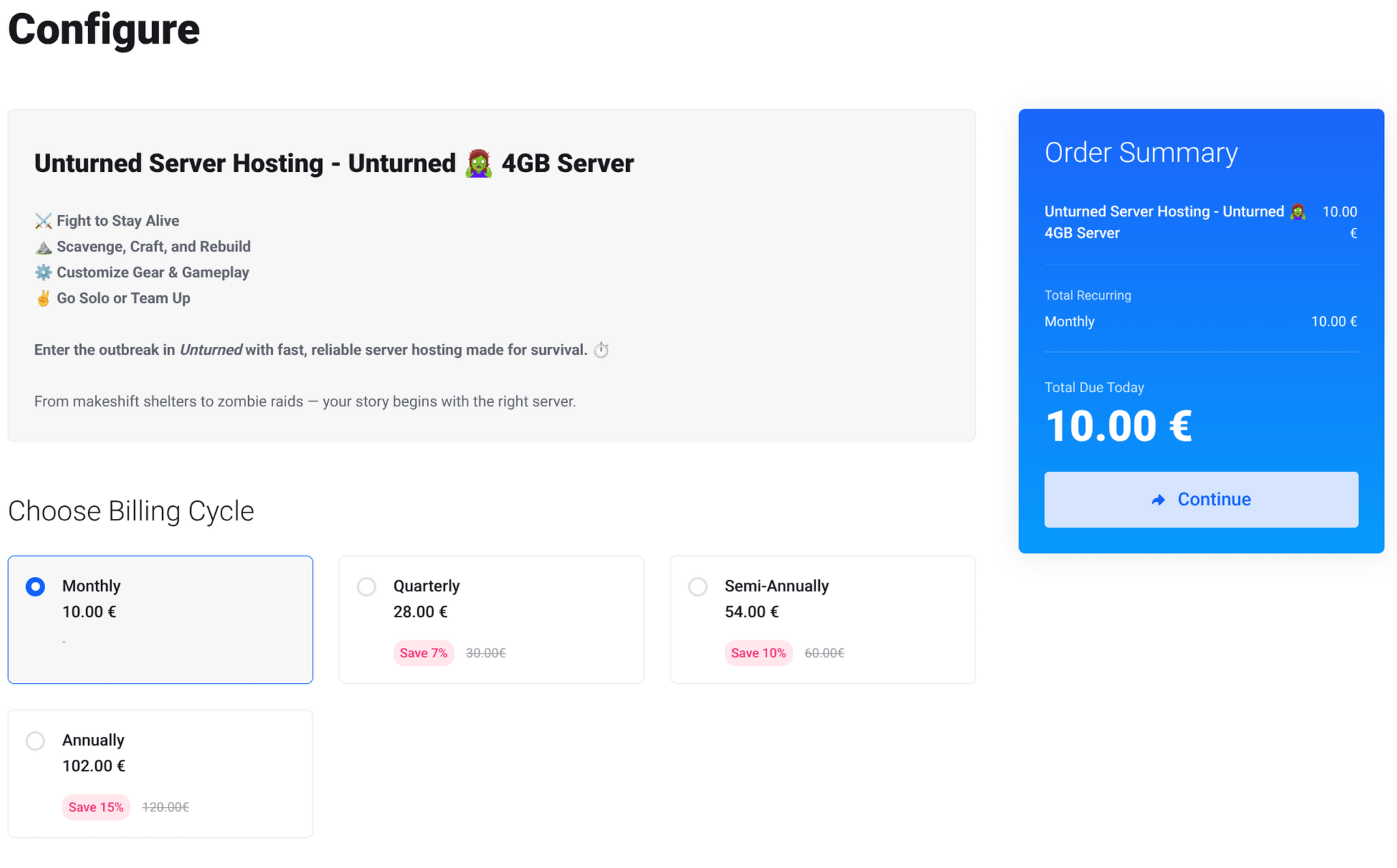
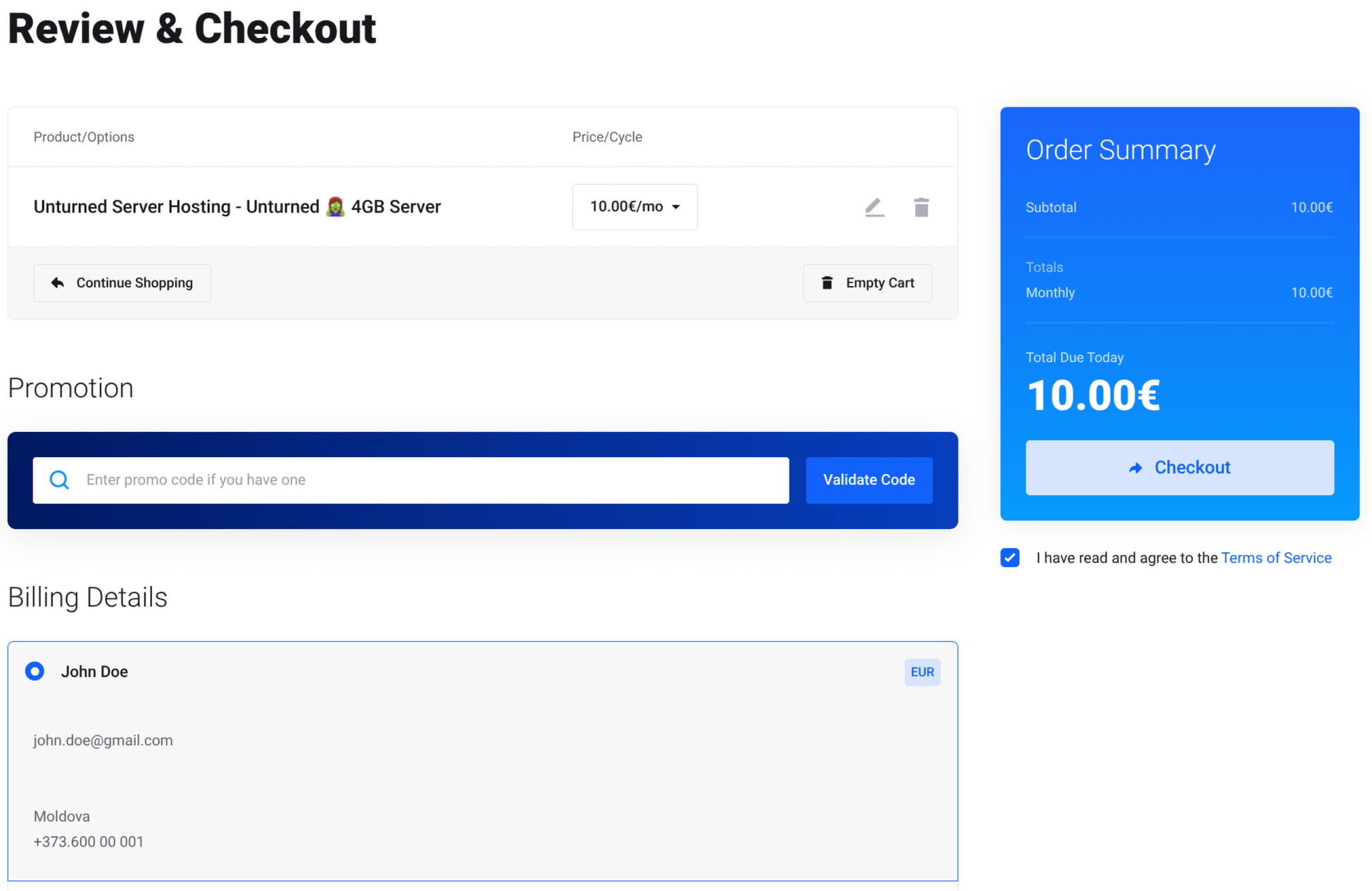
 Registro de cuenta
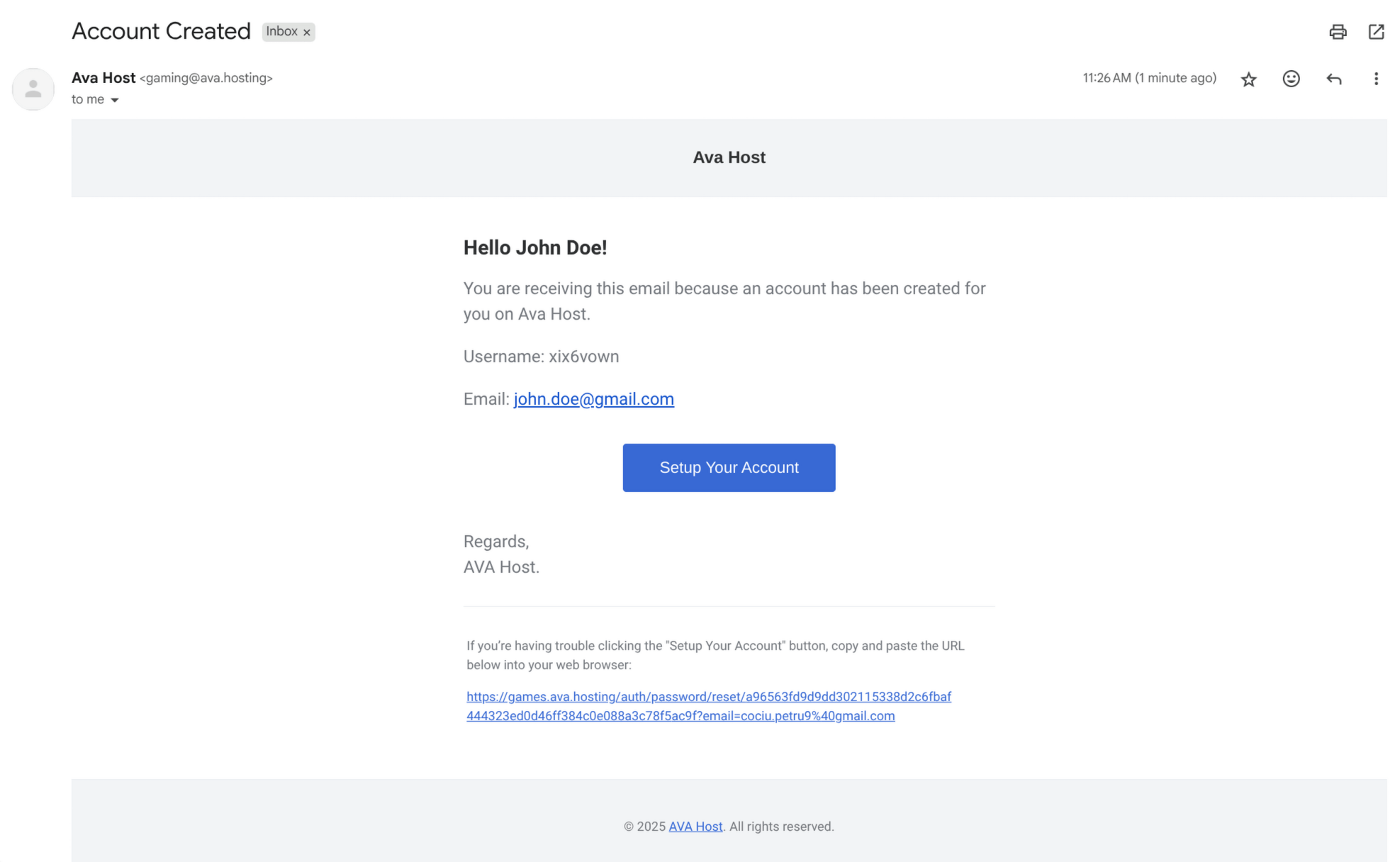
Cuando el cliente pide por primera vez un Game Server, se envía un correo electrónico con la configuración de la contraseña
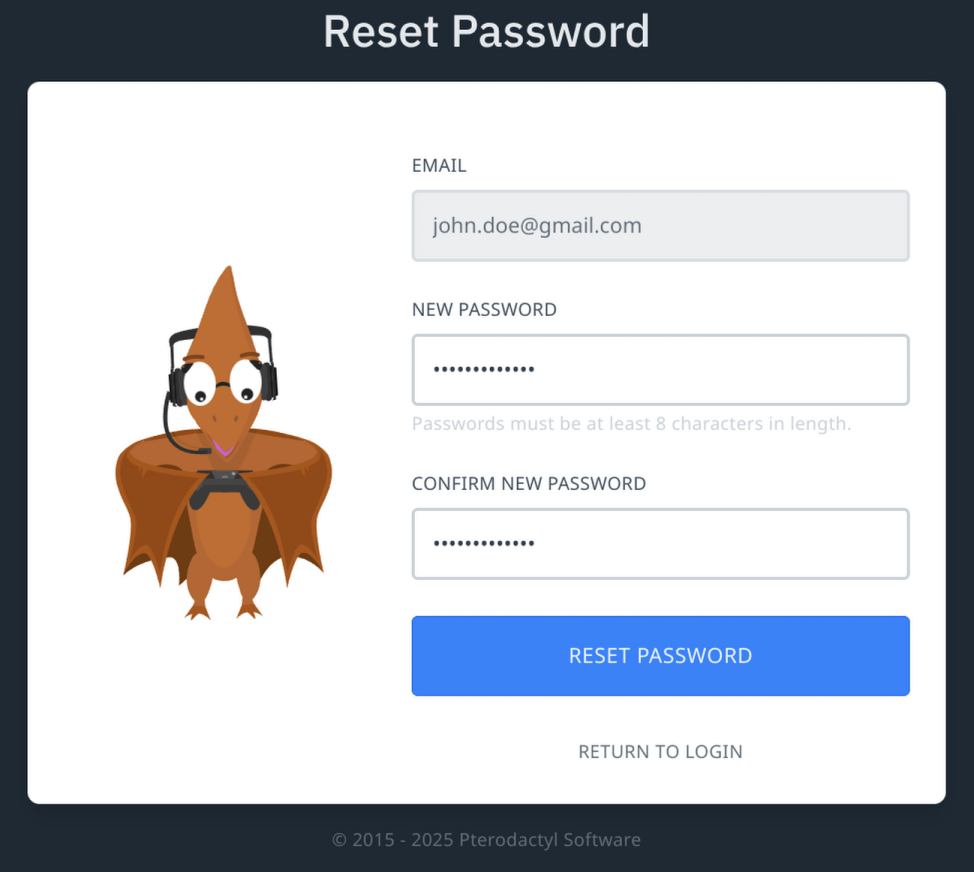
Después de que el cliente configure la contraseña, será redirigido al Game Panel
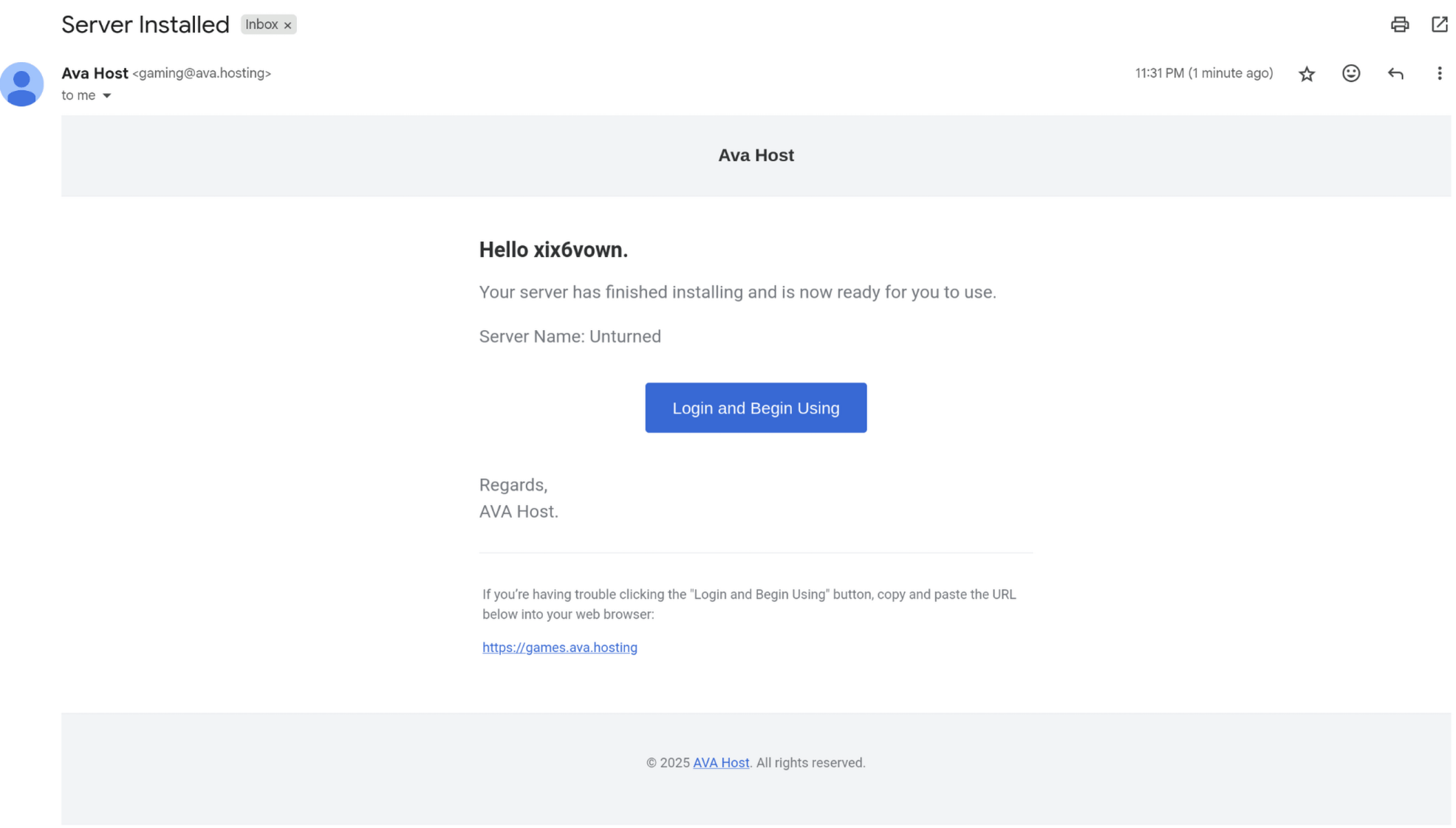
El servidor todavía está en proceso de instalación, por lo que la gestión no está completamente disponible. Después de la instalación del servidor, recibirás un correo electrónico de confirmación sobre la instalación exitosa del servidor.
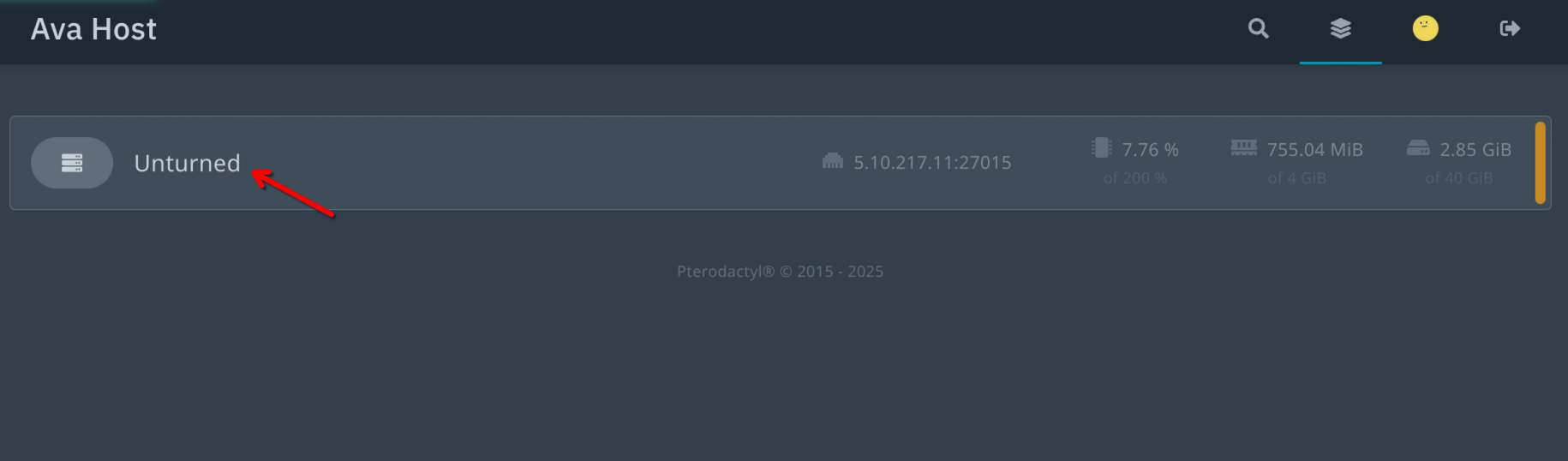
Al hacer clic en el servidor se abrirá la Console del servidor, desde la cual se puede gestionar el servidor
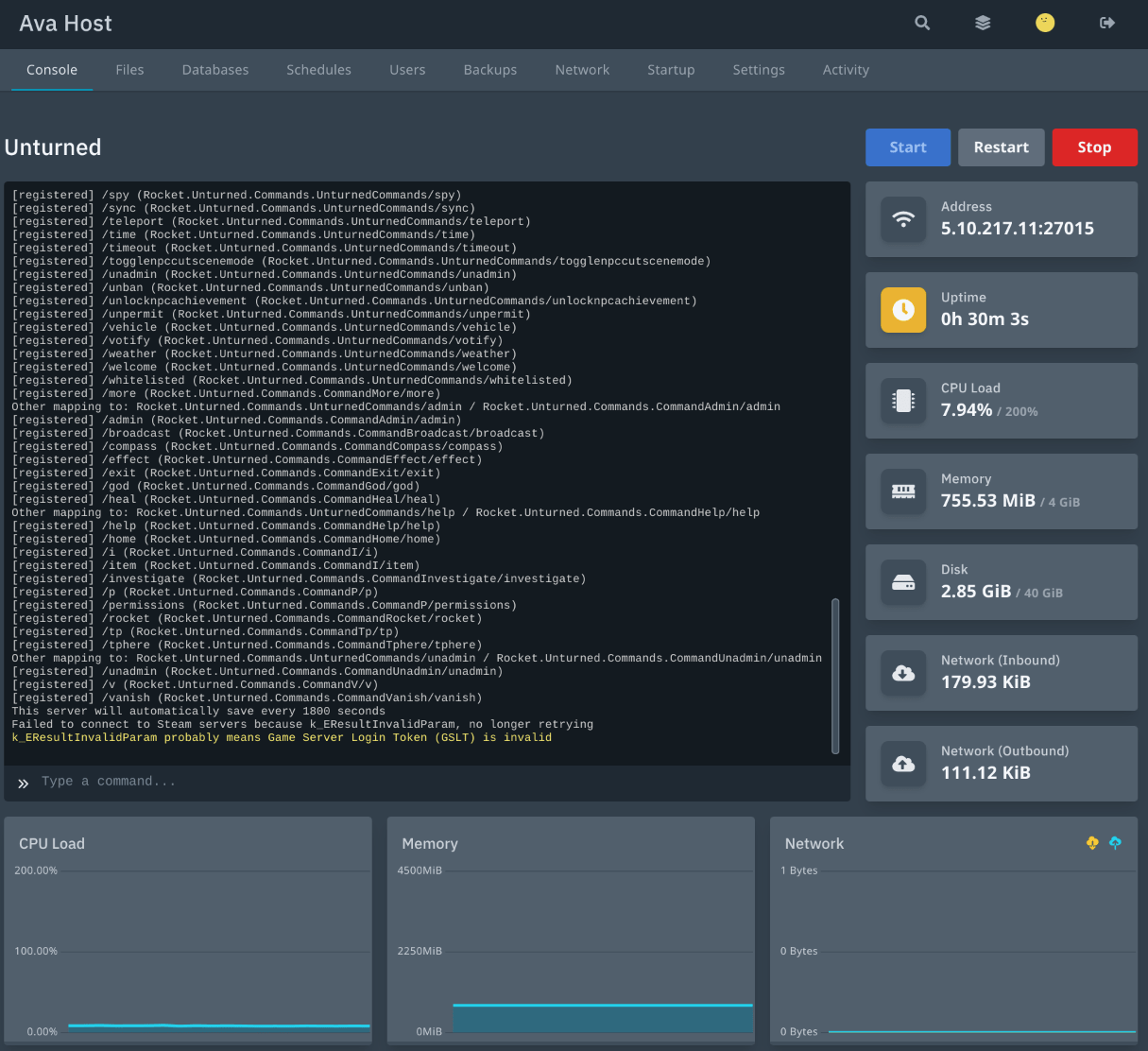
La vista de Console proporciona el panel de operaciones en vivo: transmite la salida del servidor en tiempo real, acepta comandos que los clientes escriben en el prompt y ofrece acciones de energía con un solo clic (Start, Restart, Stop). Una barra lateral muestra la dirección pública del servidor y métricas que se actualizan rápidamente sobre uptime, CPU, RAM, disco y ancho de banda, mientras que los gráficos de abajo capturan el uso reciente de recursos para una solución rápida de problemas.
Archivos
Abre un gestor de archivos basado en la web donde el usuario puede:
- Explorar carpetas y la estructura de directorios
- Subir y descargar archivos
- Editar archivos de texto directamente en el navegador
- Cambiar permisos de archivos y carpetas
Bases de datos
Permite al usuario:
- Crear o eliminar bases de datos MySQL/MariaDB
- Gestionar bases de datos vinculadas específicamente a esta instancia del servidor
Programaciones
Proporciona un programador interno que permite:
- Encadenar tareas como acciones de energía, ejecución de comandos o creación de copias de seguridad
- Ejecutar acciones basadas en temporizadores o intervalos de tiempo
- Automatizar el mantenimiento y las operaciones rutinarias del servidor
Usuarios
El panel de subusuarios donde el cliente puede:
- Invitar a otros usuarios
- Alternar permisos granulares por pestaña o acción específica
Copias de seguridad
Permite al usuario:
- Ver una lista de archivos de copia de seguridad existentes
- Iniciar nuevas copias de seguridad bajo demanda
- Descargar o restaurar copias de seguridad según sea necesario
Red
Muestra:
- Direcciones IP
- Asignaciones de puertos asignadas al servidor
Inicio
Muestra las variables de entorno del egg y los parámetros de inicio.
También permite al usuario:
- Ver el comando Docker sin procesar
- Configurar o modificar la contraseña del servidor
Configuración
Cubre las propiedades globales del servidor, incluyendo:
- Nombre del servidor
- Detalles de conexión SFTP
- Opciones para renombrar el servidor
- Iniciar SFTP
- Reinstalar el servidor
Actividad
Proporciona un registro de auditoría que:
- Registra cada evento
- Rastrea todos los cambios en la configuración del servidor
Entradas relacionadas