Polska





Jak zarządzać serwerem gier
🎮 Gaming AVA: Kompletny przewodnik po konfiguracji VPS do gier z AvaHost
Niezależnie od tego, czy chcesz hostować własny serwer gier, cieszyć się niskim opóźnieniem w grach online, czy prowadzić prywatne środowisko wieloosobowe dla przyjaciół — Gaming AVA od AvaHost jest zaprojektowane, aby zapewnić wysoką wydajność, stabilność i pełną kontrolę.
W tym przewodniku przeprowadzimy Cię przez każdy krok procesu:
- Wybór odpowiedniego planu dla Twojej gry (V Rising, Terraria, Valheim i inne)
- Jak zamówić i aktywować swój serwer Gaming
- Łączenie się z serwerem i instalowanie oprogramowania związanego z grami
- Wskazówki dotyczące optymalizacji, aby utrzymać serwer szybkim i bezpiecznym pod dużym obciążeniem
Wybierz plan taryfowy i przejdź do zakupu.
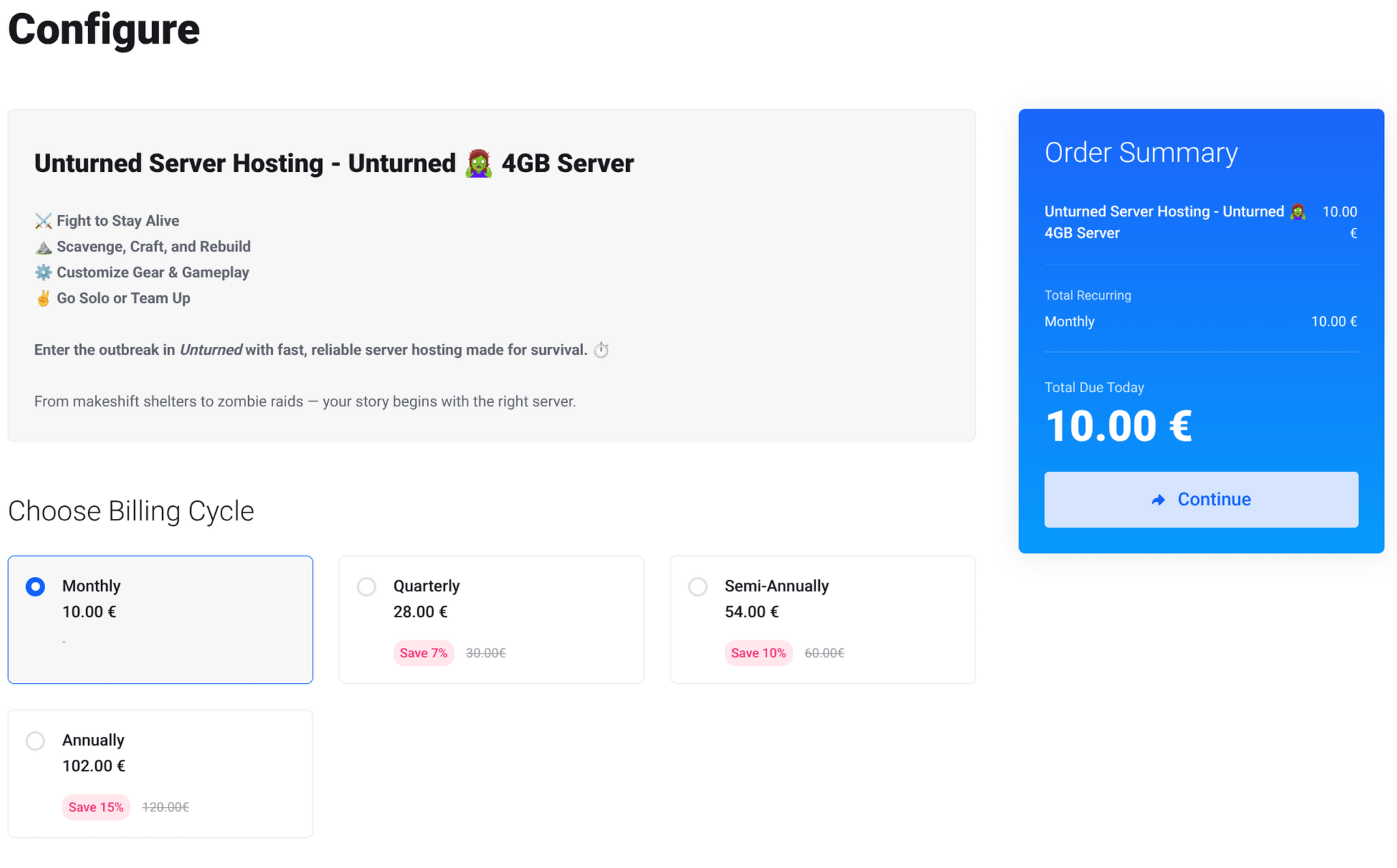
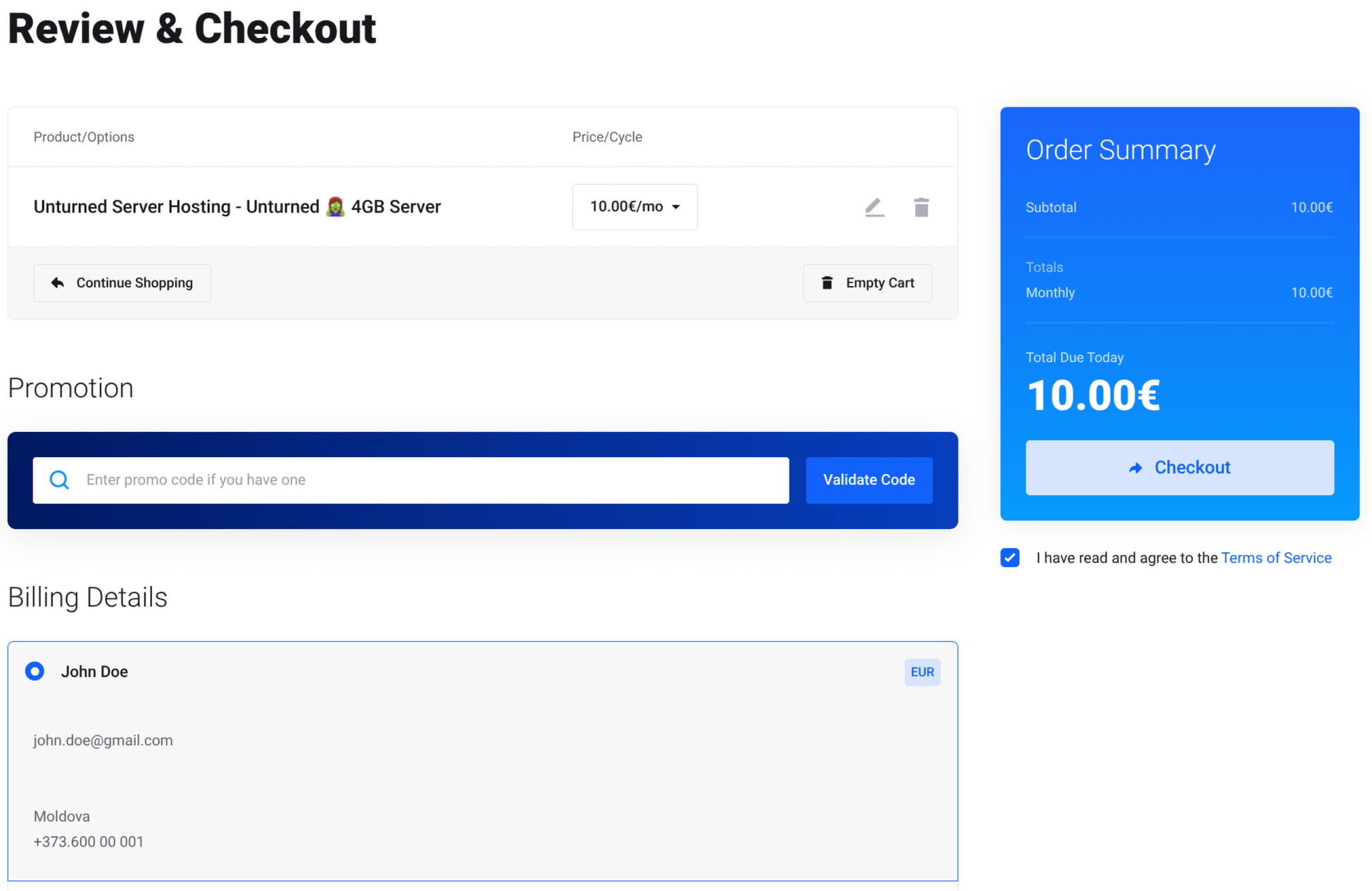
 Rejestracja konta
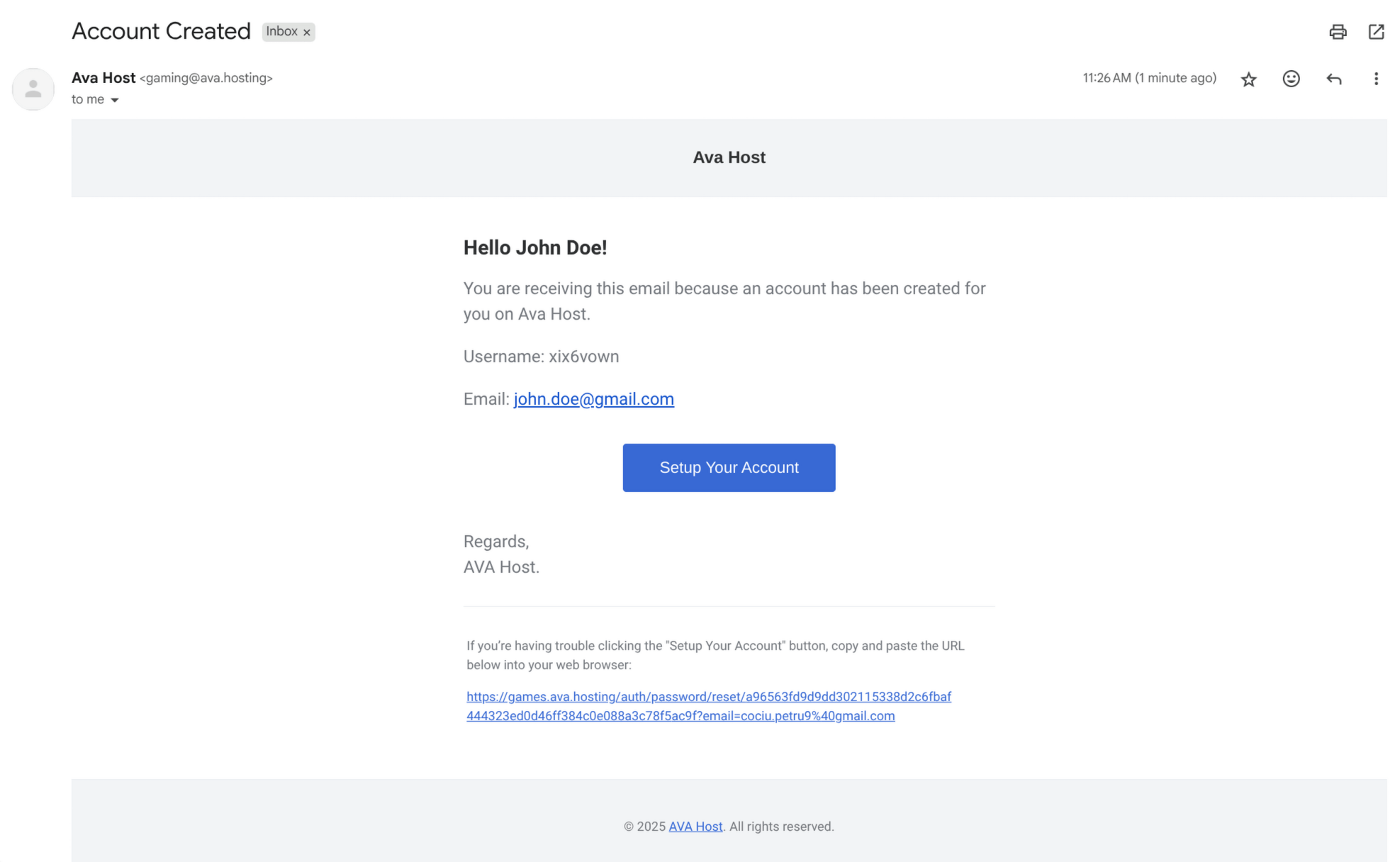
Kiedy klient po raz pierwszy zamawia serwer gier, wysyłany jest e-mail z ustawieniem hasła
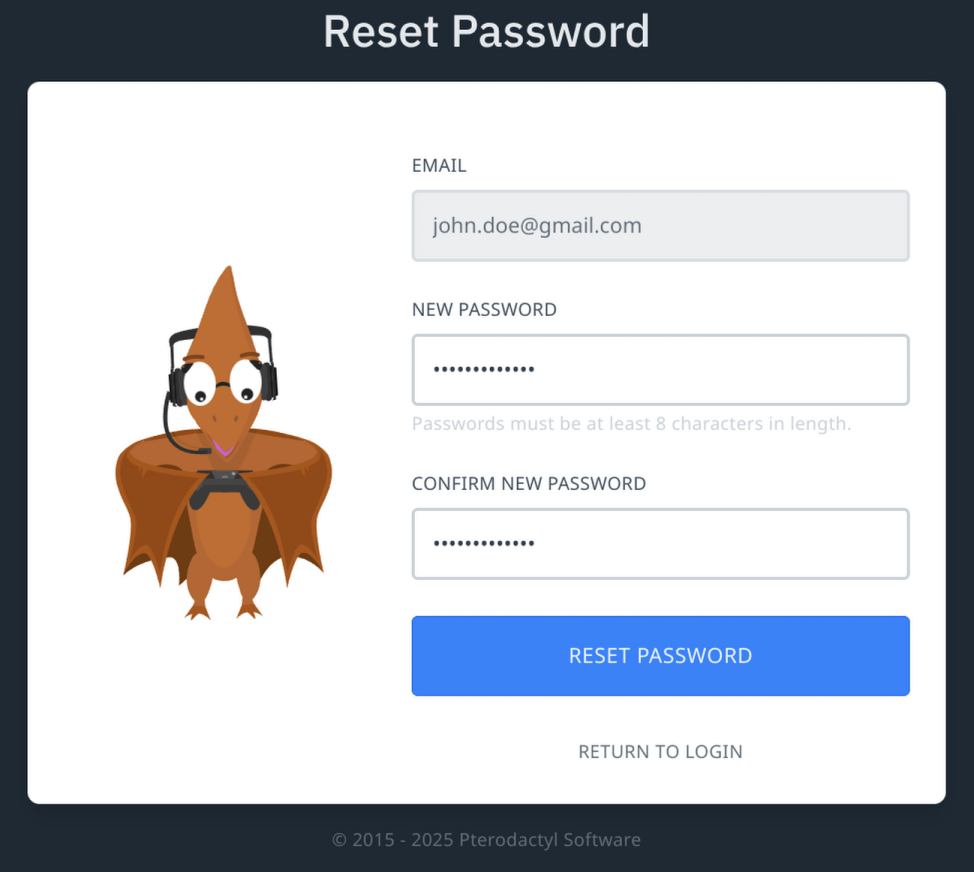
Po ustawieniu hasła klient zostanie przekierowany do Panelu Gier
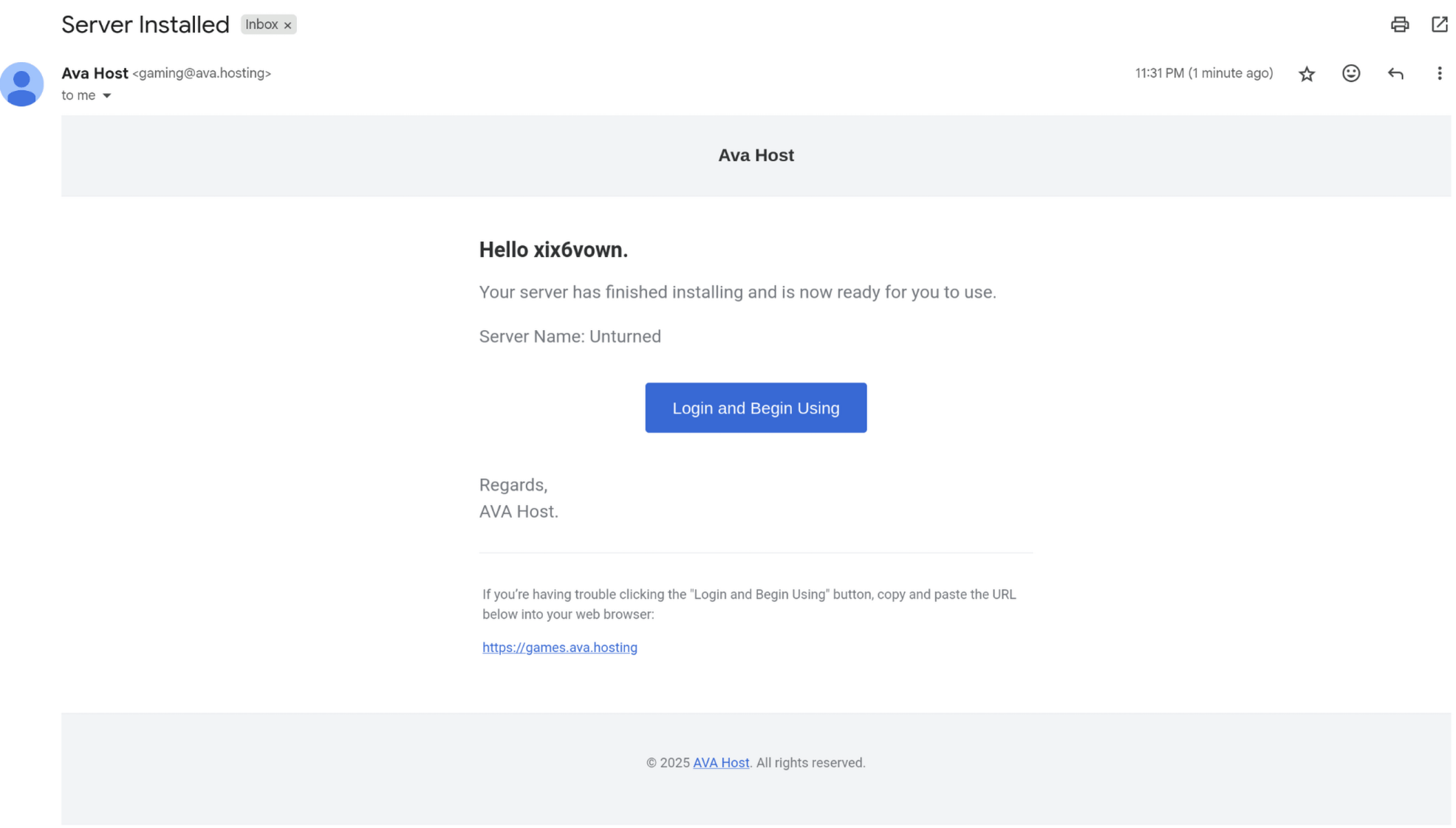
Serwer jest wciąż w trakcie instalacji, więc zarządzanie nie jest w pełni dostępne. Po zakończeniu instalacji serwera otrzymasz e-mail potwierdzający pomyślną instalację serwera.
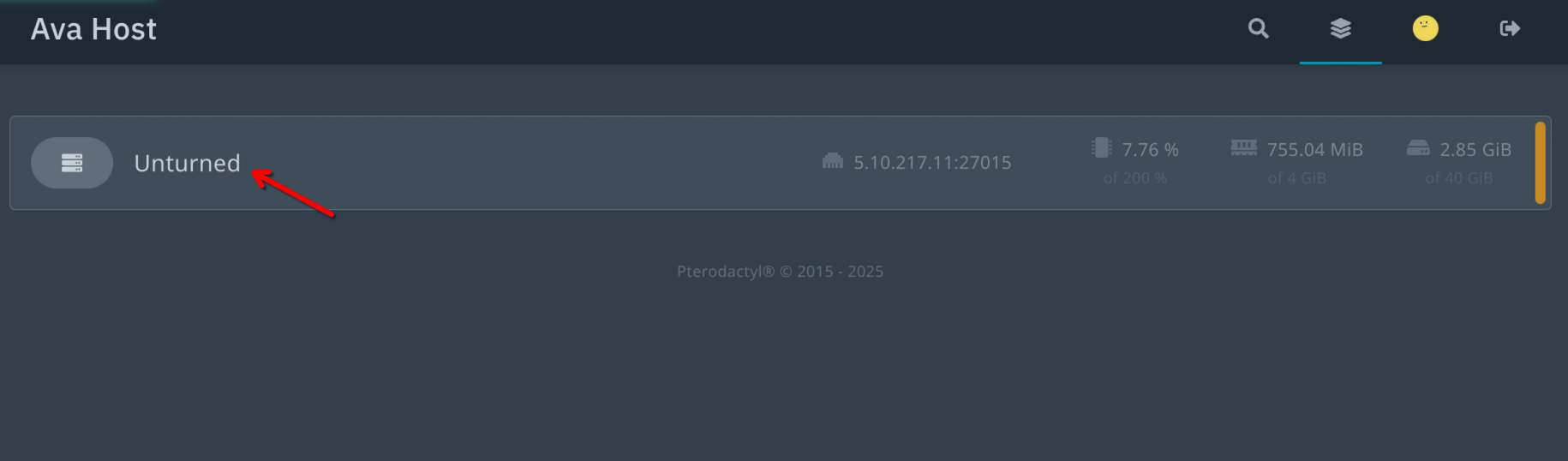
Kliknięcie na serwer otworzy konsolę serwera, z której można zarządzać serwerem
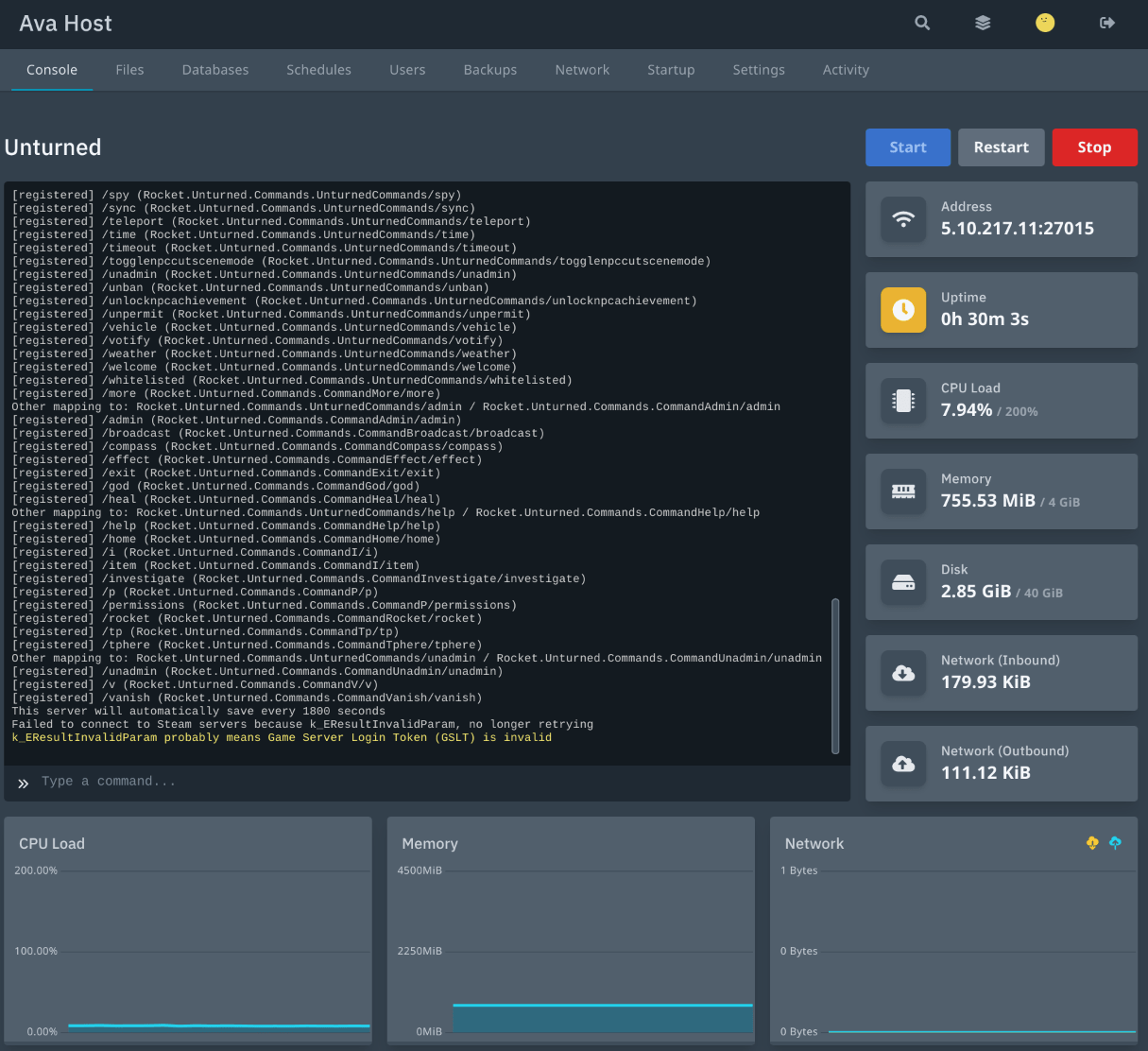
Widok konsoli zapewnia pulpit operacyjny w czasie rzeczywistym: przesyła dane wyjściowe serwera na żywo, akceptuje polecenia wpisywane przez klientów w wierszu poleceń i oferuje jednoczesne akcje zasilania (Uruchom, Uruchom ponownie, Zatrzymaj). Pasek boczny pokazuje publiczny adres serwera oraz szybko aktualizowane metryki dotyczące czasu działania, CPU, RAM, dysku i przepustowości, podczas gdy poniższe wykresy rejestrują ostatnie zużycie zasobów w celu szybkiego rozwiązywania problemów.
Pliki
Otwiera menedżera plików w przeglądarce, w którym użytkownik może:
- Przeglądać foldery i strukturę katalogów
- Przesyłać i pobierać pliki
- Edytować pliki tekstowe bezpośrednio w przeglądarce
- Zmieniać uprawnienia do plików i folderów
Bazy danych
Pozwala użytkownikowi na:
- Tworzenie lub usuwanie baz danych MySQL/MariaDB
- Zarządzanie bazami danych powiązanymi konkretnie z tą instancją serwera
Harmonogramy
Zapewnia wewnętrzny harmonogram, który umożliwia:
- Łączenie zadań, takich jak akcje zasilania, wykonywanie poleceń lub tworzenie kopii zapasowych
- Uruchamianie akcji na podstawie timerów lub interwałów czasowych
- Automatyzację rutynowej konserwacji i operacji serwera
Użytkownicy
Panel sub-użytkownika, w którym klient może:
- Zapraszać innych użytkowników
- Przełączać szczegółowe prawa dla zakładki lub konkretnej akcji
Kopie zapasowe
Pozwala użytkownikowi na:
- Wyświetlanie listy istniejących archiwów kopii zapasowych
- Rozpoczynanie nowych kopii zapasowych na żądanie
- Pobieranie lub przywracanie kopii zapasowych w razie potrzeby
Sieć
Wyświetla:
- Adresy IP
- Przydziały portów przypisane do serwera
Uruchomienie
Pokazuje zmienne środowiskowe jaja i parametry uruchomienia.
Pozwala również użytkownikowi na:
- Wyświetlenie surowego polecenia Docker
- Ustawienie lub modyfikacja hasła serwera
Ustawienia
Obejmuje globalne właściwości serwera, w tym:
- Nazwa serwera
- Szczegóły połączenia SFTP
- Opcje zmiany nazwy serwera
- Uruchomienie SFTP
- Ponowna instalacja serwera
Aktywność
Zapewnia dziennik audytu, który:
- Rejestruje każde zdarzenie
- Śledzi wszystkie zmiany w konfiguracji serwera
Powiązane posty