 Deutsch





So installieren Sie TeamSpeak auf meinem VPS
Wie installiere ich TeamSpeak auf meinem VPS?
Das Einrichten eines TeamSpeak-Servers auf Ihrem virtuellen AvaHost-Server ist schnell und einfach! Egal, ob Sie eine Gaming-Community, ein geschäftliches Meeting oder einen freundlichen Chat hosten, diese Anleitung führt Sie Schritt für Schritt durch den Prozess, optimiert für Ubuntu. Mit minimalen Anforderungen und unseren zuverlässigen VPS-Plänen haben Sie Ihren TeamSpeak-Server in kürzester Zeit zum Laufen gebracht. Los geht’s!
Die Mindestanforderungen für die Installation und den Betrieb von TeamSpeak auf einem VPS sind wie folgt:
- 1 CPU-Kern
- 512 MB RAM
- 1-2 GB Festplattenspeicher
- 10 Mbps Netzwerkverbindung
Mit der Minimalkonfiguration des VPS One können Sie einfach loslegen.
Neuen Benutzer anlegen
Aktualisieren Sie die Repositories und installieren Sie alle notwendigen Updates:
sudo apt update && sudo apt upgrade -yErstellen Sie einen neuen Benutzer für TeamSpeak (aus Sicherheitsgründen empfohlen):
sudo adduser teamspeak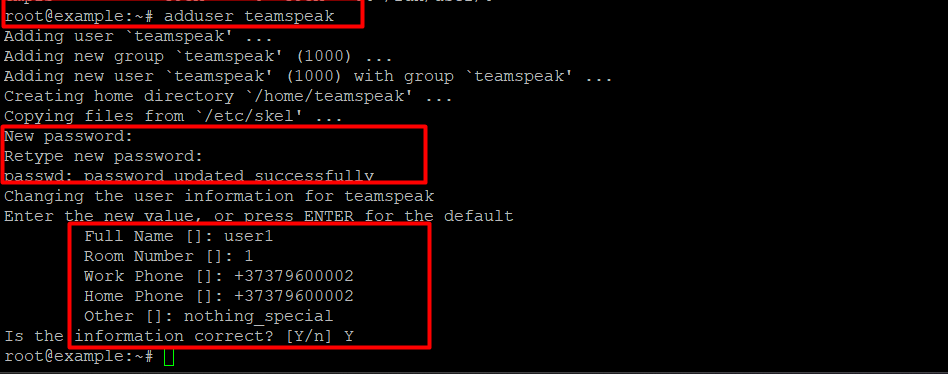
Folgen Sie den Aufforderungen, um ein Passwort für den neuen Benutzer festzulegen.
TeamSpeak Server herunterladen
Wechseln Sie zum Teamspeak-Benutzer:
sudo su - teamspeakLaden Sie die neueste TeamSpeak-Server-Version (für 64-Bit) herunter:
wget https://files.teamspeak-services.com/releases/server/3.13.7/teamspeak3-server_linux_amd64-3.13.7.tar.bz2 -O teamspeak-server.tar.bz2
Entpacken Sie das heruntergeladene Archiv:
tar xvf teamspeak3-server_linux_amd64-3.13.7.tar.bz2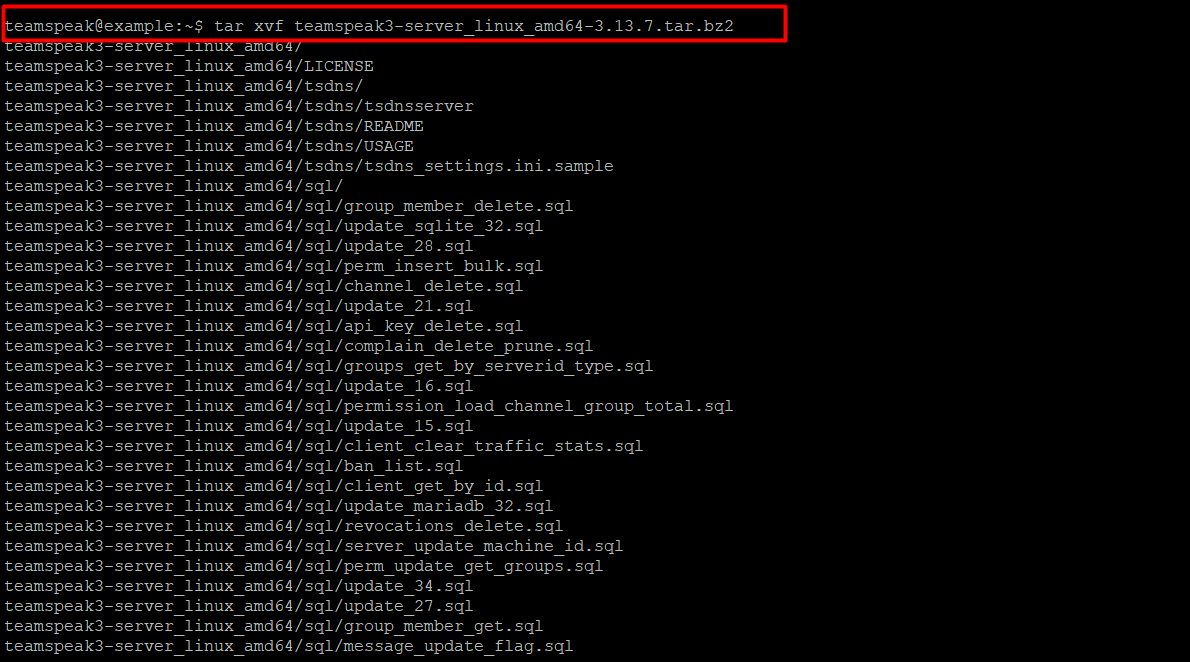
exit TeamSpeak-Server installieren
Geben Sie den Befehl ein:
apt install bzip2Wechseln Sie den Benutzer zum neu erstellten Teamspeak und laden Sie den Server herunter:
su - teamspeak
wget https://files.teamspeak-services.com/releases/server/3.13.7/teamspeak3-server_linux_amd64-3.13.7.tar.bz2 -O teamspeak-server.tar.bz2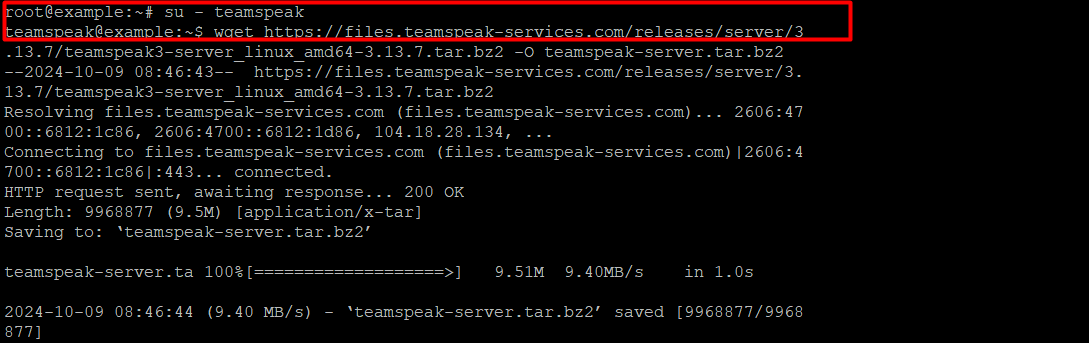
Dann sollten Sie das Archiv entpacken. Dies ist mit diesem Befehl möglich:
tar xvfj teamspeak-server.tar.bz2 --strip-components 1Nun müssen Sie die Lizenzvereinbarung akzeptieren. Erstellen Sie eine leere Datei:
touch ~/.ts3server_license_acceptedDanach beenden Sie den aktuellen Benutzer, indem Sie einfach eingeben:
exitErstellen Sie einen Systemdienst
Um den TeamSpeak-Server zu verwalten, müssen wir einen Systemdienst erstellen. Öffnen Sie den Editor, um eine Servicedatei zu erstellen:
nano /etc/systemd/system/teamspeak.serviceFügen Sie den folgenden Code ein – https://telegra.ph/nano-etcsystemdsystemteamspeakservice-10-09
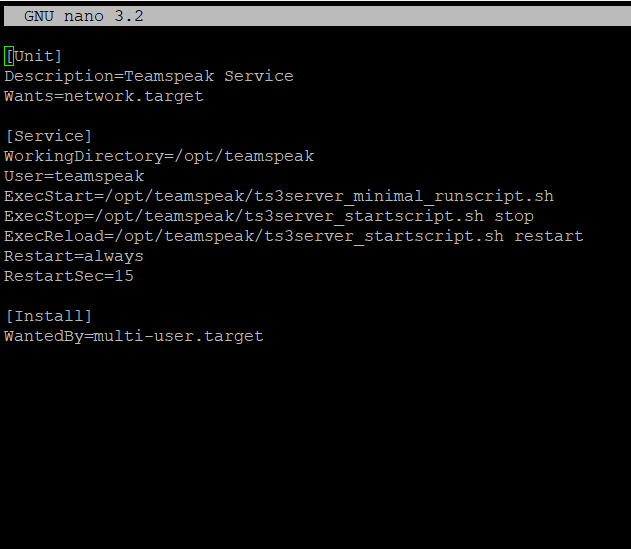
Speichern (ctrl s) Sie die Datei und beenden Sie den Editor. Übernehmen Sie die Änderungen mit dem Befehl:
systemctl daemon-reloadAktivieren Sie den Dienst, so dass er beim Systemstart gestartet wird, und starten Sie ihn jetzt:
systemctl enable --now teamspeakUm den Status des Servers zu überprüfen, verwenden Sie den Befehl:
systemctl status teamspeakFestlegen des Administratorkennworts
Bevor wir diese Aktionen durchführen, müssen wir den Server anhalten. Dies kann mit diesem Befehl geschehen:
systemctl stop teamspeak.serviceStarten Sie nun den Server mit dem Administrator-Passwort:
su - teamspeak
./ts3server_startscript.sh start serveradmin_password=YourPasswdNachdem Sie das Passwort festgelegt haben, beenden Sie den TeamSpeak-Dienst:
./ts3server_startscript.sh stop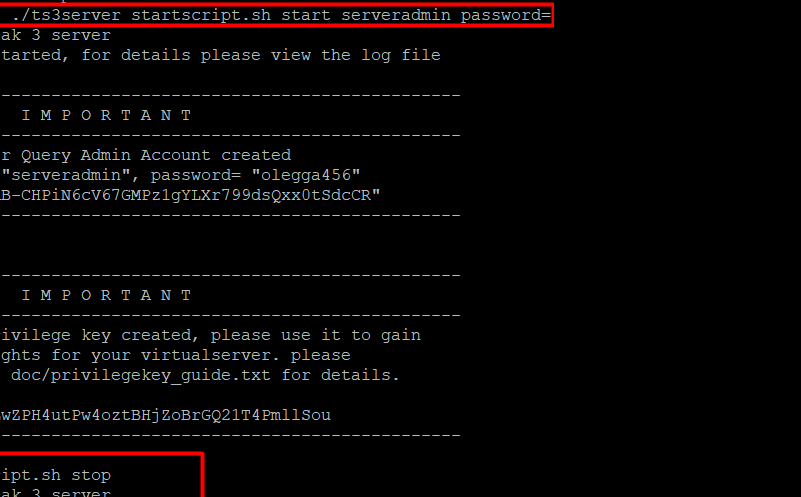
Beenden Sie das Programm durch Eingabe von:
exitStarten Sie den TeamSpeak-Dienst:
systemctl start teamspeak.serviceVerbindung zum TeamSpeak-Server herstellen
Nun können Sie mit dem Herunterladen und Installieren von TeamSpeak auf Ihrem Desktop fortfahren. Nach der Verbindung geben Sie das Token ein, das beim Start des Dienstes erstellt wurde. Dieses Token können Sie mit dem ausgeführten Befehl finden:
grep -i token /opt/teamspeak/logs/*Schlussfolgerung
Herzlichen Glückwunsch! Sie haben Ihren TeamSpeak Server erfolgreich auf einem AvaHost VPS eingerichtet. Jetzt sind Sie bereit, sich nahtlos mit Ihrer Community, Ihrem Team oder Ihren Freunden zu verbinden. Sollten Sie auf Probleme stoßen oder weitere Unterstützung benötigen, ist das 24/7-Supportteam von AvaHost nur einen Klick entfernt. Erkunden Sie unsere Hosting-Pläne oder kontaktieren Sie uns, um Ihr Server-Erlebnis noch heute zu verbessern!
Verwandte Beiträge

Wie man die Apache-Version überprüft
Bei der Verwaltung eines VPS oder dedizierten Servers ist es wichtig zu wissen, welche Version von Apache derzeit installiert ist....

Wie man eine Dating-Website richtig startet und erfolgreich macht
Der Start einer Dating-Website kann ein äußerst lohnendes Unterfangen sein – aber um in einem wettbewerbsintensiven Bereich erfolgreich zu sein,...