 中文 (中国)





如何修复 WordPress 中的“PHP Max Input Vars Limit”错误
🚀 如何修复 WordPress 中的“PHP Max Input Vars Limit”错误
如果你正在构建或管理一个 WordPress 网站,并突然遇到以下错误:
“Warning: Max Input Vars limit reached”
或
“Increase max_input_vars to a higher value.”
……这意味着你的服务器正在阻止 PHP 处理过多的输入字段——通常在保存大型菜单、页面构建器(如 Elementor 或 WPBakery)或表单提交时会出现。
在这篇进阶文章中,我们将介绍:
- ✅ 什么是 max_input_vars 指令
- 🧠 它如何影响 WordPress
- 🔧 如何通过多种方法修复它(php.ini、.htaccess、wp-config、Nginx、cPanel 等)
- 🔐 最佳实践和安全注意事项
🔍 什么是 max_input_vars?
max_input_vars 是一个 PHP 指令,用于限制 PHP 可以接受多少输入变量(通过 POST、GET 和 REQUEST)。这可以保护服务器免受哈希拒绝服务攻击,但也会影响 CMS 平台中的正常操作。
默认值:
如果你超过了这个限制(例如保存一个包含 1000+ 项的 WordPress 菜单),PHP 就会截断输入,而 WordPress 会静默地无法保存所有更改。
📌 你会在何时遇到这个错误
- 保存大型导航菜单
- 保存包含大量表单字段的页面
- 使用页面构建器创建复杂布局时
- 如 WPML、Elementor、WooCommerce 等插件
🛠️ 修复错误:6 种经过验证的方法
✅ 1. 修改 php.ini(如果你有 root 或 VPS 访问权限,这是最佳方法)
如果你运行的是自己的服务器,这是修改 max_input_vars 的最干净方式:
步骤 1:找到或创建一个 php.ini 文件(取决于服务器):
将 8.1 替换为你的 PHP 版本。
步骤 2:找到并编辑该指令:
max_input_vars = 3000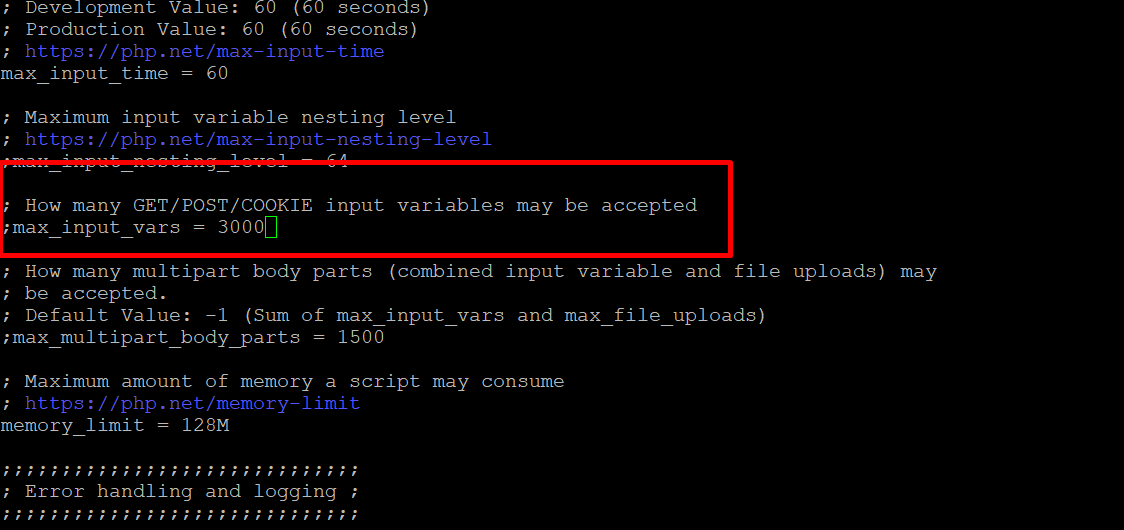
步骤 3:重启你的 Web 服务器:
或
✅ 2. 更新 .htaccess(适用于使用共享主机的 Apache 用户)
如果你无法访问 php.ini,请尝试编辑 WordPress 安装根目录中的 .htaccess:
<IfModule mod_php.c>
 php_value max_input_vars 3000
 </IfModule>
⚠️ 这仅在启用 mod_php 时有效。某些主机使用的是 PHP-FPM,在这种情况下此方法不会生效。
✅ 3. 使用 wp-config.php (并不总是有效)
WordPress 原生并不支持覆盖 max_input_vars,但在某些配置下,添加这个可能会有效:
将它放在以下这行的上方:
✅ 4. 在 cPanel 中修改 User php.ini 或 php_value
如果你使用的是带有 cPanel 的共享主机:
- 前往 cPanel > Select PHP Version > Options
- 找到 max_input_vars 并将其提高到 3000 或更高
- 保存并检查 phpinfo() 以确认
✅ 立即生效——无需重启。
✅ 5. 使用 .user.ini(适用于 PHP-FPM 或 CGI 环境)
在你的 WordPress 根目录中创建或编辑 .user.ini:
然后重启 PHP(如果主机自动应用更改,则等待 5+ 分钟)。
✅ 6. 对于 NGINX + PHP-FPM 服务器
NGINX 不使用 .htaccess,因此请通过 FPM pool 或 php.ini 配置 PHP。
编辑 /etc/php/8.1/fpm/php.ini:
然后重启:
sudo systemctl restart php8.2-fpm
 sudo systemctl restart nginx
🧪 如何确认它已生效
在你的 WordPress 根目录中创建一个 phpinfo.php 文件:
通过浏览器访问:https://yourdomain.com/phpinfo.php
搜索 max_input_vars 并确认它已更新。
🧼 别忘了之后删除该文件——它会暴露敏感的服务器信息。
🛡️ 最佳实践
| Recommendation | Reason |
|---|---|
| 不要将 max_input_vars 设置为 999999 | 可能导致 DoS 漏洞 |
| 保持在 3000–5000 | 足以应对大型菜单/页面构建器 |
| 监控内存限制 | 输入变量越多 = 内存使用越高 |
| 使用 phpinfo() 或 ini_get() 进行调试 | 避免猜测 |
💡 额外提示:提高其他相关限制
有时,这个问题还会伴随其他限制达到上限:
max_execution_time = 300
 memory_limit = 512M
 post_max_size = 64M
 upload_max_filesize = 64M
这些也可以放在 php.ini、.htaccess 或 .user.ini 中。
🧭 最后想法
理解并修复 WordPress 中的 max_input_vars 错误。max_input_vars 错误在 WordPress 中是一个微妙但可能造成干扰的问题,往往会被忽视——直到某些关键功能出故障。这个 PHP 配置指令控制服务器在单个请求中处理的输入变量最大数量(例如表单字段或菜单项)。如果这个限制过低,它可能会在不报错的情况下阻止网站的某些部分正确保存更改,尤其是在复杂环境中。
问题出现在哪里
此错误通常会在以下场景中出现:
大型或嵌套的 WordPress 菜单:在构建详细的菜单结构时,可能只有部分菜单被保存,或者保存后更改会消失。
- 多语言网站:像 WPML 或 Polylang 这样的插件高度依赖包含大量输入字段的表单提交,以适配每种语言。
- 页面构建器:Elementor、WPBakery 或 Divi 等拖放工具在保存包含许多元素或行的布局时可能会遇到问题。
- 主题或插件设置:某些具有丰富配置面板的主题和插件,如果超过限制,可能无法正确保存所有设置。
- 最糟糕的是?通常不会有可见的错误信息——更改只是不会生效,让你不知道到底出了什么问题。
相关帖子


