 Español





«¿Ping Command Not Found?» Cómo instalarlo en Ubuntu
Introducción
El comando ping es una de las herramientas más comunes y útiles en redes. Se utiliza para probar la conectividad, medir la latencia y detectar la pérdida de paquetes entre un dispositivo y otro. Su funcionamiento se basa en el Internet Control Message Protocol (ICMP), que opera en la capa de red del modelo OSI.
Cuando un usuario ejecuta el comando, la computadora envía un paquete ICMP Echo Request al host de destino. Este paquete contiene una marca de tiempo y un número de secuencia. Si el dispositivo de destino es alcanzable, responde con un paquete ICMP Echo Reply. Al comparar el momento en que se envió la solicitud y el momento en que se recibió la respuesta, el programa calcula el tiempo de ida y vuelta, también conocido como latencia. Durante este proceso, ping muestra información detallada como el tamaño del paquete, el número de secuencia, el valor de tiempo de vida que indica el número de saltos restantes y el tiempo de respuesta medido. Una vez que finaliza la ejecución, el comando resume los resultados informando cuántos paquetes se enviaron y recibieron, el porcentaje de pérdida de paquetes y la latencia promedio.
La pila de red del sistema operativo desempeña un papel importante en este proceso. La solicitud ICMP se pasa a la capa IP del kernel, donde se encapsula en un paquete IP y se envía a través de la red. Cuando llega una respuesta, el kernel la entrega de vuelta al proceso ping en el espacio de usuario. Luego, el programa interpreta la respuesta, calcula estadísticas como el tiempo promedio de ida y vuelta y la pérdida de paquetes, y muestra los resultados en un formato legible para humanos.
¿Por qué falta el comando Ping?
Varias razones podrían hacer que el comando ping no esté disponible en Ubuntu:
- Instalación mínima – Si instalaste Ubuntu usando la opción “Instalación mínima”, es posible que herramientas de red esenciales como ping no estén incluidas de forma predeterminada.
- Instalación corrupta o incompleta – Las actualizaciones del sistema o la eliminación de paquetes podrían haber desinstalado ping accidentalmente.
- Problemas de permisos – En algunos casos, permisos incorrectos podrían restringir el acceso a ciertas utilidades del sistema.
Cómo instalar Ping en Ubuntu
El comando ping es proporcionado por el paquete iputils-ping en Ubuntu. Para instalarlo, sigue los pasos a continuación.
Paso 1: Actualiza tu lista de paquetes
Antes de instalar cualquier software, siempre es una buena idea actualizar la lista de paquetes de tu sistema para asegurarte de obtener la versión más reciente de los paquetes disponibles:
sudo apt updatePaso 2: Instala iputils-ping
Ahora, instala el paquete que incluye el comando ping:
sudo apt install iputils-ping -y

- sudoEjecuta el comando con privilegios de administrador (root).
- apt install: Usa el gestor de paquetes APT (en sistemas basados en Debian/Ubuntu) para instalar software.
- iputils-ping: El paquete específico que se está instalando. Proporciona la utilidad ping, que se usa para probar la conectividad de red enviando solicitudes ICMP echo a un host.
- -y: Responde automáticamente “sí” a todos los avisos durante la instalación, para que el proceso se ejecute sin pedir confirmación.
Este comando descarga e instala iputils-ping junto con cualquier dependencia.
Paso 3: Verifica la instalación
Después de la instalación, verifica que ping ya esté disponible ejecutando:
ping -V
Si todos los paquetes se han instalado correctamente, debería mostrarse lo siguiente:

Métodos alternativos para instalar Ping
Si el método predeterminado no funciona, aquí tienes algunos enfoques alternativos:
1. Instalar usando Snap (si aplica)
Algunas distribuciones mínimas de Ubuntu no incluyen apt de forma predeterminada. Si Snap está instalado en tu sistema, puedes instalar ping usando:
sudo snap install iputils2. Usar BusyBox
BusyBox es una alternativa ligera que incluye varias utilidades Unix, incluido ping. Instálalo usando:
sudo apt install busyboxLuego, ejecuta:
busybox ping google.comEsto confirmará que ping está disponible a través de BusyBox.
Errores comunes y soluciones
1. «Ping: Permiso denegado»
Si recibes un error de permisos, puede deberse a restricciones de seguridad. Intenta ejecutar:
sudo chmod u+s /bin/pingEsto establece los permisos correctos para permitir que los usuarios que no son root usen ping.
2. «Paquete no encontrado»
Si Ubuntu no puede encontrar el paquete iputils-ping, asegúrate de que las fuentes de tus repositorios estén actualizadas:
sudo apt update && sudo apt upgradeSi el problema persiste, revisa tu lista de fuentes en /etc/apt/sources.list.
Cuándo usar el comando Ping
1. Comprobar la conectividad a Internet
ping google.com
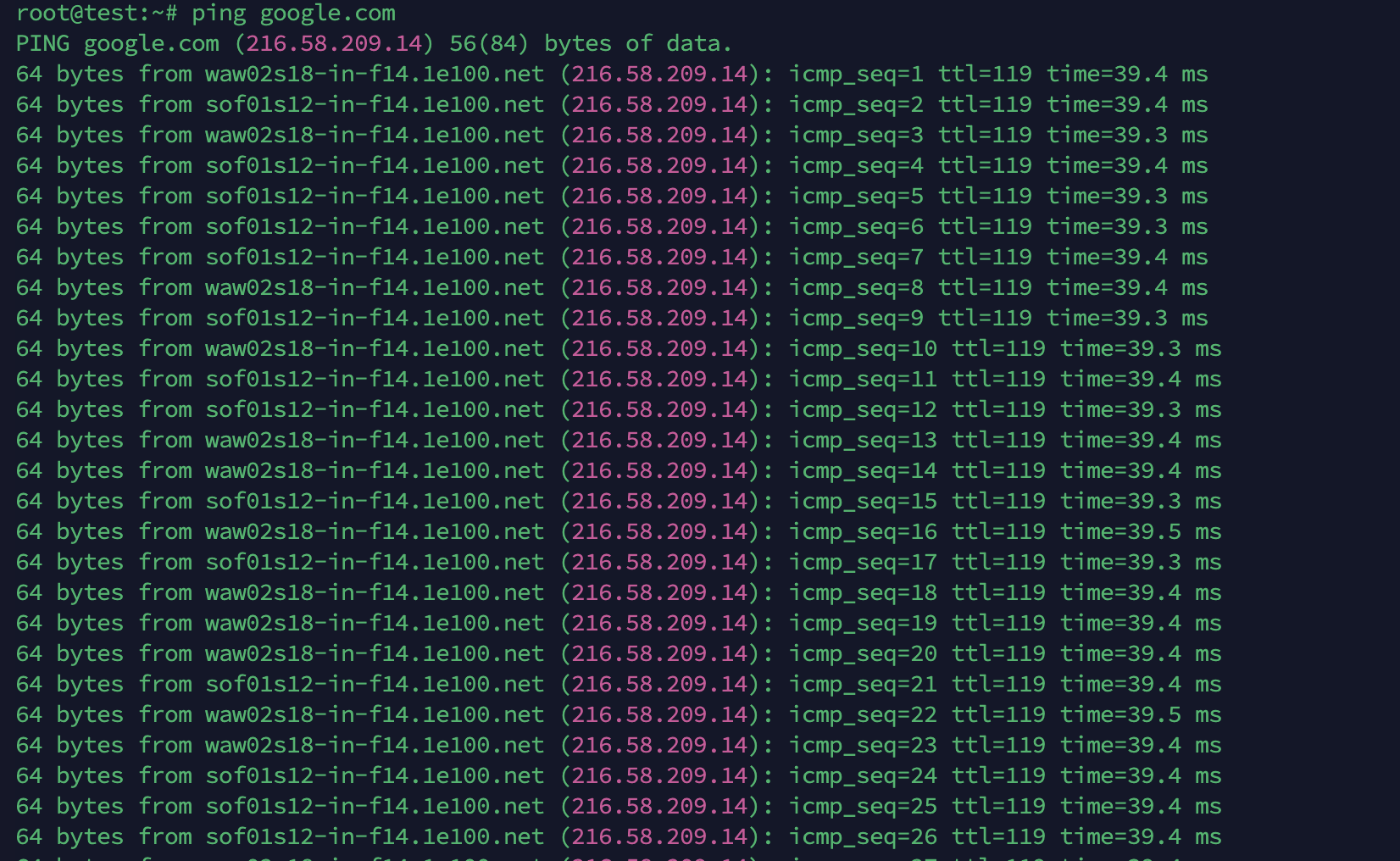
- Razón: Ver si tu computadora puede الوصول a los servidores de Google.
- Si recibes respuestas, sabes que tu conexión a Internet está funcionando.
2. Probar la conexión a un dispositivo local
- Razón: Verificar si tu router o gateway es alcanzable en tu red local.
- Útil para solucionar problemas de Wi‑Fi o LAN.
3. Medir la latencia (tiempo de respuesta)
ping avahost.com
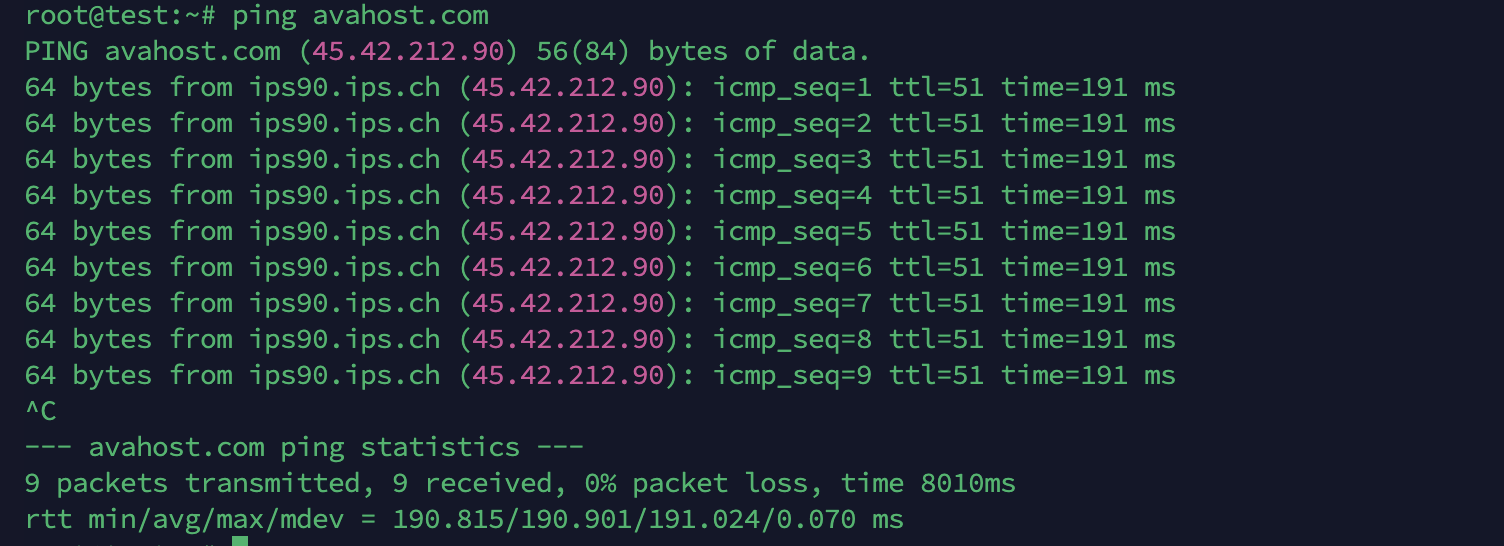
- Razón: Comprobar cuánto tiempo tardan los paquetes de datos en viajar al host y regresar.
- Latencia baja = conexión más rápida (importante para gaming, videollamadas, etc.).
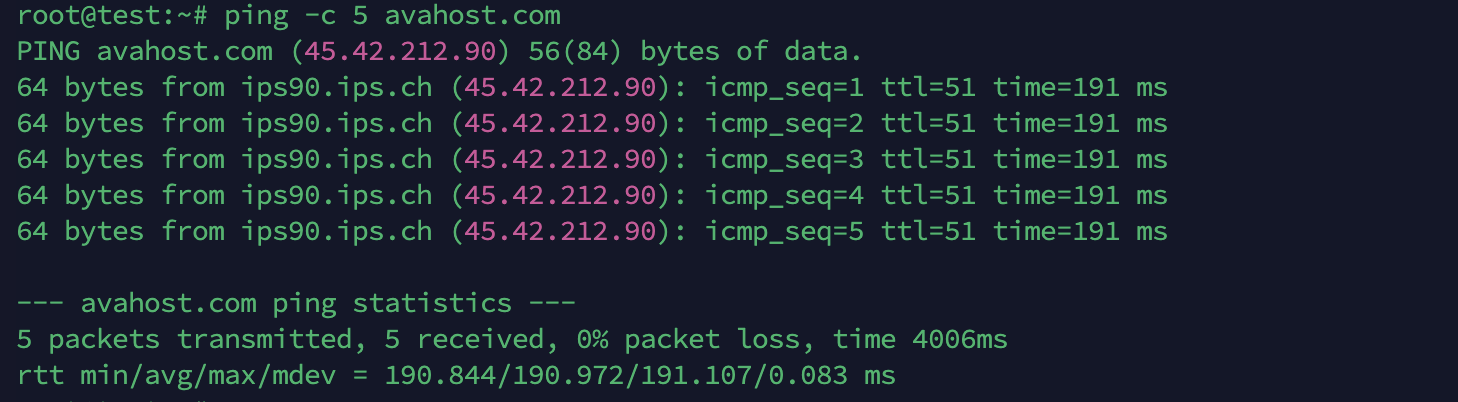
4. Detectar pérdida de paquetes
- Razón: Envía 20 solicitudes y muestra estadísticas sobre los paquetes perdidos.
- Si ves pérdida de paquetes, indica una conexión mala o inestable.
Conclusión
El comando ping sigue siendo una de las herramientas más simples pero más potentes para diagnosticar la conectividad de red en Ubuntu y otros sistemas operativos. Ya sea que estés comprobando el acceso a Internet, solucionando un problema de red local, midiendo la latencia o detectando la pérdida de paquetes, ping proporciona información rápida y fiable sobre el estado de tu conexión. Si el comando falta en tu sistema, reinstalarlo mediante iputils-ping o herramientas alternativas como Snap o BusyBox es rápido y sencillo. Con la instalación y los permisos adecuados, ping se convierte en un componente esencial del conjunto de herramientas de cualquier administrador, ayudando a garantizar un rendimiento de red estable y eficiente.
Entradas relacionadas


