Polska





„Nie znaleziono polecenia Ping?” Jak je zainstalować w Ubuntu
Wprowadzenie
Polecenie ping jest jednym z najczęściej używanych i przydatnych narzędzi w sieciach. Służy do testowania łączności, pomiaru opóźnienia i wykrywania utraty pakietów między jednym urządzeniem a drugim. Jego działanie opiera się na protokole ICMP (Internet Control Message Protocol), który działa na warstwie sieciowej modelu OSI.
Gdy użytkownik uruchamia polecenie, komputer wysyła pakiet ICMP Echo Request do docelowego hosta. Pakiet ten zawiera znacznik czasu i numer sekwencyjny. Jeśli docelowe urządzenie jest osiągalne, odpowiada pakietem ICMP Echo Reply. Porównując czas wysłania żądania i czas otrzymania odpowiedzi, program oblicza czas przejazdu, znany również jako opóźnienie. W trakcie tego procesu ping wyświetla szczegółowe informacje, takie jak rozmiar pakietu, numer sekwencyjny, wartość time-to-live, która wskazuje liczbę pozostałych skoków, oraz zmierzony czas odpowiedzi. Po zakończeniu wykonania polecenie podsumowuje wyniki, raportując, ile pakietów zostało wysłanych i odebranych, procent utraty pakietów oraz średnie opóźnienie.
Stos sieciowy systemu operacyjnego odgrywa ważną rolę w tym procesie. Żądanie ICMP jest przekazywane do warstwy IP jądra, gdzie jest enkapsulowane w pakiecie IP i wysyłane przez sieć. Gdy przychodzi odpowiedź, jądro dostarcza ją z powrotem do procesu ping w przestrzeni użytkownika. Program następnie interpretuje odpowiedź, oblicza statystyki, takie jak średni czas przejazdu i utratę pakietów, i wyświetla wyniki w formacie czytelnym dla człowieka.
Dlaczego polecenie Ping jest niedostępne?
Kilka powodów może spowodować, że polecenie ping jest niedostępne w Ubuntu:
- Minimalna instalacja – Jeśli zainstalowałeś Ubuntu, wybierając opcję „Minimalna instalacja”, podstawowe narzędzia sieciowe, takie jak ping, mogą nie być domyślnie dołączone.
- Uszkodzona lub niekompletna instalacja – Aktualizacje systemu lub usunięcia pakietów mogły przypadkowo odinstalować ping.
- Problemy z uprawnieniami – W niektórych przypadkach niewłaściwe uprawnienia mogą ograniczać dostęp do niektórych narzędzi systemowych.
Jak zainstalować Ping w Ubuntu
Polecenie ping jest dostarczane przez pakiet iputils-ping w Ubuntu. Aby je zainstalować, wykonaj poniższe kroki.
Krok 1: Zaktualizuj listę pakietów
Przed zainstalowaniem jakiegokolwiek oprogramowania zawsze warto zaktualizować listę pakietów systemu, aby upewnić się, że otrzymasz najnowszą wersję dostępnych pakietów:
sudo apt updateKrok 2: Zainstaluj iputils-ping
Teraz zainstaluj pakiet, który zawiera polecenie ping:
sudo apt install iputils-ping -y

- sudoUruchamia polecenie z uprawnieniami administratora (root).
- apt install: Używa menedżera pakietów APT (w systemach opartych na Debianie/Ubuntu) do instalacji oprogramowania.
- iputils-ping: Konkretna instalowana paczka. Dostarcza narzędzie ping, które służy do testowania łączności sieciowej poprzez wysyłanie żądań echo ICMP do hosta.
- -y: Automatycznie odpowiada „tak” na wszystkie pytania podczas instalacji, dzięki czemu proces przebiega bez pytania o potwierdzenie.
To polecenie pobiera i instaluje iputils-ping wraz z wszelkimi zależnościami.
Krok 3: Zweryfikuj instalację
Po instalacji zweryfikuj, czy ping jest teraz dostępny, uruchamiając:
ping -V
Jeśli wszystkie pakiety zostały pomyślnie zainstalowane, powinno być wyświetlone:

Alternatywne metody instalacji Pinga
Jeśli domyślna metoda nie działa, oto kilka alternatywnych podejść:
1. Zainstaluj za pomocą Snap (jeśli dotyczy)
Niektóre minimalne dystrybucje Ubuntu nie zawierają domyślnie apt. Jeśli Snap jest zainstalowany w twoim systemie, możesz zainstalować ping używając:
sudo snap install iputils2. Użyj BusyBox
BusyBox to lekką alternatywą, która zawiera różne narzędzia Unix, w tym ping. Zainstaluj go używając:
sudo apt install busyboxNastępnie uruchom:
busybox ping google.comTo potwierdzi, że ping jest dostępny za pośrednictwem BusyBox.
Typowe błędy i ich rozwiązania
1. „Ping: Odrzucono uprawnienia”
Jeśli otrzymasz błąd uprawnień, może to być spowodowane ograniczeniami bezpieczeństwa. Spróbuj uruchomić:
sudo chmod u+s /bin/pingTo ustawia odpowiednie uprawnienia, aby umożliwić użytkownikom niebędącym rootem korzystanie z pingu.
2. „Pakiet nie znaleziony”
Jeśli Ubuntu nie może znaleźć pakietu iputils-ping, upewnij się, że źródła repozytoriów są zaktualizowane:
sudo apt update && sudo apt upgradeJeśli problem nadal występuje, sprawdź swoją listę źródeł w /etc/apt/sources.list.
Kiedy używać polecenia Ping
1. Sprawdź łączność z Internetem
ping google.com
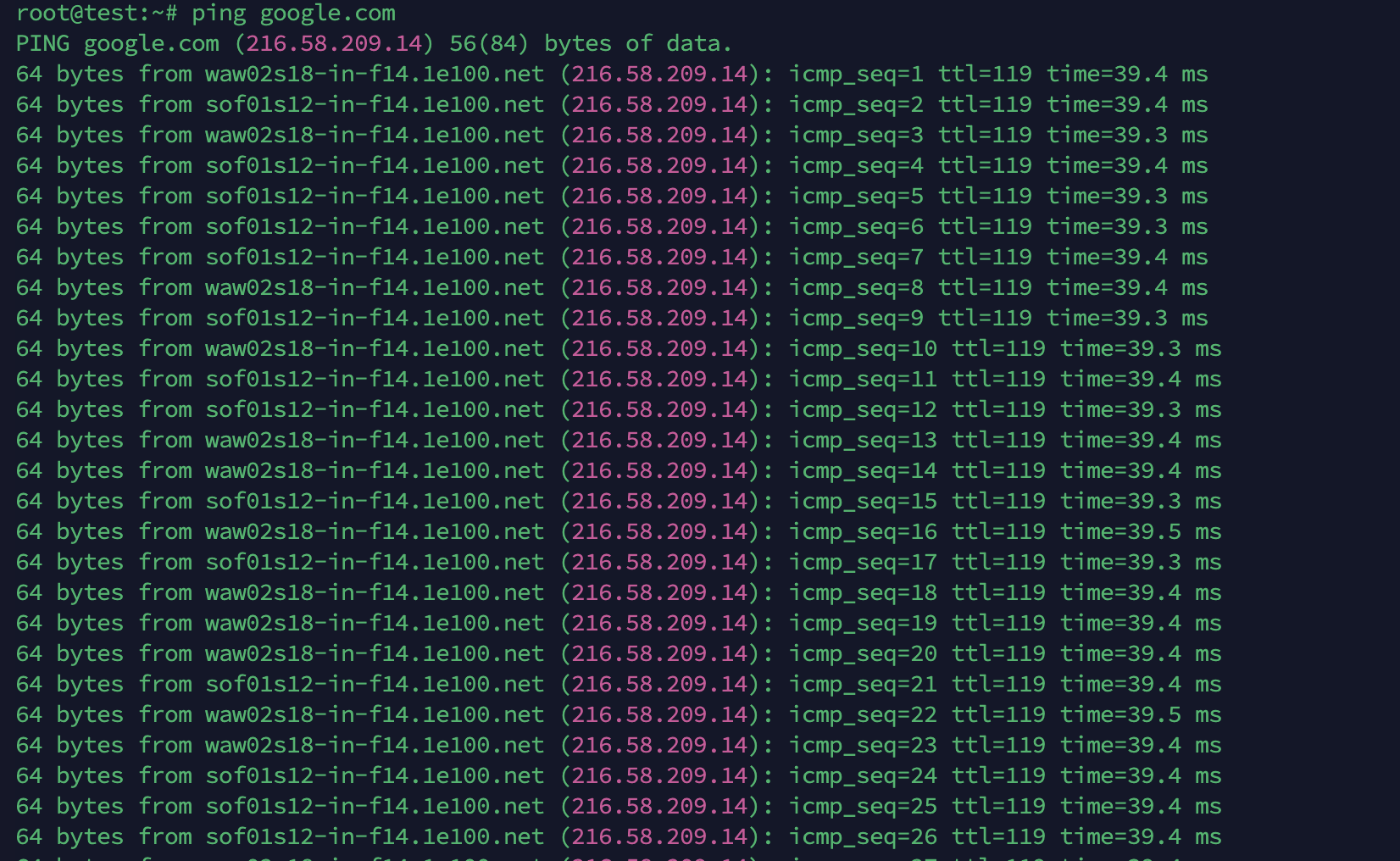
- Powód: Aby sprawdzić, czy twój komputer może dotrzeć do serwerów Google.
- Jeśli otrzymasz odpowiedzi, wiesz, że twoje połączenie internetowe działa.
2. Testuj połączenie z lokalnym urządzeniem
- Powód: Aby zweryfikować, czy twój router lub brama jest osiągalna w twojej lokalnej sieci.
- Przydatne do rozwiązywania problemów z Wi-Fi lub LAN.
3. Mierz opóźnienie (czas odpowiedzi)
ping avahost.com
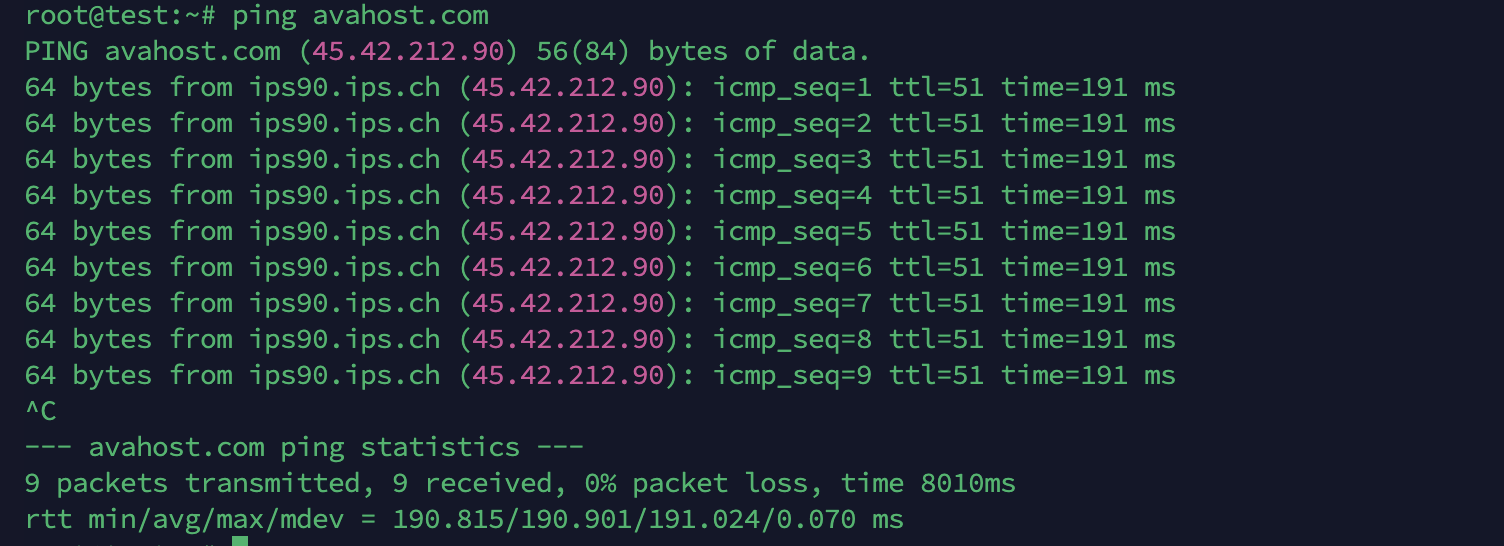
- Powód: Aby sprawdzić, jak długo trwa podróż pakietów danych do hosta i z powrotem.
- Niskie opóźnienie = szybsze połączenie (ważne dla gier, rozmów wideo itp.).
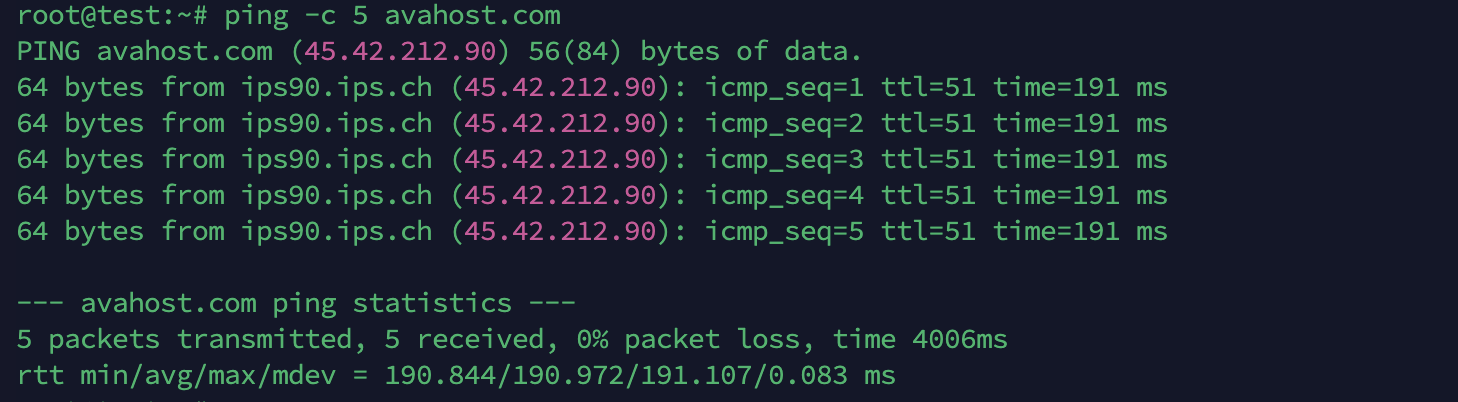
4. Wykryj utratę pakietów
- Powód: Wysyła 20 żądań i pokazuje statystyki dotyczące utraconych pakietów.
- Jeśli widzisz utratę pakietów, wskazuje to na złe lub niestabilne połączenie.
Podsumowanie
Polecenie ping pozostaje jednym z najprostszych, a zarazem najpotężniejszych narzędzi do diagnozowania łączności sieciowej w Ubuntu i innych systemach operacyjnych. Niezależnie od tego, czy sprawdzasz dostęp do Internetu, rozwiązujesz problemy z lokalną siecią, mierzysz opóźnienie czy wykrywasz utratę pakietów, ping dostarcza szybkich i niezawodnych informacji o stanie twojego połączenia. Jeśli polecenie jest niedostępne w twoim systemie, ponowna instalacja go za pomocą iputils-ping lub alternatywnych narzędzi, takich jak Snap lub BusyBox, jest szybka i prosta. Przy odpowiedniej instalacji i uprawnieniach ping staje się niezbędnym elementem zestawu narzędzi każdego administratora, pomagając zapewnić stabilną i wydajną wydajność sieci.
Powiązane posty