中文 (中国)





如何连接到您的 Windows 10/11 VPS
热门:
⌘ K
如果您在 OS Template 部分选择了 Windows 10 或 Windows 11 作为您的操作系统,那么了解使用这些版本连接到您的服务器的正确步骤至关重要。本指南旨在引导您完成整个过程,确保您能够轻松访问和管理您的 VPS。Windows 10 和 11 自带的功能和工具使远程服务器管理变得简单,但遵循正确的流程对于避免潜在问题至关重要。
一旦您的 VPS 成功安装,AvaHost 将向您发送一封电子邮件,其中包含所有必要的凭据,包括您的服务器 IP address、用户名和密码。这些详细信息会发送到与您的 AvaHost 账户关联的电子邮件地址,因此在继续之前,请务必检查您的收件箱并确认您已收到这些信息。
收到凭据后,您需要使用 Remote Desktop Protocol (RDP) 连接到您的服务器。Windows 10 和 11 预装了 RDP 客户端,使连接过程相对简单。不过,确保您拥有稳定的 internet 连接,并且本地防火墙设置允许 RDP 连接至关重要。
如果您在桌面上使用 Windows OS
当您在设备上使用 Windows OS 作为主系统时,您需要下载以下链接: https://my.ava.hosting/avahost.rdp
当您打开该链接时,系统会提示您自动下载文件。我们建议您将其保存到桌面以便使用。然后您就可以打开它并输入用户名和您的服务器 IPv4 address。
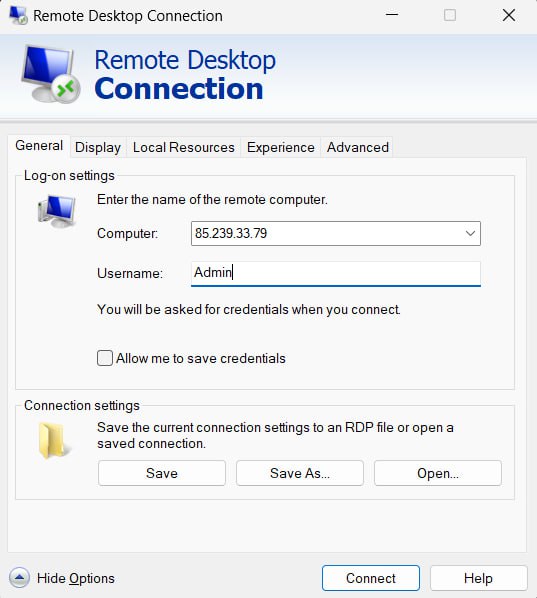
之后您将收到以下通知
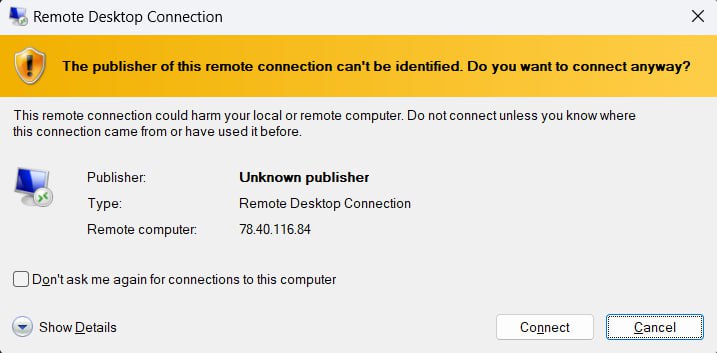
然后按下 connect,在这里按 yes
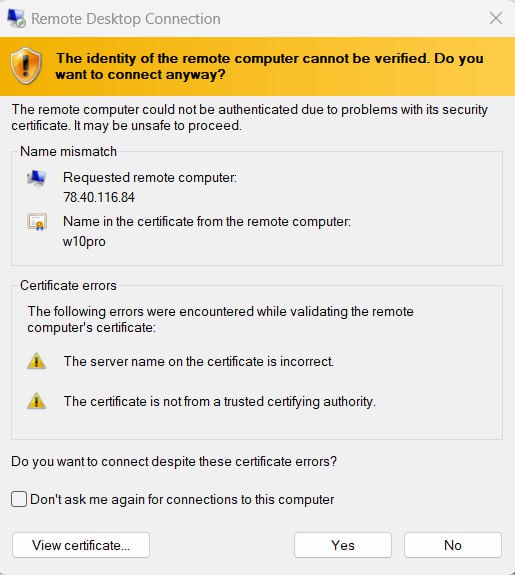
之后会出现一个特殊窗口,用于设置新的管理员密码。在这里您需要设置新密码并继续按 enter
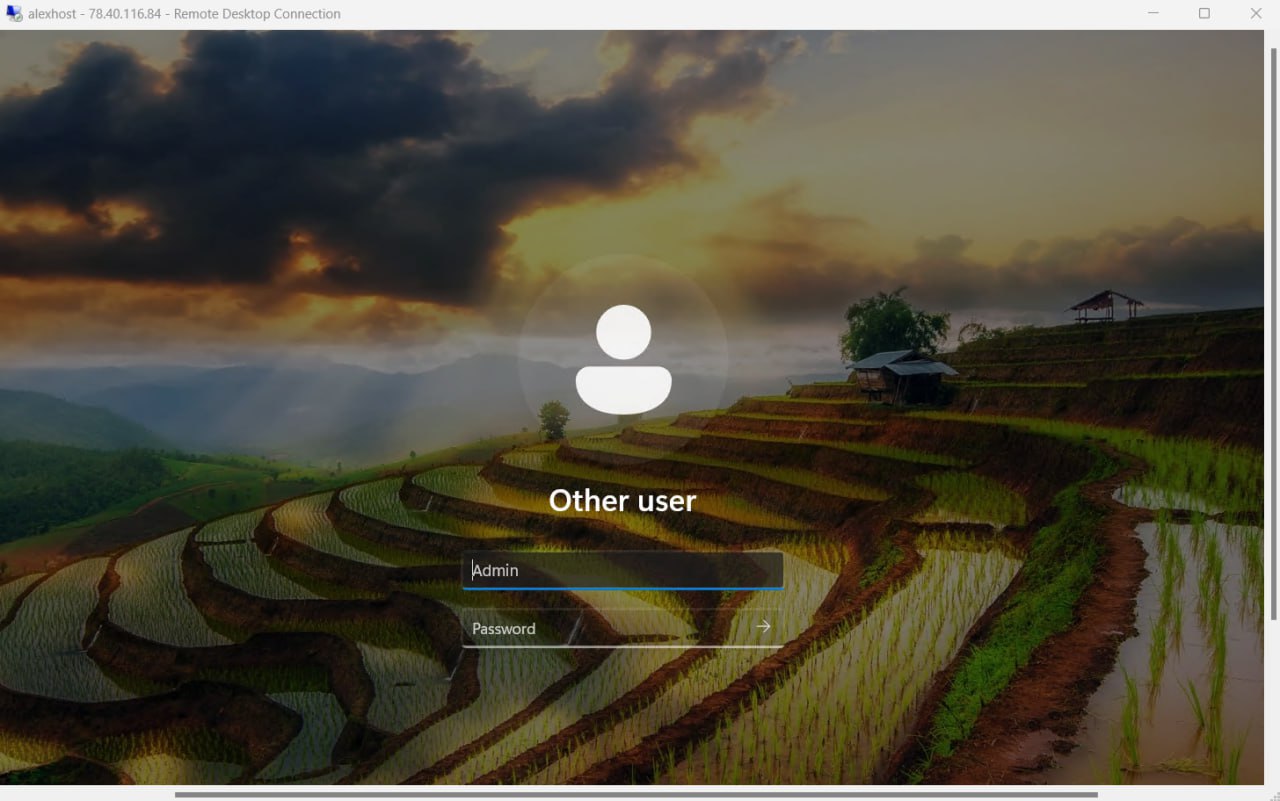
现在您已成功使用新密码登录到您的 Windows server,并可以开始使用。
相关帖子