中文 (中国)





如何使用 Linux OS 连接到您的 Windows 10/11 VPS
如何连接到您的 Windows 10/11 VPS:分步指南
在 ava.hosting 的高性能平台上设置并访问 Windows 10 或 Windows 11 VPS 既快捷又简单,无论您是在管理 web server、托管应用程序,还是运行开发环境。使用 Windows 内置的 Remote Desktop Protocol (RDP) 客户端,或其他系统上的兼容工具,您都可以安全高效地连接。例如,您可以访问您的 ava.hosting VPS 来部署业务应用程序,确保以最少的设置实现流畅性能。这份经过 SEO 优化的指南提供了清晰的步骤,帮助您连接到您的 Windows VPS,排查常见问题,并利用 ava.hosting 可靠的基础设施实现最佳 server 管理。
为什么选择 ava.hosting 上的 Windows VPS?
ava.hosting 上的 Windows 10 或 11 VPS 提供:
强劲性能:专用资源,确保平稳运行。
易于使用的访问:内置 RDP,便于连接。
可扩展性:随着需求增长可升级资源。
安全性:提供带有 SSL 和防火墙选项的安全托管。
本指南确保您可以轻松连接到您的 VPS,无论是用于托管、开发还是远程管理。
如果您在桌面上使用 Linux OS
如果您在桌面上使用 LinuxOS,我们建议您考虑通过 Remmina 远程访问屏幕进行连接。以下是正确连接到 Windows VPS 10 和 11 版本的步骤。
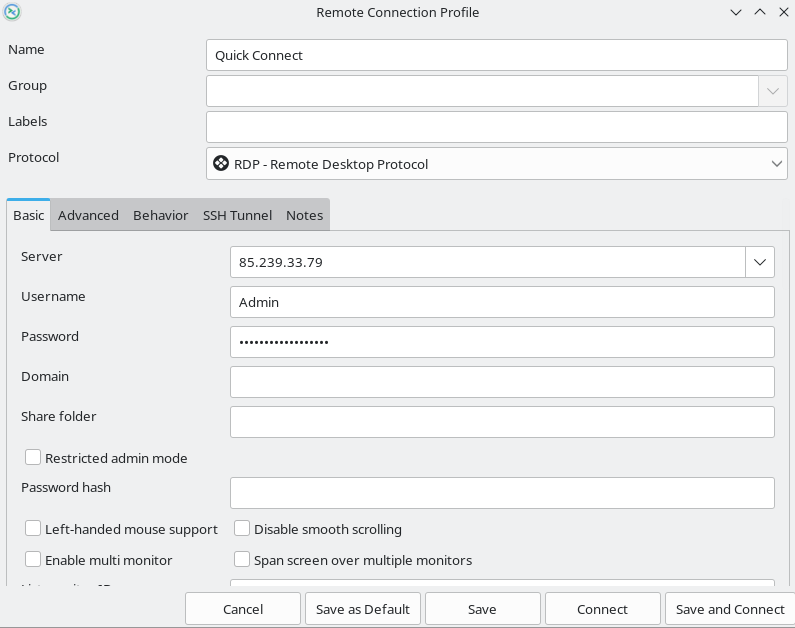
首先,打开 Remmina 并进入新的连接部分

然后您应输入在您的 Windows VPS 成功激活后将通过电子邮件收到的 IPv4 地址和密码
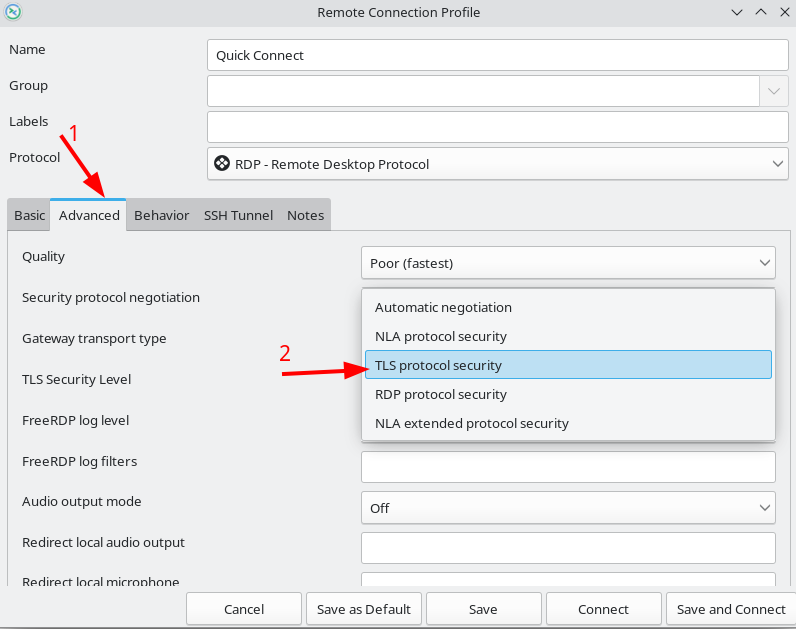
然后选择 Advanced 部分和 TLS protocol security 选项
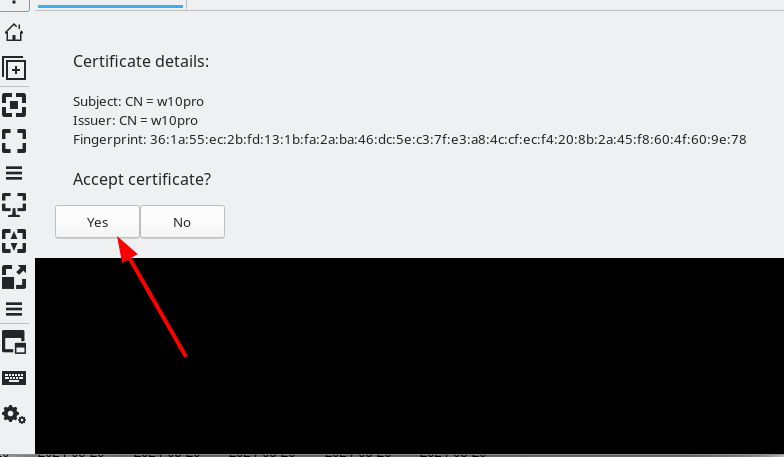
之后您需要接受证书
随后会出现以下消息:“用户的密码必须在登录前更改”

之后会出现一个特殊窗口,用于设置新的管理员密码。在这里您需要设置新密码并继续按 enter

现在您已成功使用新密码登录到您的 Windows server,并可以开始使用它。
结论
无论您使用 Windows 内置的 RDP 客户端还是 Linux 上的 Remmina,在 ava.hosting 上连接到您的 Windows 10 或 11 VPS 都非常轻松,只需合适的工具和步骤即可。Ava.hosting 的高性能 server 确保为托管应用程序、管理数据库或运行开发环境等任务提供可靠、安全的访问。例如,您可以使用 RDP 为您的团队设置远程桌面,并由 ava.hosting 可扩展的基础设施提供支持。按照本指南操作,使用 ava.hosting 的工具优化您的设置,并自信地掌控您的 Windows VPS。
相关帖子