 中文 (中国)





正确保存并完成 Linux 中的 NANO 工具工作
在 AvaHost VPS 上使用 Nano 文本编辑器:简单指南
Nano 是一款轻量、易用的文本编辑器,非常适合 AvaHost 的 high-performance VPS 上的 Linux 用户。无论是初学者还是专家,Nano 都能简化配置文件、脚本或用于 WordPress 或 Redmine 等 Web 应用程序的代码编辑。本指南介绍如何在 AvaHost’s Ubuntu 或 CentOS VPS 上安装和使用 Nano,借助 NVMe SSDs 和 cPanel 实现高效的服务器管理。
先决条件
AvaHost Linux VPS(例如,VPS Basic,€10/month),运行 Ubuntu 或 CentOS。
Root 或 sudo 访问权限(ssh root@your-vps-ip)。
用于安装软件包的稳定互联网连接。
NANO 安装
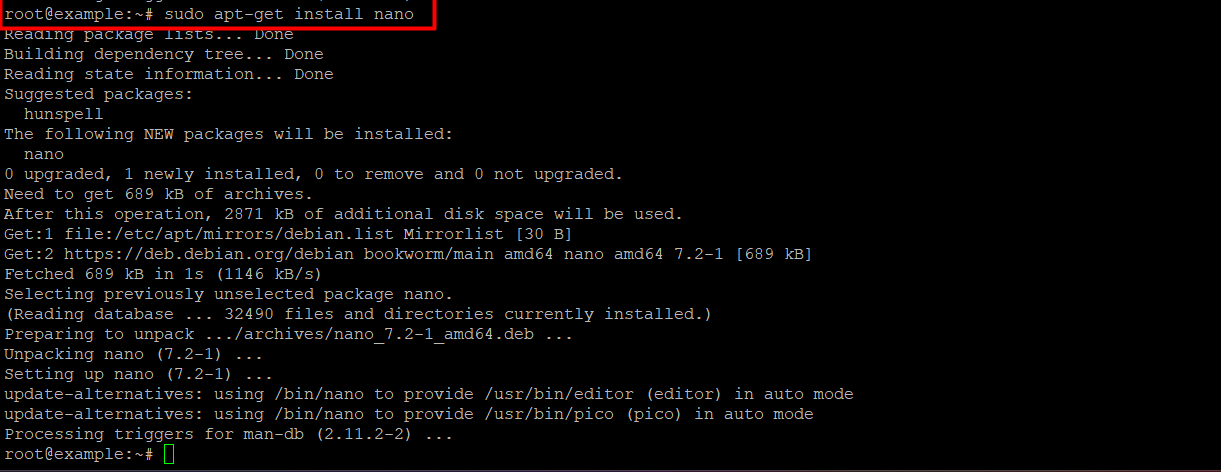
大多数 Linux 发行版都预装了 Nano。不过,如果没有安装,您可以使用发行版的包管理器进行安装。例如,在基于 Debian 的系统上,您可以使用:
sudo apt-get install nano
保存对 NANO 的更改
要打开现有文件或创建新文件,请输入 nano,后跟文件名:
nano filename
一个新的编辑器窗口将打开,您可以开始编辑文件。完成更改后,按 Ctrl-o 保存您的工作。Nano 将显示文件名并提示您保存更改。按 Enter 保存文件。
基本导航
Nano 使用简单的键盘快捷键进行导航。方向键移动光标,Page Up/Page Down 键用于滚动文本。
退出 Nano
按 Ctrl + X 退出 Nano。如果有未保存的更改,Nano 会提示您保存。
结论
Nano 是一款多功能、适合初学者的文本编辑器,用于管理 AvaHost 的 Linux VPS 上的文件。凭借用于编辑、保存和导航的简单命令,以及搜索和语法高亮等高级功能,Nano 简化了 Web 应用程序的配置任务。AvaHost 的 NVMe SSDs、LiteSpeed 和 cPanel 提升了编辑体验。
相关帖子


