Українська





Як використовувати утиліту rsync в Linux для керування файлами по мережі
Освоєння керування файлами за допомогою rsync в Linux на прикладі ava.hosting
Керувати файлами в різних системах дуже просто за допомогою rsyncrsyncrsyncrsync
Встановлення rsync
Більшість дистрибутивів Linux постачається з попередньо встановленим rsync. Щоб перевірити, чи його встановлено, запустіть:
rsync --versionЯкщо його не встановлено, ви можете встановити його за допомогою менеджера пакунків вашого дистрибутива:
- Debian/Ubuntu
sudo apt install rsync - RHEL/CentOS
sudo yum install rsync - Fedora
sudo dnf install rsync - Arch Linux
sudo pacman -S rsync
як перенести файли з Windows на віддалений сервер за допомогою rsync через PuTTY SSH?
Щоб використовувати rsync в Windows через PuTTY SSH, потрібно мати встановлену програму:
PuTTY для підключення поSSH
rsync і OpenSSH на Windows
Агент (необов’язково) для автоматичної автентифікації за допомогою ключа SSH
Встановлення rsync у Windows за допомогою MSYS2
Якщо ви завантажили MSYS2, ви можете легко встановити rsync за допомогою pacman, менеджера пакетів MSYS2.
- Оновлення MSYS2 та наявних пакунків
У терміналі MSYS2 запустіть:
pacman -Syu
- Якщо після оновлення MSYS2 автоматично закриється, відкрийте його знову і запустіть:
pacman -Su
✅ Цей крок гарантує, що ви маєте останню версію менеджера пакунків.
- Встановлення rsync
Тепер встановіть rsync за допомогою:
pacman -S rsync
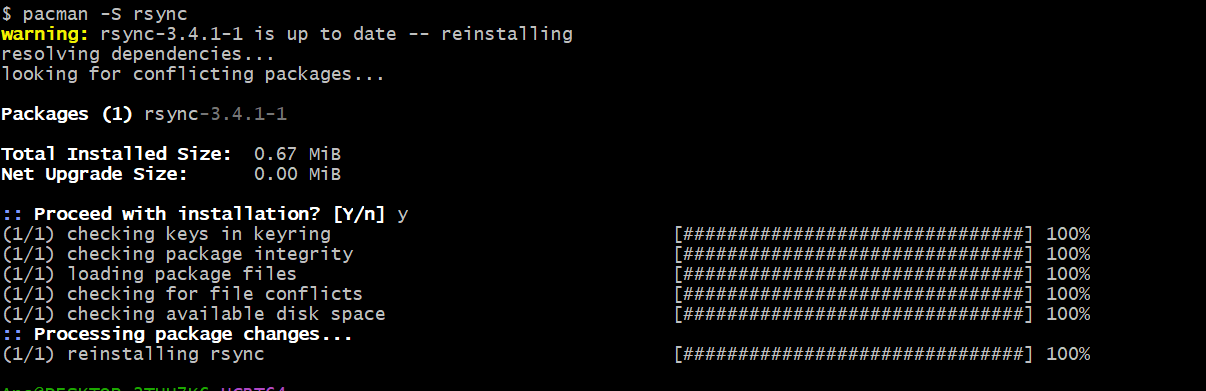
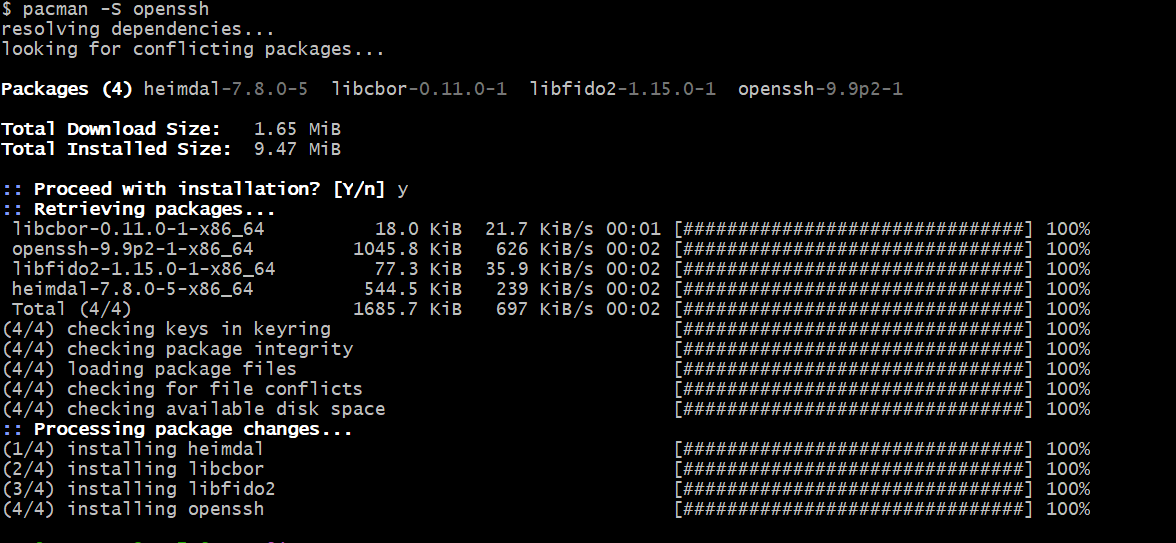
💡 Якщо вам потрібен openssh для передачі по SSH, встановіть його також:
pacman -S openssh
Перевірка встановлення
Щоб перевірити правильність встановлення rsync, запустіть програму:
rsync --version

Базовий синтаксис rsync
Базовий синтаксис rsync наступний:
rsync [options] source destinationНайпоширеніші параметри
- –a: Режим архівування (зберігає символічні посилання, дозволи, мітки часу тощо)
- –v: Розгорнутий вивід
- –z : Стиснути дані файлу під час передавання
- –P: Показувати прогрес під час передачі
- –r: Рекурсивно копіювати каталоги
- –e : Вказати віддалену оболонку (наприклад, SSH)
Використання rsync для локальної синхронізації файлів
Для синхронізації файлів між двома локальними каталогами:
rsync -av /source/directory/ /destination/directory/Кінцева коса риска / у вихідному тексті гарантує, що буде скопійовано лише вміст каталогу, а не сам каталог.
Використання rsync по мережі
Передача файлів на віддалений сервер
Передача файлів з локальної системи на віддалений сервер:
rsync -avz /local/directory/ user@remote_host:/remote/directory/
*Після того, як ми додали команду в MSYS2, ми додамо дані SSH для з’єднання з віддаленим сервером, і результат буде відображено: 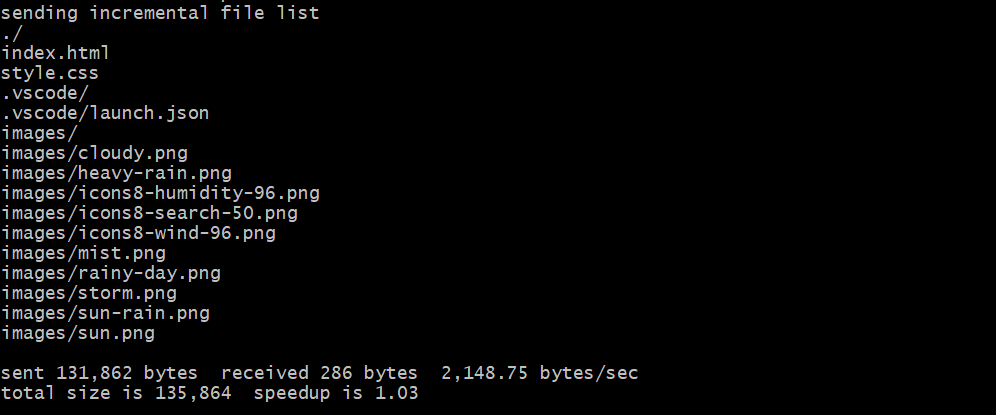
Ця команда безпечно копіює файли на віддалений сервер за допомогою SSH.
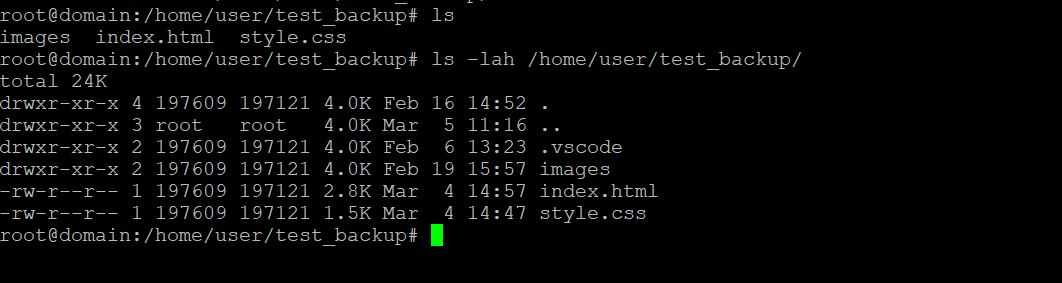
Перевірте, чи команда була успішно виконана на вашому віддаленому сервері:
ls -lah /home/user/test_backup/ [put_ваш_каталог]
Перенесення файлів з віддаленого сервера на локальну машину
Для копіювання файлів з віддаленого сервера на вашу локальну машину. За замовчуванням rsync використовує SSH для безпечного з’єднання. Ви можете явно вказати SSH за допомогою:
rsync -avz -e ssh /local/directory/ user@remote_host:/remote/directory/Якщо SSH використовує порт не за замовчуванням (наприклад, 2222), вкажіть його так:
rsync -avz -e "ssh -p 2222" /local/directory/ user@remote_host:/remote/directory/Синхронізація та видалення зайвих файлів
Видалення зайвих файлів у місці призначення, яких немає у джерелі:
Першим кроком ми додамо зайві файли у терміналі PuttySSH:
cd /home/user/test_backup/
touch file1.txt file2.log file3.jpg
mkdir extra_files
touch extra_files/old_file.txt
Тепер синхронізуйте каталог без певних файлів, і rsync видалить файли, яких більше немає у джерелі:
rsync -av --delete /source/directory/ /destination/directory/
📌 Що це робить?
Всі файли, які знаходяться на сервері, але НЕ в тестовому/локальному каталозі, будуть видалені.
Результат MSYS2

Результат PuttySSH
Попередження: Обережно використовуйте –delete, оскільки він безповоротно видаляє файли з місця призначення.
Вилучення файлів і каталогів
Вилучення певних файлів або каталогів:
rsync -av --exclude 'file_or_directory' /source/ user@remote_host:/destination/
Результат MSYS2
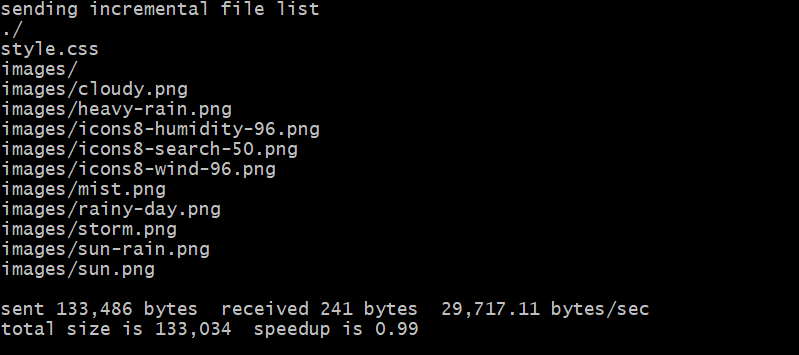
Результат PuttySSH

Для декількох винятків використовуйте:
rsync -av --exclude={'file1','dir1','*.log'} /source/ user@remote_host:/destination/Запуск rsync у фоновому режимі
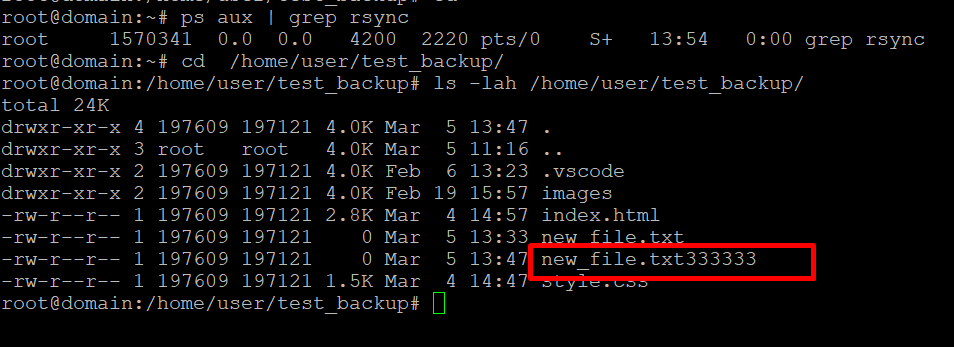
Ви можете запустити rsync у фоновому режимі за допомогою nohup:
nohup rsync -avz /source/ user@remote_host:/destination/ Це дозволить продовжити процес навіть після виходу з системи.
В локальній директиві ми додали новий файл new_file.txt33333333, потім відключили термінал PuttySSH, і наведена вище команда дозволяє нам відправляти файли навіть при відключеному сервері.
Автоматизація передачі файлів за допомогою завдань Cron
Щоб запланувати автоматичну синхронізацію за допомогою cron, відкрийте crontab:
crontab -eДодайте завдання для запуску rsync щодня опівночі:
0 0 * * * rsync -avz /source/ user@remote_host:/destination/Висновок
rsyncrsyncrsync/var/wwwrsync
Освоєння керування файлами за допомогою rsync у Linux за допомогою ava.hosting
Керувати файлами в різних системах дуже просто за допомогою rsyncrsyncrsyncrsync
Встановлення rsync
Більшість дистрибутивів Linux постачається з попередньо встановленим rsync. Щоб перевірити, чи його встановлено, запустіть:
rsync --versionЯкщо його не встановлено, ви можете встановити його за допомогою менеджера пакунків вашого дистрибутива:
- Debian/Ubuntu
sudo apt install rsync - RHEL/CentOS
sudo yum install rsync - Fedora
sudo dnf install rsync - Arch Linux
sudo pacman -S rsync
як перенести файли з Windows на віддалений сервер за допомогою rsync через PuTTY SSH?
Щоб використовувати rsync в Windows через PuTTY SSH, потрібно мати встановлену програму:
PuTTY для підключення поSSH
rsync і OpenSSH на Windows
Агент (необов’язково) для автоматичної автентифікації за допомогою ключа SSH
Встановлення rsync у Windows за допомогою MSYS2
Якщо ви завантажили MSYS2, ви можете легко встановити rsync за допомогою pacman, менеджера пакетів MSYS2.
- Оновлення MSYS2 та наявних пакунків
У терміналі MSYS2 запустіть:
pacman -Syu
- Якщо після оновлення MSYS2 автоматично закриється, відкрийте його знову і запустіть:
pacman -Su
✅ Цей крок гарантує, що ви маєте останню версію менеджера пакунків.
- Встановлення rsync
Тепер встановіть rsync за допомогою:
pacman -S rsync
💡 Якщо вам потрібен openssh для передачі даних по SSH, встановіть його також:
pacman -S openssh
Перевірка встановлення
Щоб перевірити правильність встановлення rsync, запустіть програму:
rsync --version
Базовий синтаксис rsync
Базовий синтаксис rsync наступний:
rsync [options] source destinationНайпоширеніші параметри
- –a: Режим архівування (зберігає символічні посилання, дозволи, мітки часу тощо)
- –v: Розгорнутий вивід
- –z : Стиснути дані файлу під час передавання
- –P: Показувати прогрес під час передачі
- –r: Рекурсивно копіювати каталоги
- –e : Вказати віддалену оболонку (наприклад, SSH)
Використання rsync для локальної синхронізації файлів
Для синхронізації файлів між двома локальними каталогами:
rsync -av /source/directory/ /destination/directory/Кінцева коса риска / у вихідному тексті гарантує, що буде скопійовано лише вміст каталогу, а не сам каталог.
Використання rsync по мережі
Передача файлів на віддалений сервер
Передача файлів з локальної системи на віддалений сервер:
rsync -avz /local/directory/ user@remote_host:/remote/directory/
*Після того, як ми додали команду в MSYS2, ми додамо дані SSH для з’єднання з віддаленим сервером, і результат буде відображено:
Ця команда безпечно копіює файли на віддалений сервер за допомогою SSH.
Перевірте, чи команда була успішно виконана на вашому віддаленому сервері:
ls -lah /home/user/test_backup/ [покласти_ваш_каталог]Перенесення файлів з віддаленого сервера на локальну машину
Для копіювання файлів з віддаленого сервера на вашу локальну машину. За замовчуванням rsync використовує SSH для безпечного з’єднання. Ви можете явно вказати SSH за допомогою:
rsync -avz -e ssh /local/directory/ user@remote_host:/remote/directory/Якщо SSH використовує порт не за замовчуванням (наприклад, 2222), вкажіть його так:
rsync -avz -e "ssh -p 2222" /local/directory/ user@remote_host:/remote/directory/Синхронізація та видалення зайвих файлів
Видалення зайвих файлів у місці призначення, яких немає у джерелі:
Першим кроком ми додамо зайві файли у терміналі PuttySSH:
cd /home/user/test_backup/
touch file1.txt file2.log file3.jpg
mkdir extra_files
touch extra_files/old_file.txt
Тепер синхронізуйте каталог без певних файлів, і rsync видалить файли, яких більше немає у джерелі:
rsync -av --delete /source/directory/ /destination/directory/
📌 Що це робить?
Всі файли, які знаходяться на сервері, але НЕ в тестовому/локальному каталозі, будуть видалені.
Результат MSYS2
Результат PuttySSH
Попередження: Обережно використовуйте –delete, оскільки він безповоротно видаляє файли з місця призначення.
Вилучення файлів і каталогів
Вилучення певних файлів або каталогів:
rsync -av --exclude 'file_or_directory' /source/ user@remote_host:/destination/
Результат MSYS2
Результат PuttySSH
Для декількох винятків використовуйте:
rsync -av --exclude={'file1','dir1','*.log'} /source/ user@remote_host:/destination/Запуск rsync у фоновому режимі
Ви можете запустити rsync у фоновому режимі за допомогою nohup:
nohup rsync -avz /source/ user@remote_host:/destination/ Це дозволить продовжити процес навіть після виходу з системи.
В локальній директиві ми додали новий файл new_file.txt33333333, після чого відключили термінал PuttySSH, і наведена вище команда дозволяє нам відправляти файли навіть при відключеному сервері.
Автоматизація передачі файлів за допомогою завдань Cron
Щоб запланувати автоматичну синхронізацію за допомогою cron, відкрийте crontab:
crontab -eДодайте завдання для запуску rsync щодня опівночі:
0 0 * * * rsync -avz /source/ user@remote_host:/destination/Висновок
rsyncrsyncrsync/var/wwwrsync
Схожі публікації